안녕하세요! 엠바스입니다. 결론부터 말씀드리면, 클로드 코드 설치 자체는 절차가 몇 단계 안 되지만 비개발자 입장에서 걸리는 지점은 딱 세 곳이었습니다. 터미널, 실행 환경, 로그인 인증이 그 셋인데, 오늘은 그 지점에서 실제로 어떻게 막혔고 어떻게 풀었는지 순서대로 적어 보겠습니다.
터미널이 뭔지부터 몰랐다
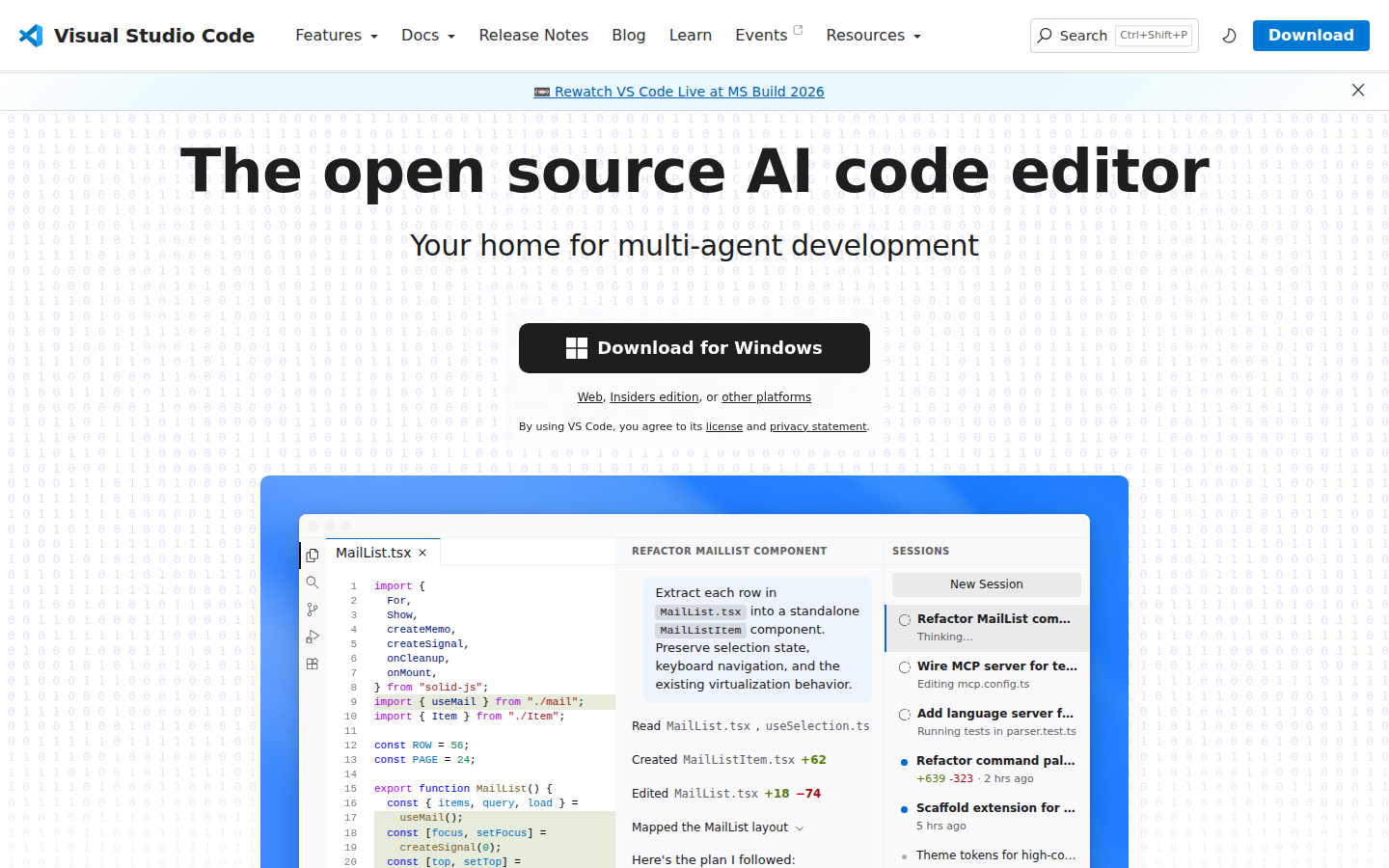
VS Code를 처음 열었을 때 화면 아래쪽에 있는 낯선 검은 창을 보고 이게 뭔가 싶었습니다. 그게 바로 터미널입니다. 마우스 클릭 대신 글자로 명령을 입력하는 창일 뿐인데, 위쪽 메뉴에서 터미널을 누르고 새 터미널을 선택하면 그 창이 열립니다. 처음 보면 마치 컴퓨터가 고장 난 화면 같아서, 저도 실수로 뭘 잘못 누른 줄 알고 창을 닫았다가 다시 열기를 몇 번이나 반복했던 쪽입니다. 알고 보면 그냥 글자로 대화하는 창일 뿐, 무서워할 이유가 전혀 없습니다.
실행 환경이 없다는 오류, 이건 또 뭔가
클로드 코드를 설치하려고 명령어를 입력했더니 실행 환경이 없다는 오류가 떴습니다. 알고 보니 Node.js라는 프로그램이 컴퓨터에 먼저 깔려 있어야 하는 구조였는데, 공식 사이트에서 설치 파일을 내려받아 실행하고 계속 다음을 누르기만 하면 되는 절차였습니다. 이 사실을 모른 채 오류 메시지만 보고 한참 검색을 했는데, 설치가 끝난 뒤에는 터미널을 완전히 껐다가 다시 켜야 인식이 된다는 것도 뒤늦게 알게 된 사실입니다. 창을 껐다 켜는 그 한 줄을 몰라서 반나절을 버린 셈이고, 지나고 보니 검색 한두 번이면 바로 나오는 내용이었습니다.
확장 프로그램은 또 어디서 받아야 하나
VS Code 왼쪽 옆줄에 네모 블록이 겹쳐진 아이콘이 있는데, 그게 확장 프로그램 창을 여는 버튼입니다. 검색창에 도구 이름을 입력하고 설치 버튼 하나만 누르면 되는 간단한 절차인데, 문제는 이 아이콘을 처음 보면 뭘 하는 건지 짐작조차 안 된다는 점입니다. 저는 한참 메뉴를 뒤진 끝에야 옆줄 아이콘들을 하나씩 눌러 보다가 우연히 찾았습니다. 지금 와서 보면 옆줄 네모 아이콘, 그것 하나만 기억해도 충분했을 일이었습니다.
명령어를 어디에, 어떻게 입력해야 하나
Node.js를 깔고 나서는 안내 문서에 적힌 설치 명령어를 터미널에 그대로 붙여넣었습니다. 여기서 중요한 건 글자를 손으로 타이핑하지 말고 복사해서 붙여넣는 것입니다. 띄어쓰기 하나, 알파벳 하나만 달라도 오류가 나기 때문인데, 손으로 옮겨 적으면 실수가 나올 확률이 훨씬 높습니다. 명령어를 붙여넣고 엔터를 누르면 화면에 글자가 주르륵 올라갑니다. 당황하지 마세요. 그건 설치가 정상적으로 진행되고 있다는 신호일 뿐이고, 몇 줄 더 지나면 저절로 멈춥니다.
로그인 창에서 또 한 번 멈췄다
설치가 끝나고 클로드 코드를 처음 실행하면 로그인 절차가 나옵니다. 터미널에 뜬 주소를 눌러야 하는데, 이게 브라우저 창으로 넘어가는 과정이라는 걸 몰라서 한참 터미널 화면만 들여다봤습니다. 브라우저가 열리면 계정으로 로그인하고 승인 버튼만 누르면 끝입니다. 그러면 터미널 화면으로 자동으로 돌아오는데, 이 흐름을 미리 알았다면 5분이면 끝날 일을 30분 넘게 헤맸습니다. 창이 두 개로 나뉘어 움직인다는 것만 알아도 헤매는 시간이 크게 줄어듭니다.
그래서 지금은 어떻게 됐나
세 지점에서 각각 멈췄지만 돌아보면 전부 사소한 오해였습니다. 터미널은 무서운 창이 아니라 글자로 말하는 창이고, 실행 환경은 한 번만 깔면 다시 신경 쓸 일이 없으며, 로그인도 첫 한 번만 넘기면 끝입니다. 이 글 순서대로 따라오신다면 저처럼 며칠을 헤매지 않고 하루 안에 설치를 끝내실 수 있습니다. 막히는 지점을 미리 알고 가는 것과 모르고 부딪히는 것은 체감 시간이 완전히 다릅니다. 저는 며칠을 썼지만, 이 글을 읽는 분은 한나절이면 충분할 겁니다. 이 글을 옆에 켜 두고 하나씩 그대로 따라 해보세요.