
안녕하세요! 엠바스입니다. 오늘은 바이브코딩을 처음 시작하는 분들을 위해 대표 도구 넷을 정리해 봤습니다. 커서·리플릿·러버블·클로드 코드는 성격이 전혀 다른 도구라서, 지금 상황에 맞는 것부터 고르는 편이 헤매지 않는 지름길입니다. 코드 화면이 낯설면 브라우저형부터 시작하고, 손에 익으면 에디터형이나 터미널형으로 넘어가면 됩니다.
바이브코딩이라는 말 자체는 새롭지만 내용은 단순합니다. 원하는 것을 말로 설명하면 AI가 코드를 대신 짜 주는 방식이고, 도구마다 그 말을 어디서 어떻게 받아 주는지가 다릅니다. 그 차이를 알아야 첫 도구를 고를 때 헤매지 않고, 나중에 다른 도구로 옮겨 갈 때도 방향을 잡기 쉽습니다.
코드 화면이 편한 분이라면, 커서
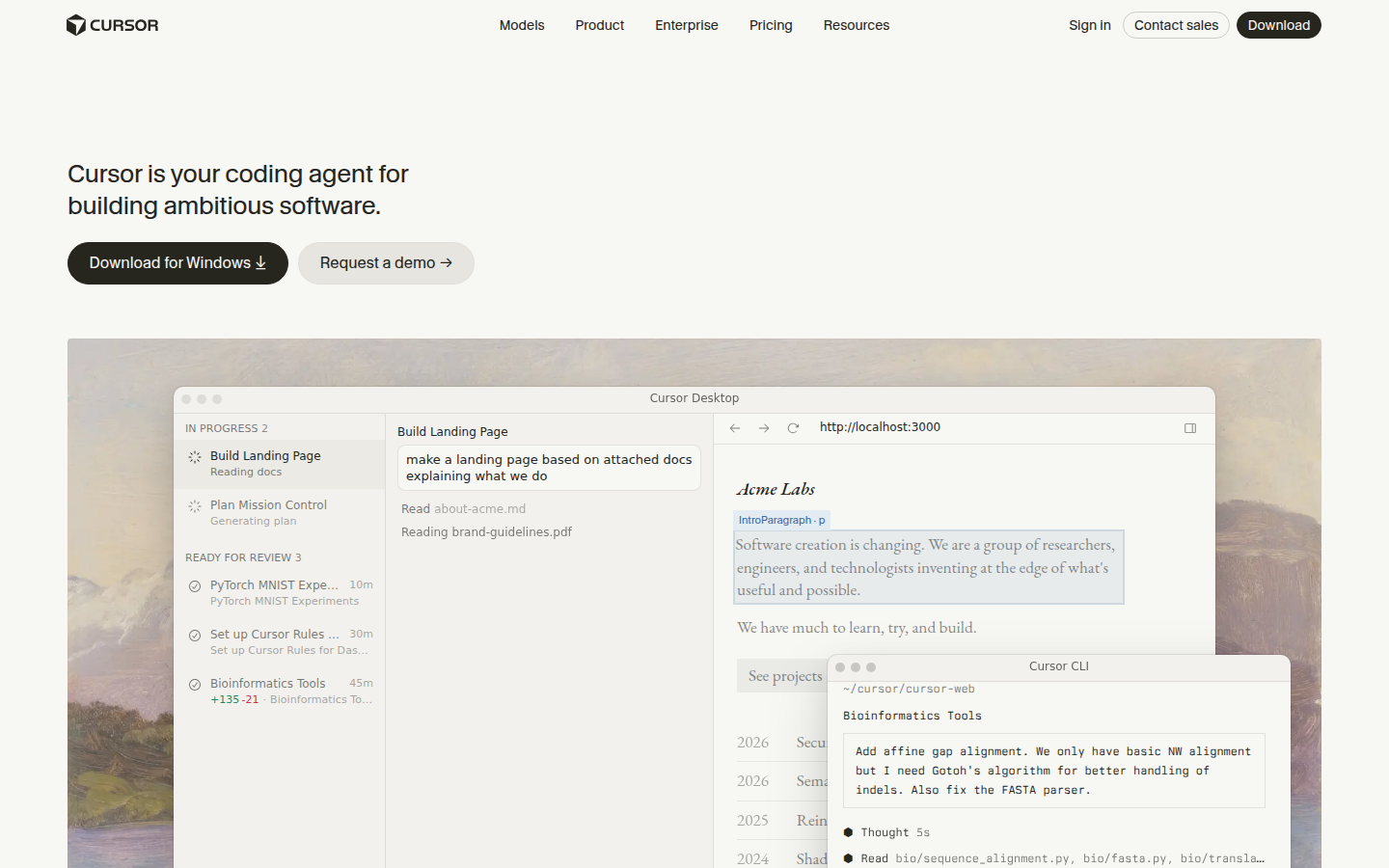
커서는 코드 에디터 안에 AI가 들어와 있는 형태입니다. 파일을 열고 코드를 보면서 옆에서 대화하듯 수정을 요청하는 구조라서, 화면에서 무엇이 바뀌는지 실시간으로 확인할 수 있습니다. 다만 폴더를 열고 프로젝트를 구성하는 과정 자체는 기존 개발 도구와 비슷해서, 코드 화면을 한 번도 본 적 없다면 첫인상이 다소 낯설게 다가올 수 있는데, 비슷한 도구를 써 본 적이 있다면 적응은 빠른 편입니다. 메뉴 위치만 익히면 그다음부터는 크게 어렵지 않습니다.
설치 없이 브라우저만 열면 될까
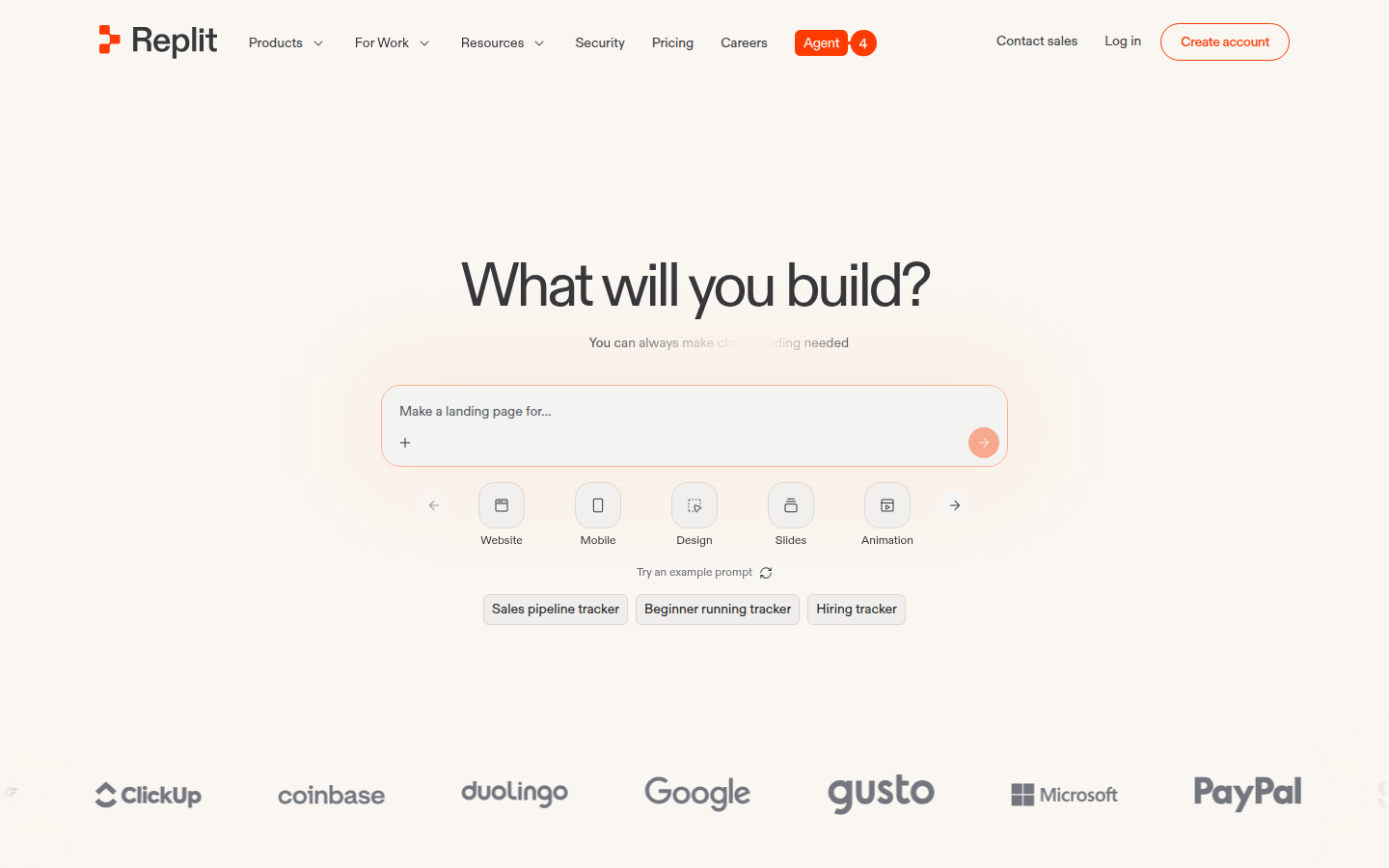
리플릿은 브라우저에서 바로 실행되는 도구입니다. 별도로 뭔가를 내려받거나 설치할 필요 없이, 사이트에 접속해서 코드를 쓰고 실행 결과까지 바로 확인하는 구조입니다. 컴퓨터에 무엇을 깔아야 하는지 몰라 망설여질 때 일단 손으로 만져 보고 싶은 단계에 적합하고, 다만 작업이 복잡해질수록 로컬 환경만큼 자유롭지는 않다는 점은 참고할 부분입니다. 가볍게 첫 화면을 만들어 보는 용도로는 부담이 적고, 결과를 바로 눈으로 확인할 수 있어 처음 시도에 적합합니다.
설명만 하면 앱이 만들어진다는 말, 사실일까
러버블 같은 도구는 화면 구성을 말로 설명하면 그대로 웹 화면을 만들어 줍니다. 로그인 화면이 있고 그 아래 목록이 나오게 해달라는 문장 정도만으로도 결과물이 나오는데, 이 계열은 코드를 전혀 몰라도 바로 시작할 수 있습니다. 그래서 비개발자가 처음 접하기에는 부담이 가장 적은 편이고, 다만 세부 로직을 정교하게 다듬으려 할수록 말로 설명하는 데 한계가 느껴지는 순간도 옵니다. 큰 그림을 먼저 잡고 세부는 나중에 손보는 순서가 편합니다.
터미널에 말을 거는 도구도 있다
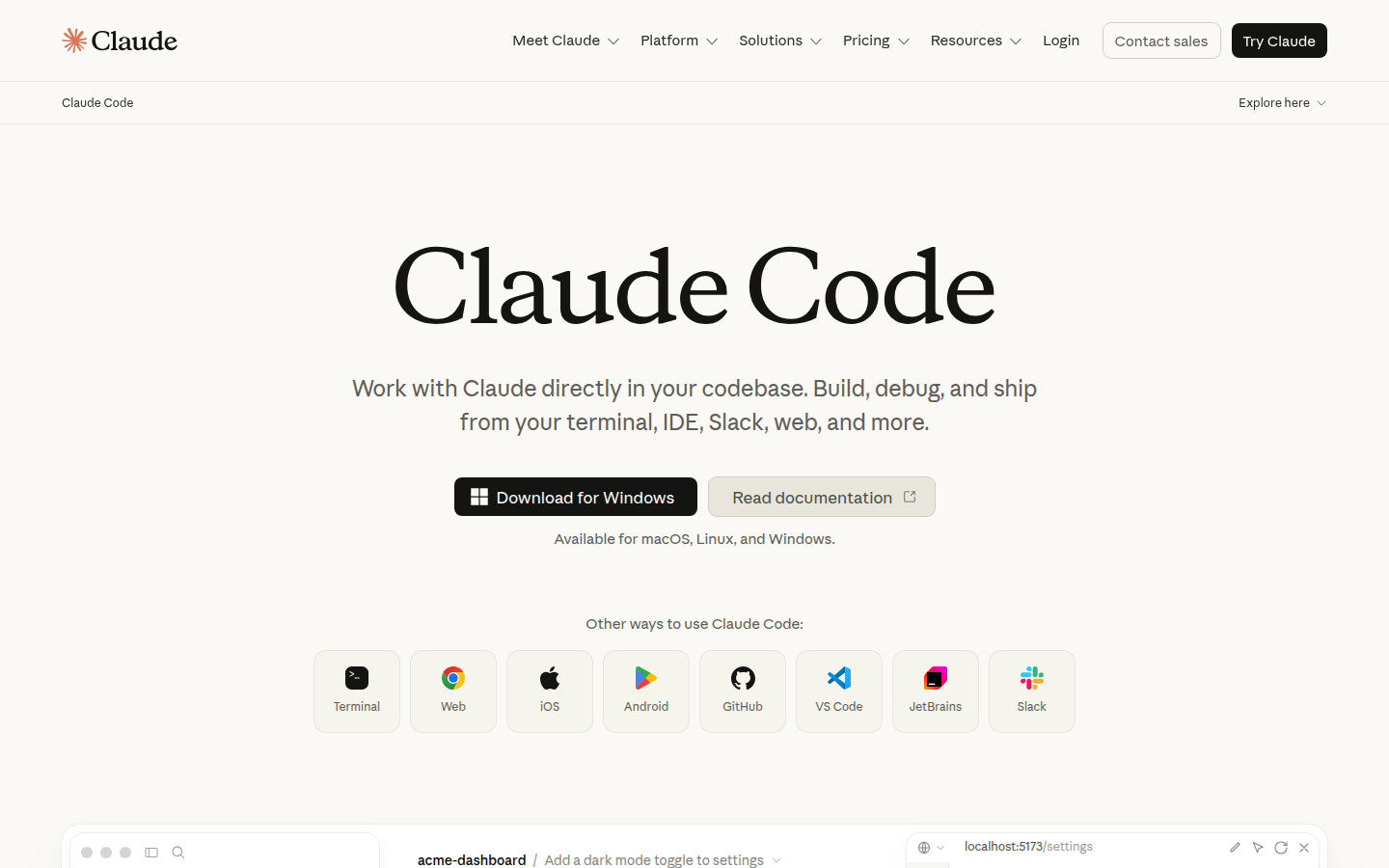
클로드 코드는 화면 대신 터미널이라는 글자 입력 창에서 작업을 지시하는 방식입니다. 이 폴더의 파일을 정리해달라는 문장을 넣으면 파일을 직접 읽고 고치고 실행까지 대신 해 줍니다. 화면을 클릭하는 대신 문장으로 지시하는 구조라서 처음에는 낯설지만, 반복되는 작업일수록 통째로 맡기기 좋습니다. 설치와 초기 설정에서 막히는 지점은 다음 글에서 따로 다루니 참고하세요.
넷 다 공짜로 쓸 수 있을까
정확한 요금 정책은 도구마다 다르고 계속 바뀌는 중이라 이 글에서 숫자로 못 박지는 않겠습니다. 다만 넷 다 가볍게 체험할 수 있는 창구는 열려 있는 편이니, 결정하기 전에 각 도구의 공식 화면에서 지금 조건을 직접 확인하시는 편이 안전합니다. 요금은 특히 자주 바뀌는 항목이라 그렇습니다.
그래서 뭐부터 써야 하나
정답은 하나가 아닙니다. 눈으로 결과부터 빨리 보고 싶다면 리플릿이나 러버블이 먼저입니다. 코드 화면에 이미 익숙하다면 커서를, 반복되는 잡일을 통째로 맡기고 싶다면 클로드 코드를 권합니다. 넷 다 방향은 같지만 손에 잡히는 감각이 다르니 하나만 고집하지 말고 상황에 맞춰 바꿔 써 보세요. 이 넷은 지금도 빠르게 바뀌는 실험적인 도구입니다. 세부 화면이나 제공 조건은 언제든 달라질 수 있다는 점도 함께 기억해 두시면 좋겠습니다.