안녕하세요! AiApp을 만드는 엠바스의 신입 개발자입니다.
지난 편 마지막에 기간별로 세는 화면까지 붙였으니 다음은 현장에서 실제로 쓸 준비라고 적어 두었는데, 이번 편에서 그 이야기를 합니다. 코드는 한 줄도 쓰지 않는 것과 개발 용어 없이 채팅으로만 진행하는 것, 두 조건은 이번 편에도 그대로 갑니다.
아홉 편 동안 만든 것은 사무실과 현장이 같이 쓰는 앱입니다. 화물을 엑셀로 올리고, 현장 단말기로 찍어 검수하고, 사무실에서 기간별로 세어 서류로 내려받는 데까지 왔습니다. 코딩 없이 앱 만들기로 여기까지 오는 동안 요청은 대체로 순서대로 적으면 됐는데, 앞이 끝나야 뒤가 성립하는 한 줄기였으니까 그랬습니다.
이번에 남은 것들은 성격이 달랐습니다. 매일 쓰는 사람이 마주치는 상황들이라 「다음은 이것」으로 이어지지 않고, 흐름이 다 돌아간 뒤에야 보입니다. 업무 앱은 한 바퀴를 만든 다음에 정할 것이 따로 남습니다. 이번 편의 물음은 거기서 나왔습니다. 현장에서 진짜로 쓰려면 무엇을 더 정해야 하는가.
남은 네 가지 정리하기
관리자 화면과 현장 화면을 번갈아 열어 보며 네 가지를 적었습니다. 값을 바로잡았을 때 그 전에 무엇이 적혀 있었는지 남는가, 현장에서 찍은 사진이 실제로 올라가는가, 신호가 약한 자리에서도 저장이 되는가, 새 계획 하나로 처음부터 끝까지 도는가.
넷을 한 번에 적지 않고 하나씩 나눠 보냈는데, 서로 다른 화면을 건드리는 일이라 한꺼번에 보내면 어느 요청이 어디에 반영됐는지 나중에 짚기가 번거롭습니다. 계획 모드를 켜면 방향을 몇 가지로 정리해 주니, 이번에도 매번 그것부터 받아 본 뒤 골랐습니다.
기록이 남는 방식 요청하기
첫 요청은 값을 바로잡는 경로. 검수 결과를 보다가 잘못 들어간 값을 발견할 때가 있는데 지금은 수정할 자리가 없다고 적고, 고치거나 목록에서 뺀 흔적이 반드시 남아야 한다는 조건을 붙였습니다. 누가 언제 무엇을 무엇으로 바꿨는지, 현장에서 한 일과 사무실에서 한 일이 구분돼 보여야 한다는 조건도 함께.
돌아온 계획서에는 흔적을 남기는 방식이 세 가지로 정리돼 있었고, 그중 추천으로 표시된 것을 골랐습니다. 눈에 띈 것은 사유 구분입니다. 저는 종류를 하나도 적지 않았는데 현장 제출·사무실 수정·사무실 제외·복원 네 가지로 나눠 두었습니다. 현장에서 한 일과 사무실에서 한 일을 가르는 축을 그 네 가지 자체로 삼겠다는 설명이 함께 붙어 있었습니다.
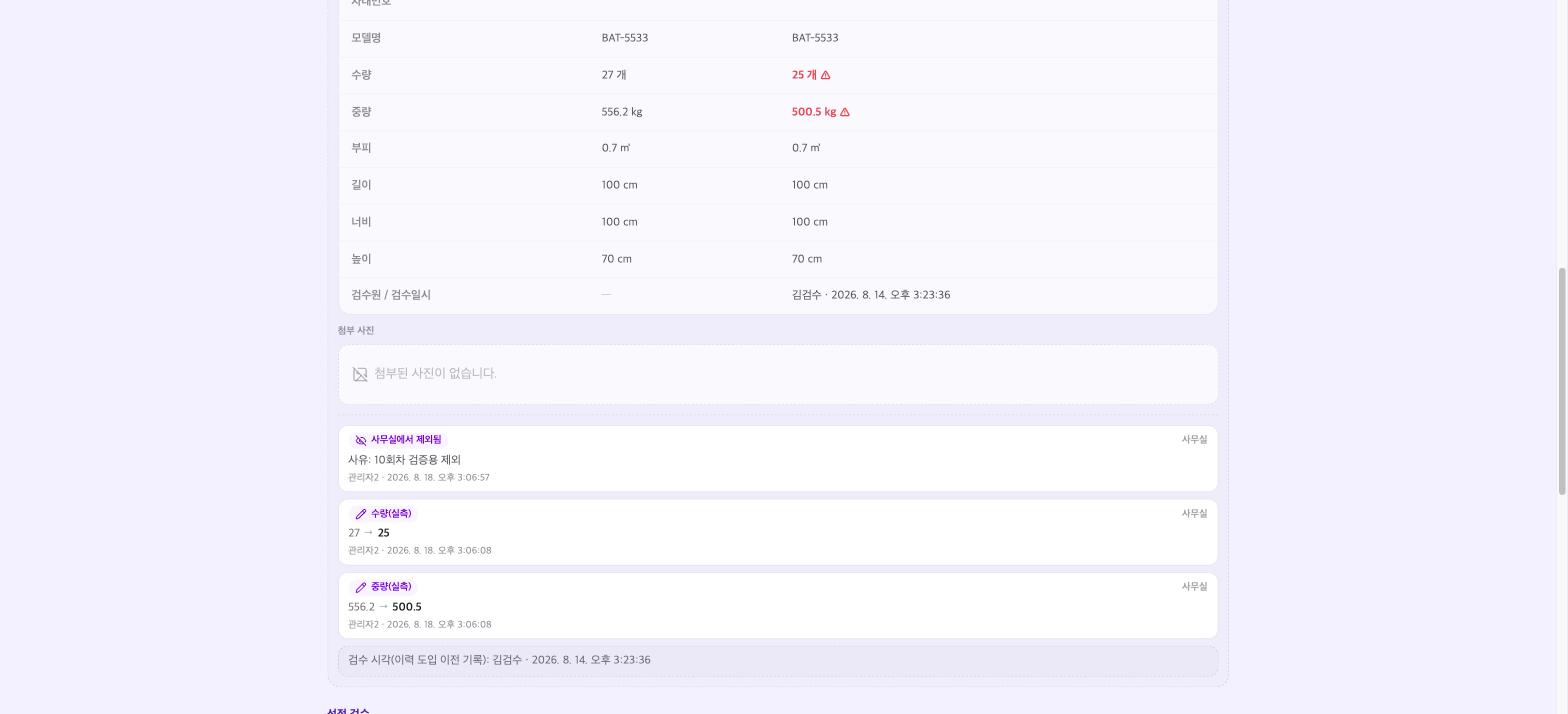
만들어진 화면에서 수량을 27에서 25로 바로잡아 봤습니다. 검수 결과 아래 타임라인에 「수량(실측) 27 → 25」가 사무실 표시와 함께 남았고, 사유를 적고 목록에서 빼자 「사무실에서 제외됨」이 그 위에 한 줄 더 붙었습니다. 이 기능이 생기기 전에 저장된 기록에는 「검수 시각(이력 도입 이전 기록)」이라고 표시됩니다. 요청에 적지 않은 부분까지 챙긴 셈.
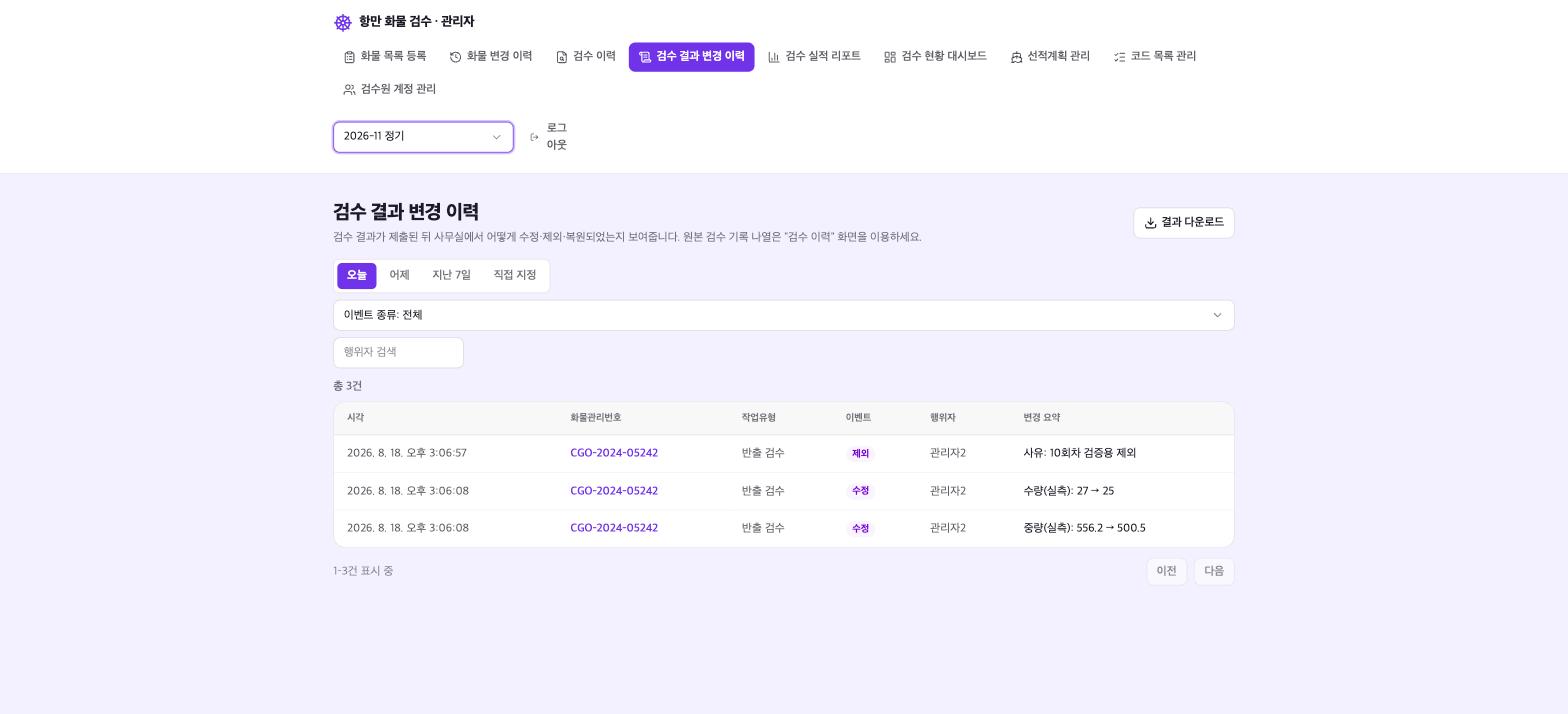
숫자도 같이 확인해 봤습니다. 목록에서 빼자 검수 이력이 103건에서 102건이 됐고, 되돌리자 다시 103건. 모아 보는 화면도 따로 생겨서 기간과 이벤트 종류, 행위자로 걸러 보고 결과 다운로드까지 그 자리에서 됩니다.
원래 기록은 두고 새 기록 덧붙이기
한 번 더 요청했습니다. 나중에 근거로 쓰이는 기록이니 원래 기록은 그대로 두고 바로잡을 때는 새 기록을 덧붙이는 식으로 해 달라고 적었습니다. 저장 버튼 이름이 「정정본 저장」으로 바뀌었고, 눌러 보니 이전 기록은 그대로 있고 새 기록이 하나 더 붙어 있었습니다.
사진을 올리는 경로 붙이기
두 번째는 사진. 현장에서 찍은 사진이 크기 걱정 없이 올라가고 관리자 화면에서 열어 볼 수 있게, 한 건에 여러 장이 붙어도 되게 해 달라고 적었습니다. 방법은 적지 않았습니다.
계획서는 사진을 검수 결과 안에 담지 않고 따로 올린 뒤 그 주소만 결과에 남기는 쪽을 추천했고, 저는 그대로 골랐습니다. 만들어진 화면에서는 사진을 고르는 순간 올라가기 시작하고, 올라가는 동안 저장 버튼이 잠깁니다. 사진이 다 올라간 것을 확인한 뒤에 검수가 저장되도록 한 것이라고 계획서에 함께 적혀 있었습니다.
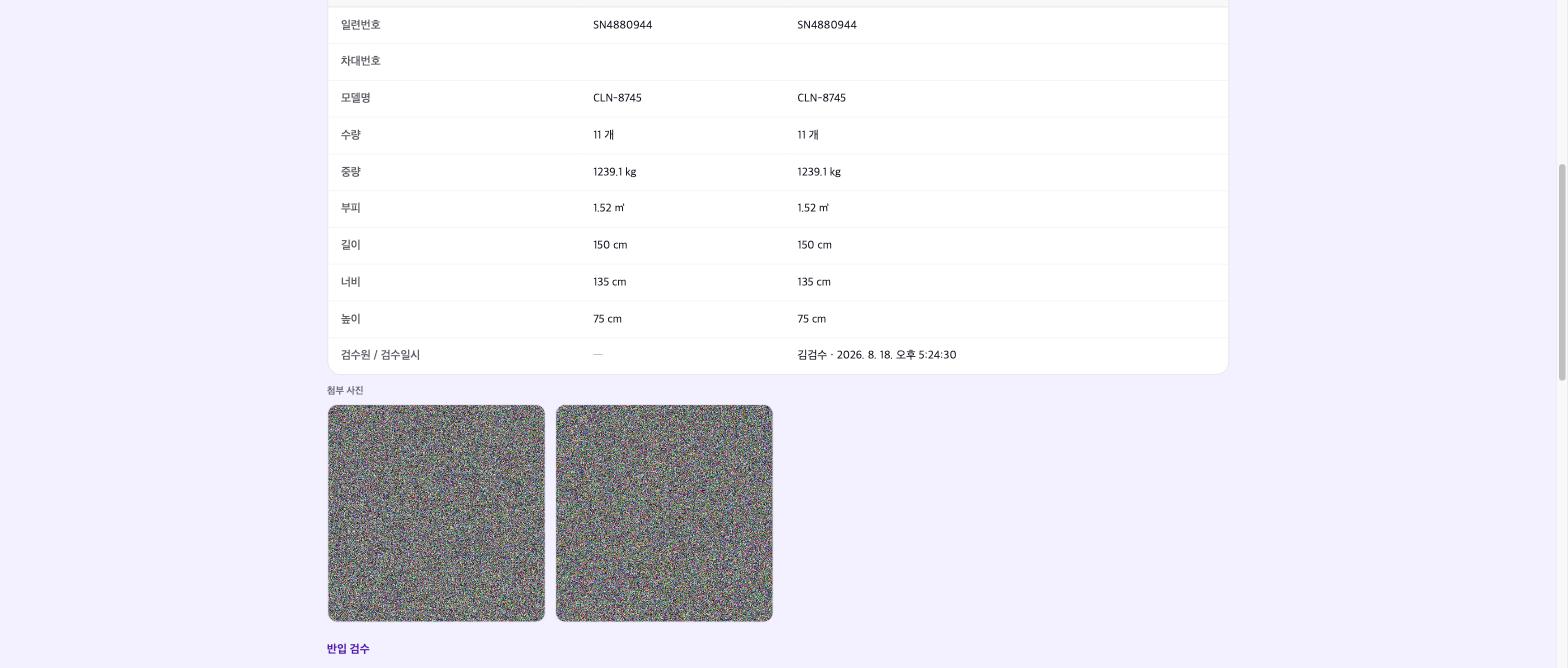
현장 화면에서 사진 두 장을 붙여 저장하고 관리자 화면을 열었더니 「첨부 사진」 자리에 두 장이 그대로 떴습니다. 이슈를 「손상」으로 두고 사진 없이 보내면 「이슈가 있는 경우 사진을 최소 1장 첨부해 주세요.」라는 안내가 먼저 나옵니다. 용량이 큰 사진은 고르는 순간 최대 10MB까지 올릴 수 있다고 알려 줍니다.
연결이 끊긴 상태 확인하기
세 번째는 신호. 부두 안쪽에는 신호가 약한 자리가 있으니 끊긴 상태에서도 검수를 저장해 두었다가 연결이 돌아오면 올라가게 해 달라고 적었습니다. 아직 올라가지 않은 것이 몇 건인지 현장 화면에서 보이면 좋겠다는 것과, 같은 검수를 두 번 보내도 한 건만 남아야 한다는 것도 같이 적었습니다.
계획 모드가 정리해 준 방향 중에는 화면까지 통째로 기기에 담아 두는 쪽도 있었는데, 추천으로 표시된 것은 한 번 나간 검수원이 그 자리에서 끝까지 마칠 수 있게 하는 쪽이었습니다. 계획과 배·항차를 고르면 그 목록이 기기에 저장되고, 그 뒤로는 신호가 없어도 조회와 검수가 이어집니다.
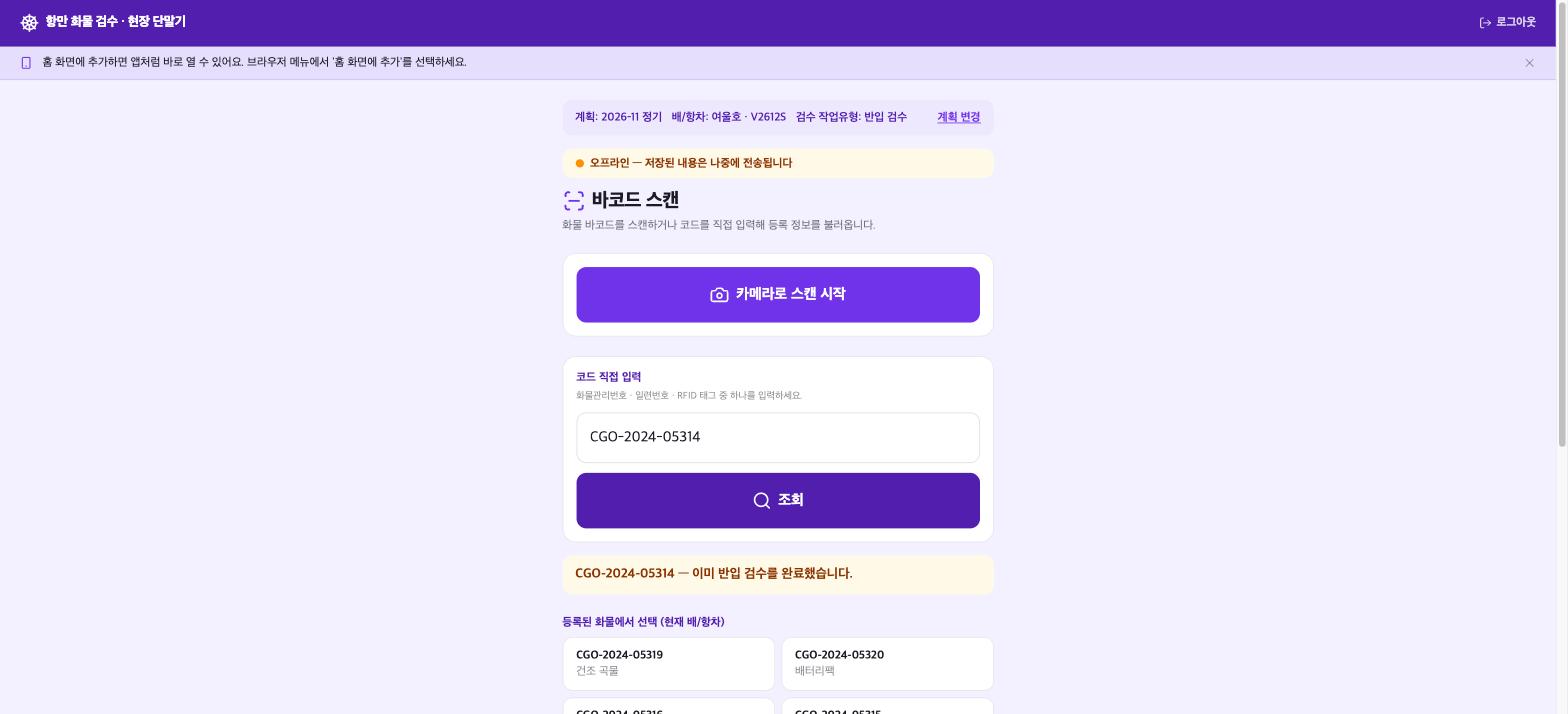
실제로 연결을 끊고 저장해 봤습니다. 화면 위에 「오프라인 — 저장된 내용은 나중에 전송됩니다」가 뜨고 저장 버튼이 「오프라인으로 저장」으로 바뀝니다. 연결을 되돌리자 상단에 「미전송 1건」과 「지금 전송」이 나타났고, 잠시 뒤 저절로 올라가 표시가 사라졌습니다. 사진을 붙여 둔 건도 같이 올라갔습니다.
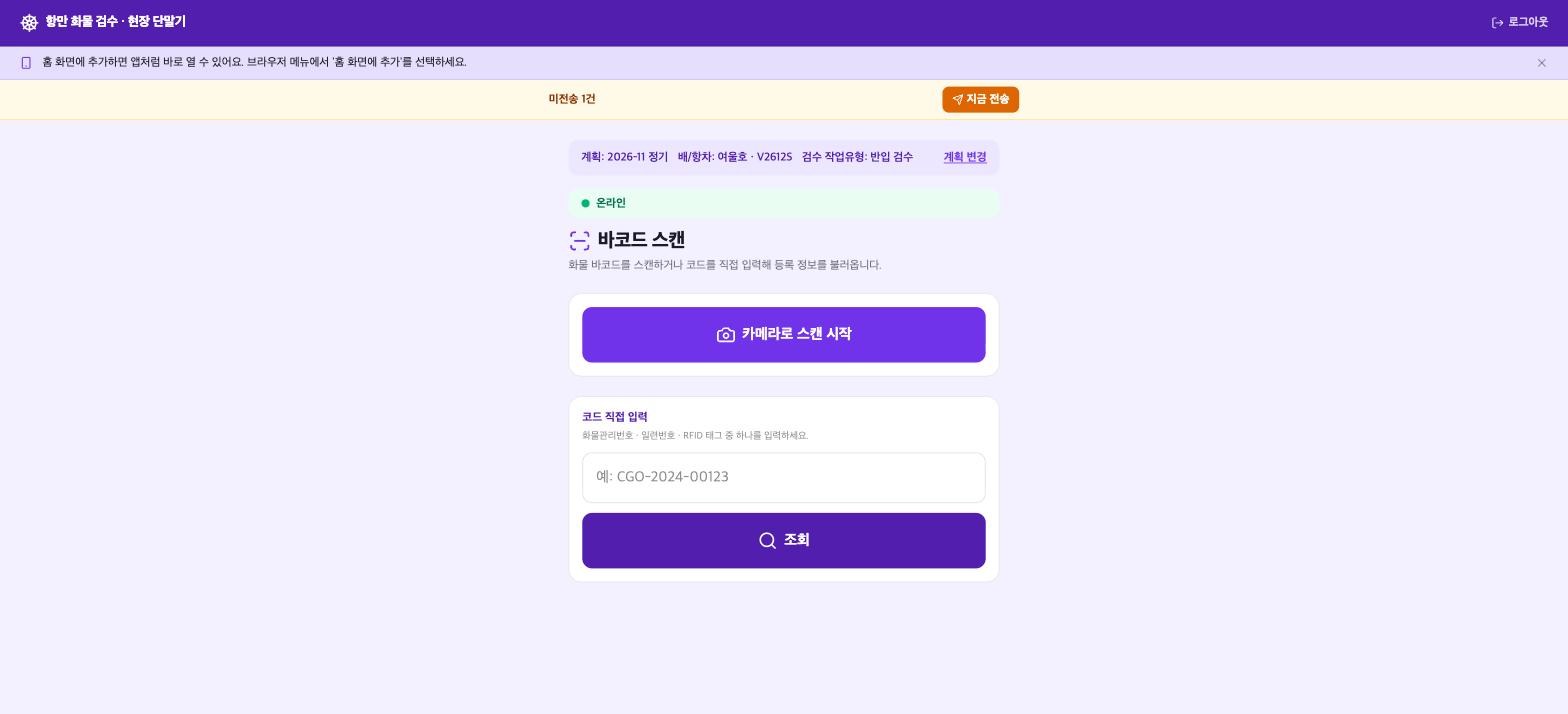
같은 화물을 다시 열어 봤더니 이미 반입 검수를 완료했다고 알려 줍니다. 아직 올라가지 않고 기기에만 있는 건도 완료로 쳐 준다는 뜻입니다. 끊긴 자리에서도 같은 검수가 두 번 세어지지 않게 정리해 둔 셈입니다.
정하기 어려운 것 먼저 확인받기
마지막은 한 바퀴 돌려 보기. 그 전에 하나를 더 적었습니다. 검수한 시각을 보고 주간 근무인지 야간 근무인지 자동으로 붙여 달라, 밤 근무는 자정을 넘겨도 한 근무로 본다는 조건까지.
여기서 이번 편의 제목이 나왔습니다. 바로 만들어 줄 줄 알았는데 경계 시각을 어떻게 잡을지 먼저 물어 왔습니다. 「주간 08:00~20:00 / 야간 20:00~08:00」 같은 선택지 세 개와 직접 적는 칸이 함께 왔고, 각 선택지 아래에는 그 값으로 정하면 몇 시 검수가 어느 근무로 분류되는지까지 적혀 있었습니다. 첫 번째를 고르자 고른 내용이 문장으로 정리돼 대화에 남았습니다.
교대 시각은 사람이 정하는 값입니다. 현장마다 다르고 한 번 잡으면 그 뒤 숫자가 전부 그 기준을 따라가는데, 물어봐 준 자리가 정확히 그 지점.
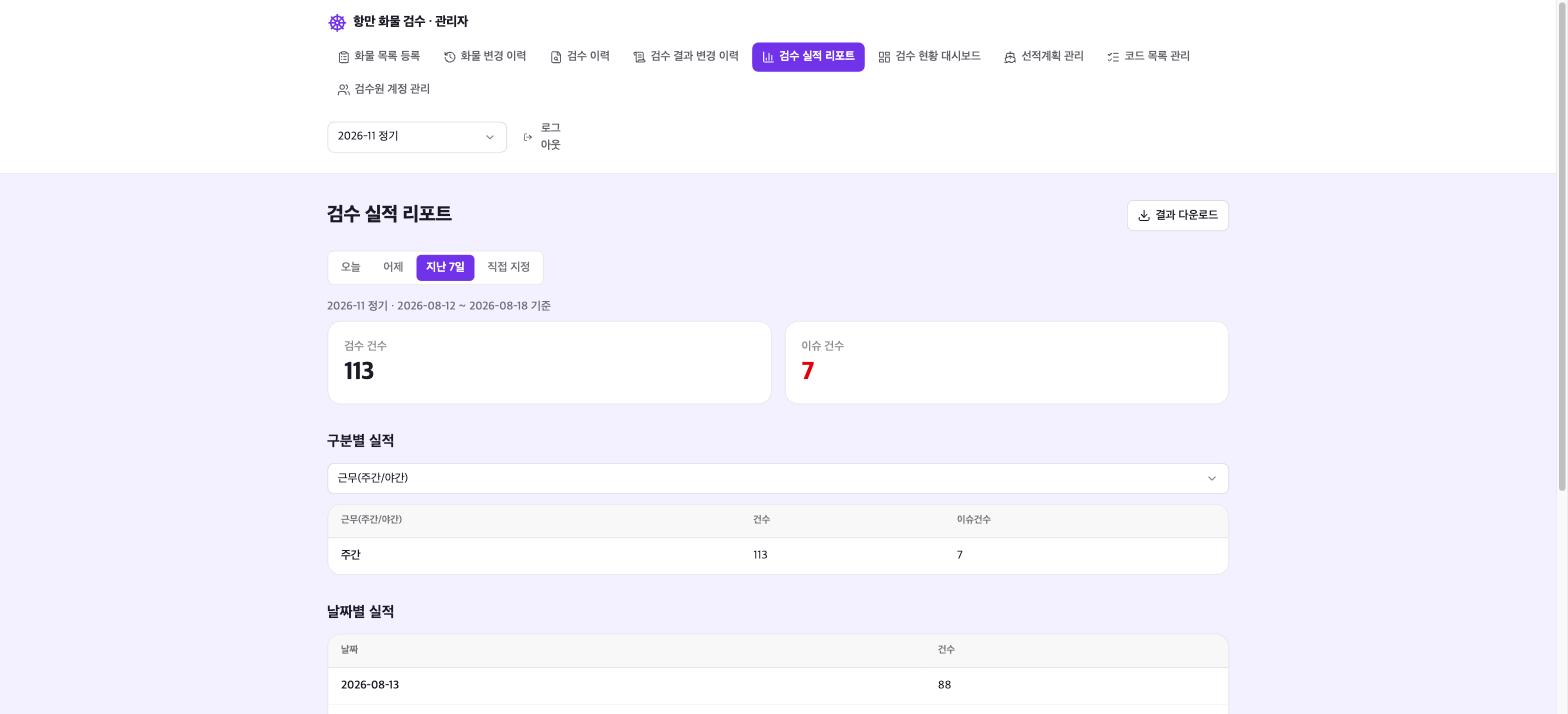
붙은 결과는 검수 이력의 「근무」 칸과 리포트의 구분 축입니다. 축을 「근무(주간/야간)」로 바꾸면 주간과 야간이 나뉘어 집계됩니다.
한 바퀴 돌려 보기
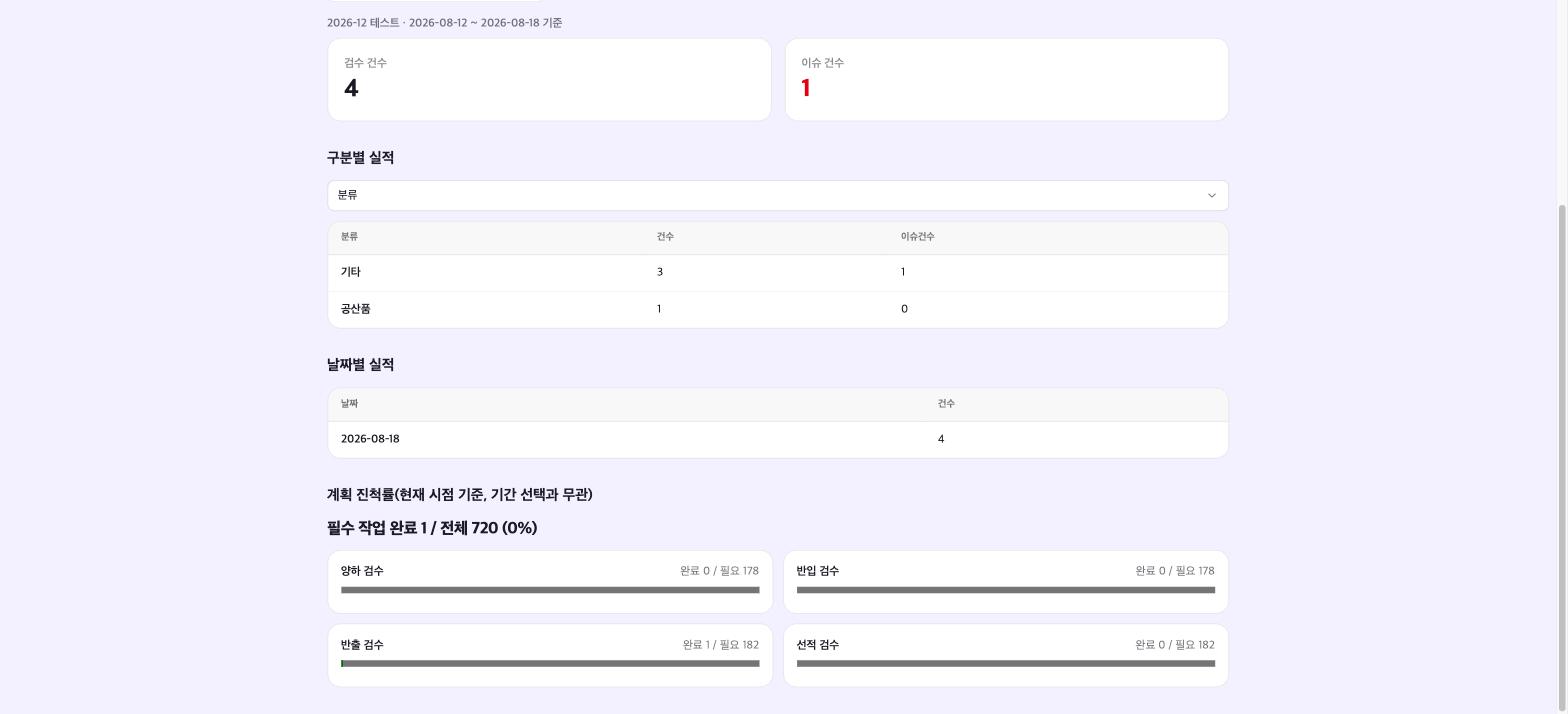
그리고 새 계획 하나를 골라 처음부터 끝까지 돌려 봤습니다. 화물 360건이 올라가 있는 계획으로 현장에서 검수 4건을 만들었고, 그중 한 건에는 이슈와 사진까지. 리포트를 열자 검수 4건과 이슈 1건이 나왔고, 계획 진척률에는 필수 작업 완료 1 / 전체 720이 찍혔습니다. 결과 다운로드까지 눌러 서류로 받아 봤습니다. 계획을 바꾸면 같은 화면이 그 계획의 숫자만 보여 줍니다.
현장에서 진짜로 쓰려면 무엇을 더 정해야 하는가. 네 가지를 채우고 나서 남은 답은 먼저 물어봐 주는 자리에 있었습니다. 사람이 정할 값을 앱이 앞질러 정하지 않고 확인부터 받으니, 그 뒤에 나오는 숫자가 현장의 기준을 그대로 따릅니다.
여기까지가 열 편에 걸쳐 만든 앱입니다. 다음 최종편에서는 새로 만드는 것 없이 정리만 합니다. 열 편 동안 채팅으로 요청하면서 정리된 것, 어떻게 적어 보내면 원하는 것이 효율적으로 나오는지를 한자리에 모아 보겠습니다.