구글 사이트 도구(Google Sites)로 홈페이지를 만들려면 컴퓨터에서 Google Sites를 열어 템플릿을 고르고, 내용을 넣은 뒤 오른쪽 위 「게시」를 누르면 됩니다. 게시할 때 사이트의 웹 주소를 정합니다.
2026년 10월 21일 Google 고객센터에 적힌 만들기·게시 순서에는 결제 단계가 없습니다. 돈 이야기가 나오는 곳은 Google을 통해 새 도메인을 살 때(Google Workspace 요금제)입니다. 고객센터 문서를 직접 읽고 처음 만드는 순서대로 정리했습니다.
1. 구글 사이트 도구로 무료 홈페이지를 만들 수 있나요?
만들고 게시하는 데까지는 고객센터 순서에 결제 단계가 없습니다. 고객센터는 Google Sites로 개인용 또는 비즈니스용 웹사이트를 만들 수 있다고 적었습니다.
다만 Google Sites의 요금을 「무료」라고 직접 밝힌 공식 문장은 2026년 10월 21일 기준으로 찾지 못했습니다. 결제가 나오는 곳은 맞춤 도메인 도움말의 「Google Workspace 요금제를 통한 새 도메인 구매」입니다.
Google 문서 밖에서는 웹 개발 학습 문서인 MDN의 게시 안내가 Google Sites를 무료 서비스의 예로 듭니다. 기능 범위는 제한될 수 있지만 처음 실험하기에는 충분하다고 적었습니다.
다른 무료 홈페이지 빌더의 무료 칸이 궁금하면 무료 홈페이지 만들기 사이트, 비교해 보니를 함께 보세요.
2. 준비물은 컴퓨터와 Google 계정
사이트는 휴대전화나 태블릿에서도 볼 수 있지만, 고치려면 컴퓨터를 써야 한다고 고객센터에 적혀 있습니다. 편집에는 Chrome 24 이상이나 최신 Firefox가 필요하고, 쿠키와 자바스크립트가 켜져 있어야 합니다.
로그인은 Google 계정으로 합니다. 부모님이 관리하는 Google 계정에서는 Google Sites를 쓸 수 없고, 기존 사이트를 보고 고치는 것만 된다고 안내돼 있습니다.
3. 템플릿을 고르고 사이트 이름을 붙입니다
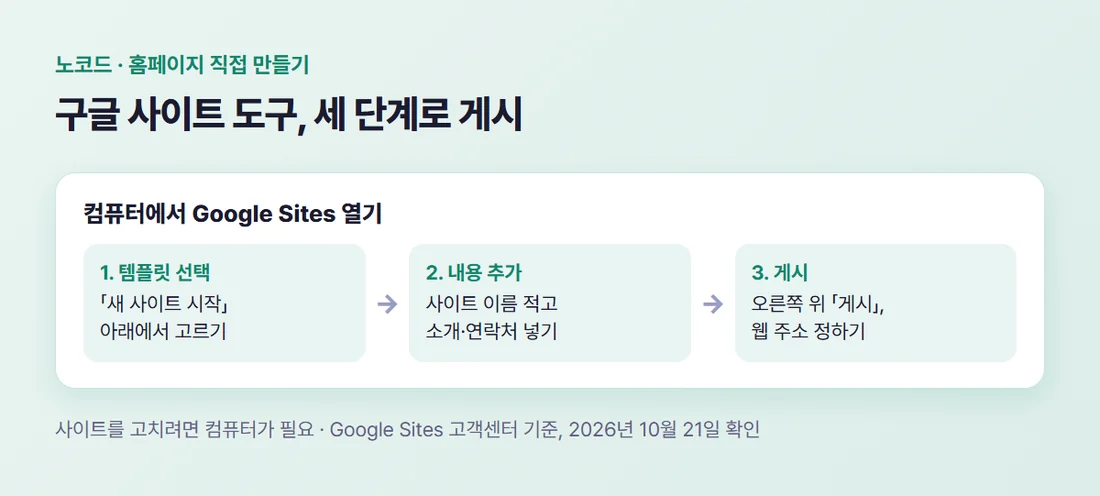
고객센터의 만드는 순서는 이렇습니다.
- 컴퓨터에서 Google Sites를 엽니다
- 상단 「새 사이트 시작」 아래에서 템플릿을 고릅니다
- 왼쪽 위에 사이트 이름을 적고 Enter를 누릅니다
- 사이트에 내용을 넣습니다
- 오른쪽 위 「게시」를 누릅니다
마음에 드는 모양을 찾으려면 오른쪽 위 「템플릿 갤러리」를 누릅니다. 고른 템플릿의 사본이 열리니, 그 위에 가게 소개와 연락처를 바꿔 넣으면 됩니다.
4. 게시 버튼에서 웹 주소를 정합니다
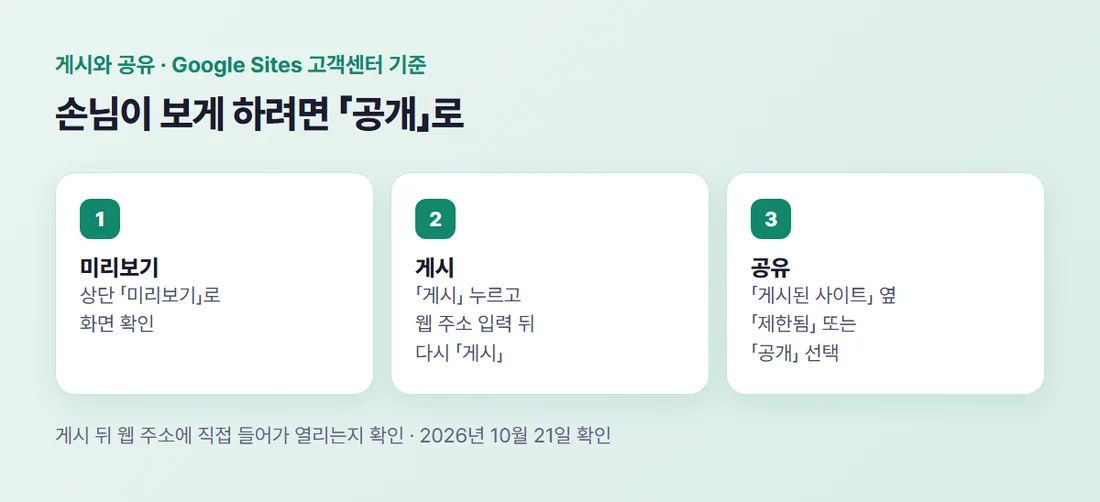
게시하기 전에 상단 「미리보기」로 화면을 확인할 수 있습니다. 「게시」를 누르면 사이트의 웹 주소를 적는 칸이 나오고, 다시 「게시」를 누르면 공개됩니다. Google 서비스 이용 정책을 어기는 말은 주소에 쓸 수 없습니다.
누가 볼지는 상단 「공유」에서 정합니다. 「게시된 사이트」 옆 목록에서 「제한됨」이나 「공개」를 고릅니다.
손님이 누구나 보게 하려면 「공개」로 두고, 게시 뒤 그 웹 주소에 직접 들어가 제대로 열리는지 확인하세요. 고객센터도 게시 뒤 주소를 방문해 확인하는 단계를 선택 사항으로 적어 두었습니다.
5. 내 도메인은 설정의 맞춤 도메인에서 연결합니다
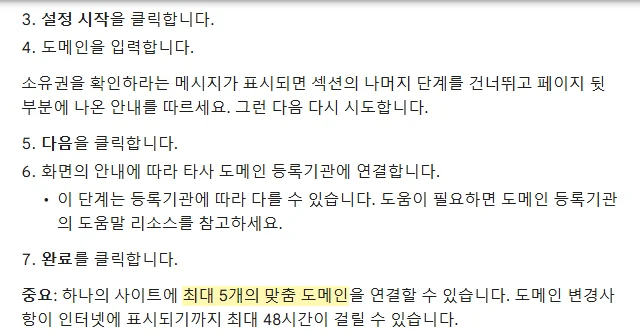
회사 도메인(www.yourdomain.com 같은 주소)을 쓰려면 사이트에서 설정 → 맞춤 도메인 → 설정 시작으로 들어가 도메인을 적고, 화면 안내대로 도메인을 산 등록 업체 쪽에 연결합니다.
고객센터가 「중요」로 표시한 문장은 이것입니다.
하나의 사이트에 최대 5개의 맞춤 도메인을 연결할 수 있습니다.
바뀐 주소가 인터넷에 보이기까지는 최대 48시간이 걸릴 수 있습니다. 연결은 사이트 소유자만 할 수 있고, 도메인 소유권 확인을 요구받으면 Google Search Console에서 확인합니다.
도메인이 아직 없다면 Google Workspace 요금제로 새로 살 수도 있습니다. 고객센터는 이때 기본 구독 요금제가 Business Standard라고 안내합니다.
6. 맞춤 도메인이 멈추는 경우를 알아 둡니다
고객센터는 맞춤 도메인이 작동을 멈출 수 있는 경우로 세 가지를 듭니다. 사이트를 삭제했을 때, 사이트 소유권을 다른 사람에게 넘겼을 때, 사이트를 팀 Drive로 옮겼을 때입니다.
사이트를 「공개」로 두지 않으면 맞춤 도메인으로 들어온 사람이 sites.google.com 주소로 넘어간다는 점도 적혀 있습니다. 맞춤 도메인으로 게시한 사이트에 넣은 Google 그룹스는 제대로 보이지 않는다고 합니다.
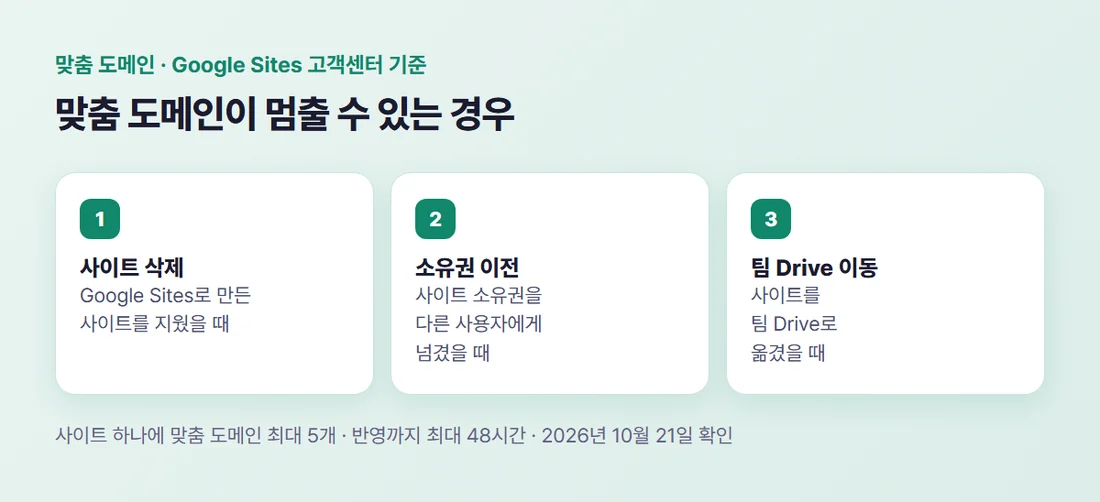
소유권을 다른 사람에게 넘기면 맞춤 도메인이 멈출 수 있으니, 회사 홈페이지는 처음부터 사장님 계정을 소유자로 두는 편이 안전합니다.
7. 구글 사이트 도구로 시작하는 순서 정리
- 컴퓨터에서 Google 계정으로 Google Sites를 엽니다
- 템플릿을 고르고 사이트 이름과 내용을 넣습니다
- 「게시」에서 웹 주소를 정하고, 「공유」에서 「공개」로 둡니다
- 회사 도메인이 있으면 설정 → 맞춤 도메인에서 연결합니다
홈페이지를 만드는 다른 길은 홈페이지 제작 방법, 세 가지 길 총정리에 있습니다. 개인 사업자가 어디서 시작할지는 개인 사업자 홈페이지 만들기, 어디서 시작할까?로 이어집니다. 도메인 1년 비용은 도메인 비용, 업체별 가격 비교를 참고하세요.
참고자료 (모두 2026년 10월 21일 확인)
- Google Sites 고객센터 「Google Sites 사용 방법」 — support.google.com/sites/answer/6372878
- Google Sites 고객센터 「사이트 만들기, 이름 지정 또는 복사하기」 — support.google.com/sites/answer/98081
- Google Sites 고객센터 「사이트 게시 및 공유하기」 — support.google.com/sites/answer/6372880
- Google Sites 고객센터 「사이트에 맞춤 도메인 사용하기」 — support.google.com/sites/answer/9068867
- Google Sites 고객센터 「Google Sites를 이용하려면 무엇이 필요한가요?」 — support.google.com/sites/answer/6372874
- MDN 「Publishing your website」 — developer.mozilla.org
#구글사이트도구 #구글무료홈페이지 #GoogleSites #무료홈페이지만들기 #홈페이지만들기