개인 사업자 홈페이지는 홈페이지 빌더로 한 장짜리 소개 페이지를 만들어 게시하는 데서 시작하면 됩니다. Google 사이트 도구 고객센터는 「개인용 또는 비즈니스용 웹사이트」를 만들 수 있다고 안내하고, Wix 도움말은 무료 사이트도 게시하면 Wix 무료 주소로 공개된다고 적었습니다.
내 도메인, 온라인 판매, 문의 폼은 필요해질 때 하나씩 붙입니다. 2026년 10월 21일 각 서비스 공식 도움말과 법령 원문을 읽고 순서대로 정리했습니다.
1. 개인 사업자 홈페이지, 어디서 시작하나요?
홈페이지 빌더에서 시작합니다. 빌더는 코드를 몰라도 틀(템플릿)을 골라 글과 사진을 바꿔 넣는 도구입니다. Google 사이트 도구, Wix 같은 서비스가 여기에 들어갑니다.
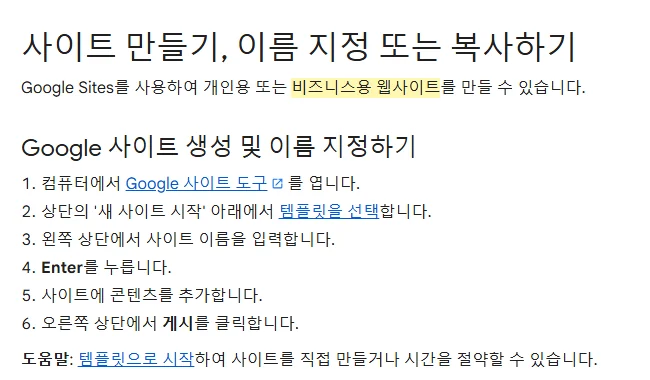
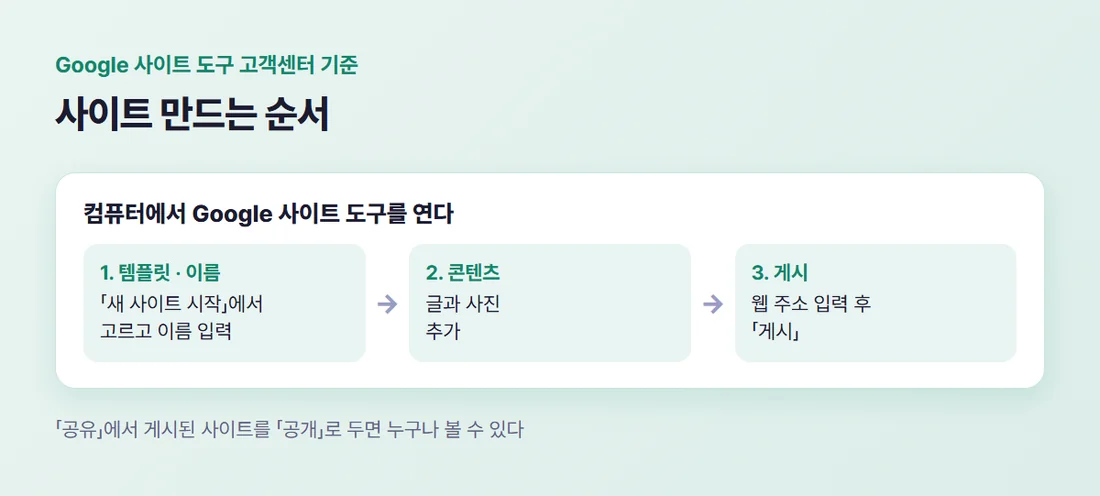
Google 사이트 도구 고객센터가 안내하는 순서는 짧습니다. 컴퓨터에서 사이트 도구를 열고 「새 사이트 시작」 아래에서 템플릿을 고른 뒤, 사이트 이름을 넣고 콘텐츠를 추가해 「게시」를 누릅니다.
Wix 도움말은 무료로 사이트를 만들 수 있고, 프리미엄 기능을 쓰고 싶을 때만 업그레이드하면 된다고 적었습니다. 처음부터 유료 요금제를 고를 필요는 없다는 뜻입니다.
2. 한 장에 넣을 세 가지
처음 페이지에는 무엇을 하는 사업인지, 해온 일, 연락처 세 가지면 충분합니다. 지원사업 신청서나 거래처에 홈페이지 주소를 적어야 할 때도 우선 이 한 장으로 시작할 수 있습니다. 요구 조건이 있는지는 공고문에서 확인합니다.
홈페이지가 꼭 필요한 상황은 사업자 홈페이지, 꼭 필요한 경우는?에서 네 가지로 나눴습니다. 만들기 전에 준비할 글·사진·도메인 명의는 홈페이지 만들 때 필요한 것, 체크리스트 8가지에 있습니다.
디자인을 고르느라 미루기보다 한 장을 먼저 게시해 두고, 필요해지는 순서대로 붙이는 편이 빠릅니다.
3. 빌더 주소로 먼저 게시합니다
Google 사이트 도구는 게시할 때 사이트의 웹 주소를 직접 입력합니다. 상단 「게시」를 누르고 주소를 넣은 뒤 다시 「게시」를 누르는 순서입니다. 「공유」에서 게시된 사이트를 「공개」로 둬야 누구나 볼 수 있습니다.
Wix 무료 사이트는 게시하면 siteprefix.wixsite.com/siteaddress 모양의 주소로 공개됩니다. 주소가 길고 서비스 이름이 들어가지만, 명함 전에 링크부터 돌려 보기에는 이것으로 충분합니다.
4. 내 도메인은 필요해질 때 붙입니다
도메인은 「상호.com」처럼 내 이름이 들어간 주소입니다. Google 사이트 도구는 설정의 「맞춤 도메인」에서 갖고 있는 도메인을 연결합니다. Wix는 무료 사이트에 내 도메인을 연결하려면 유료 요금제로 올려야 합니다.
그래서 내 도메인을 쓸 계획이면 빌더를 고를 때 이 차이를 먼저 봅니다. 도메인 등록비는 도메인 비용, 업체별 가격 비교에 정리했습니다.
5. 온라인으로 판다면 사업자 정보를 표시합니다
홈페이지에서 물건이나 서비스를 직접 판다면 전자상거래법을 봐야 합니다. 정식 이름은 「전자상거래 등에서의 소비자보호에 관한 법률」이고, 제10조는 사이버몰 운영자가 표시할 것을 정합니다.
전자상거래를 하는 사이버몰의 운영자는 소비자가 사업자의 신원 등을 쉽게 알 수 있도록 다음 각 호의 사항을 총리령으로 정하는 바에 따라 표시하여야 한다.
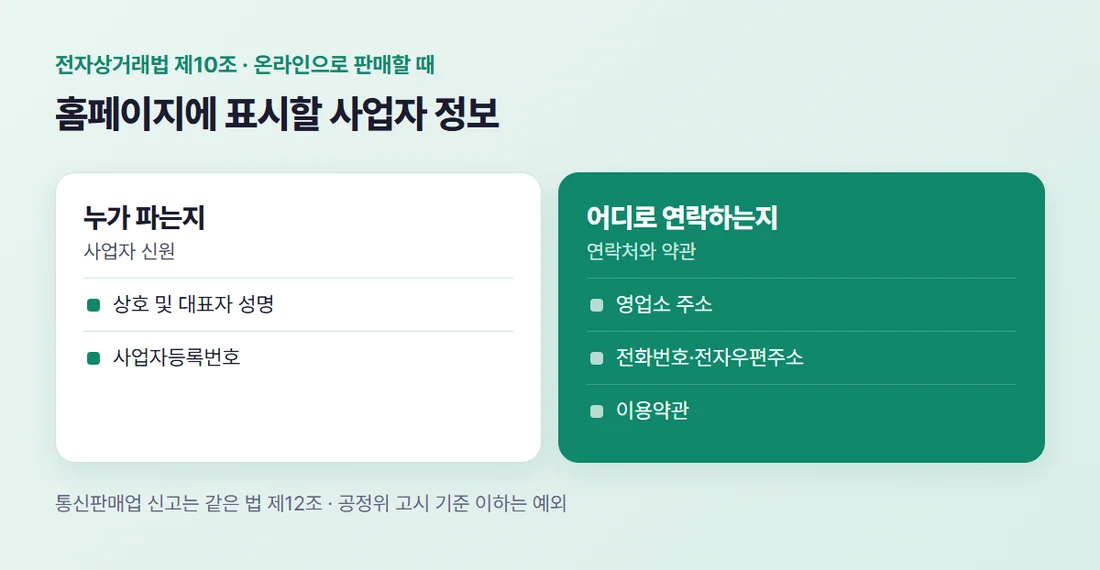
표시할 것은 상호와 대표자 성명, 영업소 주소, 전화번호·전자우편주소, 사업자등록번호, 이용약관 등입니다. 표시하는 방법은 총리령으로 정한다고 법에 적혀 있습니다.
같은 법 제12조는 통신판매업자가 공정거래위원회나 시장·군수·구청장 등에게 신고하도록 정합니다. 거래횟수·규모가 공정위 고시 기준 이하면 예외라서, 내 경우가 해당하는지는 신고처에 확인합니다.
6. 문의 폼을 달면 처리방침도 함께
소개만 하는 한 장이라면 연락처를 적어 두는 것으로 시작할 수 있습니다. 문의 폼으로 이름과 연락처를 받기 시작하면 개인정보를 다루게 됩니다.
개인정보 보호법 시행령 제31조는 개인정보처리자가 처리방침을 인터넷 홈페이지에 지속적으로 게재하도록 정합니다. 문의를 모아 업무에 쓴다면 여기에 해당할 수 있으니, 문의 폼과 처리방침 페이지는 같이 준비하는 편이 안전합니다.
정리하면 개인 사업자 홈페이지는 이 순서로 시작합니다.
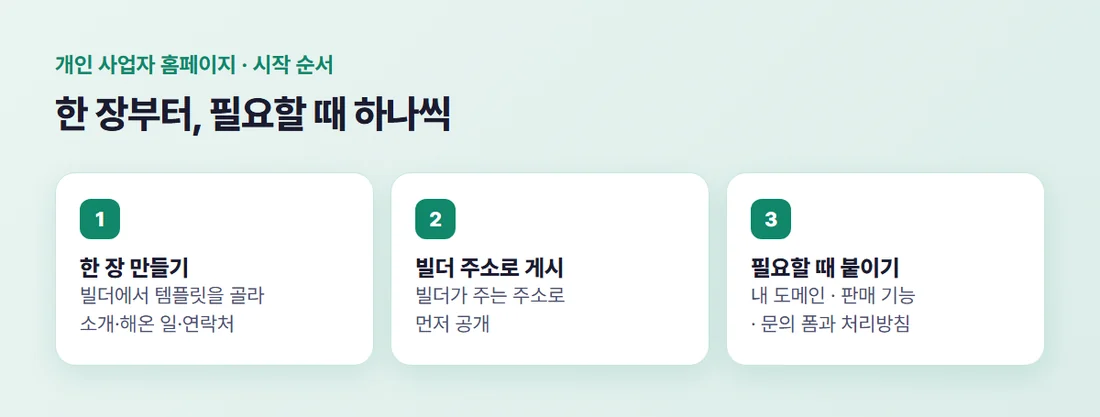
- 빌더에서 템플릿을 골라 소개·해온 일·연락처 한 장을 만듭니다
- 빌더가 주는 주소로 게시하고 공개로 둡니다
- 내 도메인이 필요해지면 연결하고, 판매를 시작하면 사업자 정보를 표시합니다
- 문의 폼을 달 때 처리방침 페이지도 함께 올립니다
세 가지 제작 방법 전체는 홈페이지 제작 방법, 세 가지 길 총정리에 있습니다. Google 사이트 도구를 처음부터 따라 하려면 구글 무료 홈페이지 만들기, 사이트 도구로를, HTML 파일로 직접 짜 보려면 홈페이지 만들기 html, AI로 한 장 짜기를 보세요.
참고자료 (모두 2026년 10월 21일 확인)
- Google 사이트 도구 고객센터 「사이트 만들기, 이름 지정 또는 복사하기」 — support.google.com/sites
- Google 사이트 도구 고객센터 「사이트 게시 및 공유하기」 — support.google.com/sites
- Google 사이트 도구 고객센터 「사이트에 맞춤 도메인 사용하기」 — support.google.com/sites
- Wix 고객센터 「Building a Website for Free」 — support.wix.com
- 전자상거래 등에서의 소비자보호에 관한 법률 제10조·제12조 — law.go.kr
- 개인정보 보호법 시행령 제31조 — law.go.kr
#개인사업자홈페이지 #홈페이지만들기 #홈페이지빌더 #구글사이트도구 #사업자홈페이지