모두의창업 AI 솔루션은 모두의 창업 플랫폼의 「AI 솔루션 지원」 메뉴에서 솔루션을 고른 뒤, 상세 화면의 「11월 신청하기」를 눌러 신청합니다. 사용 기간과 차감 금액을 확인하고 정책에 동의하면 끝납니다. 11월 사용분 신청은 2026년 10월 25일(일)에 마감합니다.
1라운드 진출자는 1인당 100만원 범위에서 솔루션을 고를 수 있습니다. 신청 화면을 처음부터 끝까지 캡처해 순서대로 정리했고, 창업.ai를 쓰기 전에 해 둘 지원서 PDF 저장 방법도 함께 담았습니다.
이 글을 쓴 AiApp도 2기 AI 솔루션 공급기업입니다. 그래서 예시 화면은 「AiApp 비즈니스」를 신청하는 과정입니다. 다른 솔루션도 같은 메뉴에서 신청합니다.
1. 모두의창업 AI 솔루션은 어디서 신청하나요?
모두의 창업 플랫폼 위쪽 메뉴의 「AI 솔루션 지원」에서 신청합니다. 지원 안내 화면에는 대상이 「모두의 창업 일반/기술, 로컬 분야 아이디어 심사 통과자」라고 적혀 있습니다.
메뉴 안에는 지원 안내, 업체 리스트, 솔루션 리스트, 솔루션 소개영상 네 칸이 있습니다. 업체 리스트는 회사별로, 솔루션 리스트는 상품별로 찾아보는 화면입니다.
원하는 솔루션 이름을 이미 알고 있다면 솔루션 리스트에서 바로 검색하는 편이 빠릅니다. 목록에는 모두 103개 솔루션이 올라와 있습니다. 2026년 10월 12일 중소벤처기업부가 발표한 수와 같습니다.
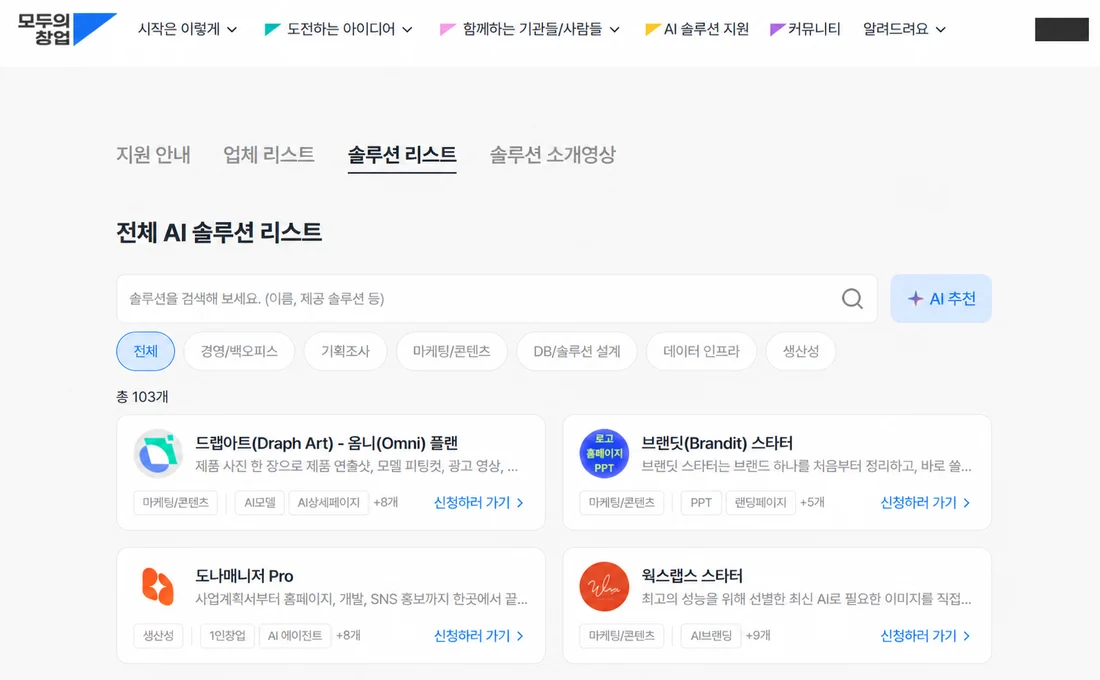
솔루션 리스트 위쪽 검색창에 솔루션 이름을 넣습니다. 예시에서는 「aiapp」을 검색했습니다. 경영/백오피스, 마케팅/콘텐츠, DB/솔루션 설계처럼 분야별로 거를 수도 있습니다.
검색 결과에서 원하는 상품 옆 「신청하러 가기」를 누르면 상세 화면으로 넘어갑니다. 이 단계에서는 아직 신청되지 않습니다. 상세 화면으로 들어가는 과정일 뿐입니다.
한 회사가 요금제를 여러 개 낸 경우에는 검색 결과에 상품이 여러 줄로 나옵니다. AiApp은 스타터, 프로, 비즈니스 세 가지가 따로 보이고, 어느 줄로 들어가도 상세 화면은 같습니다.
2. 상세 화면에서 요금제 탭부터 확인하기
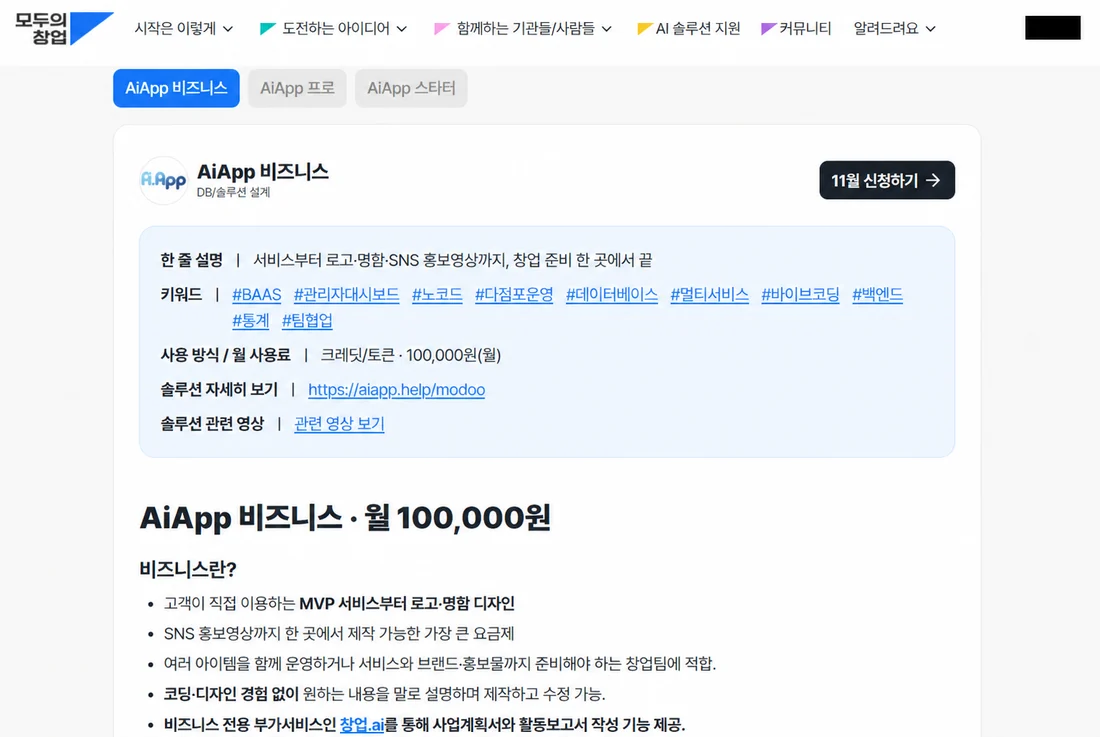
상세 화면 위쪽에는 같은 회사의 요금제가 탭으로 나란히 있습니다. 들어온 줄에 따라 다른 요금제가 선택돼 있을 수 있으니, 신청할 요금제 탭을 먼저 눌러 바꿉니다.
탭을 바꾸면 한 줄 설명, 월 사용료, 제공 기능이 함께 바뀝니다. AiApp은 2026년 10월 21일 기준 스타터 월 5,000원, 프로 월 30,000원, 비즈니스 월 100,000원(부가세 포함)입니다.
선택된 상품 이름과 월 사용료가 맞는지 본 뒤, 오른쪽 위 「11월 신청하기」를 누릅니다. 버튼에 적힌 달이 이번에 신청하는 사용 달입니다.
3. 사용 기간과 차감 금액을 확인하는 화면
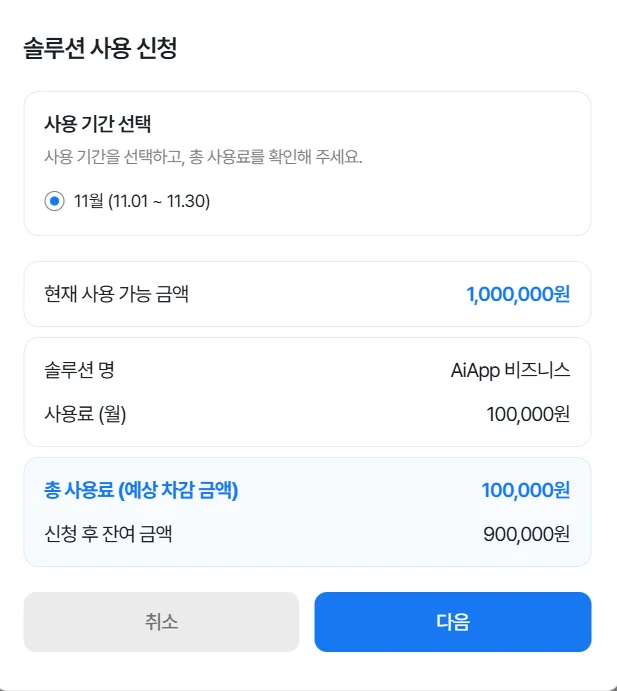
「솔루션 사용 신청」 창이 열리면 사용 기간을 고릅니다. 1차 신청에서는 「11월 (11.01 ~ 11.30)」 하나가 선택돼 있습니다.
그 아래에 현재 사용 가능 금액, 월 사용료, 총 사용료(예상 차감 금액), 신청 후 잔여 금액이 차례로 나옵니다. 예시에서는 1,000,000원에서 100,000원이 빠져 900,000원이 남습니다.
2차 공고는 이 지원을 「2개월간 총 100만원」으로 적었습니다. 남은 금액은 12월분을 신청할 때 이어서 쓰는 돈입니다. 금액이 맞으면 「다음」을 누릅니다.
4. 최종 확인에서 꼭 읽을 사용 정책
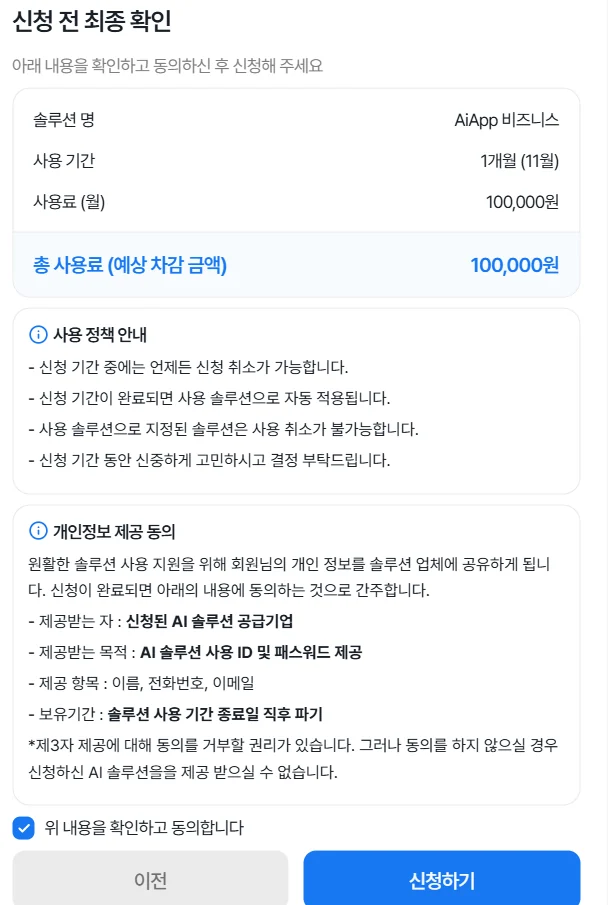
마지막 「신청 전 최종 확인」 창에는 솔루션명, 사용 기간, 총 사용료와 함께 사용 정책이 적혀 있습니다. 신청 기간 안에는 언제든 취소할 수 있지만, 기간이 끝나면 고른 솔루션이 자동으로 적용됩니다.
정책 안내의 문장은 이렇습니다.
사용 솔루션으로 지정된 솔루션은 사용 취소가 불가능합니다.
마감일이 지나면 바꿀 수 없으니, 솔루션은 신청 기간 안에 설명 영상과 상세 화면을 보고 정해 두는 편이 안전합니다.
같은 창에 개인정보 제공 동의도 있습니다. 이름, 전화번호, 이메일이 신청한 공급기업에 넘어가고, 목적은 솔루션 사용 ID와 비밀번호 제공, 보유 기간은 사용 기간 종료일 직후 파기입니다. 동의해야 솔루션을 받을 수 있습니다.
5. 신청 뒤 확인할 곳과 12월분 신청
「신청하기」를 누르면 「솔루션 신청이 완료되었습니다!」 창이 뜨고 솔루션명, 사용 기간, 총 사용료, 잔여 금액이 다시 나옵니다. 신청한 솔루션은 「내 AI 솔루션 관리」에서 다시 볼 수 있습니다.
12월 사용분은 따로 신청합니다. 모두의 창업 「[2차] 모두의 창업 AI 솔루션 지원 안내」(2026년 10월 14일) 기준으로 1차 신청은 10월 16일(금)~25일(일), 2차 신청은 11월 20일(금)~25일(수)입니다.
사용 기간은 11월 1일부터 12월 31일까지 두 달이고, 12월분은 2차 신청 기간에 따로 고릅니다. 일정은 사업 운영에 따라 바뀔 수 있으니 플랫폼 공지를 함께 확인하세요.
6. 창업.ai를 쓰려면 지원서 PDF부터 저장하기
AiApp 비즈니스 상세 화면에는 「비즈니스 전용 부가서비스인 창업.ai를 통해 사업계획서와 활동보고서 작성 기능 제공」이라고 적혀 있습니다. 창업.ai를 쓸 준비로, 모두의창업에 낸 지원서를 PDF로 저장해 둡니다.
- 모두의창업에 로그인하고 오른쪽 위 계정 메뉴에서 「마이페이지」를 엽니다
- 왼쪽 「내 지원서」에서 저장할 지원서의 「보러 가기」를 누릅니다
- 지원서 화면 오른쪽 위 「저장하기」를 누릅니다
- 인쇄 창에서 대상을 「Microsoft Print to PDF」, 페이지를 「전체」로 두고 「인쇄」를 누릅니다
- 저장 위치와 파일 이름(예: 모두의창업_지원서.pdf)을 정하고, 형식이 PDF인지 본 뒤 「저장」합니다
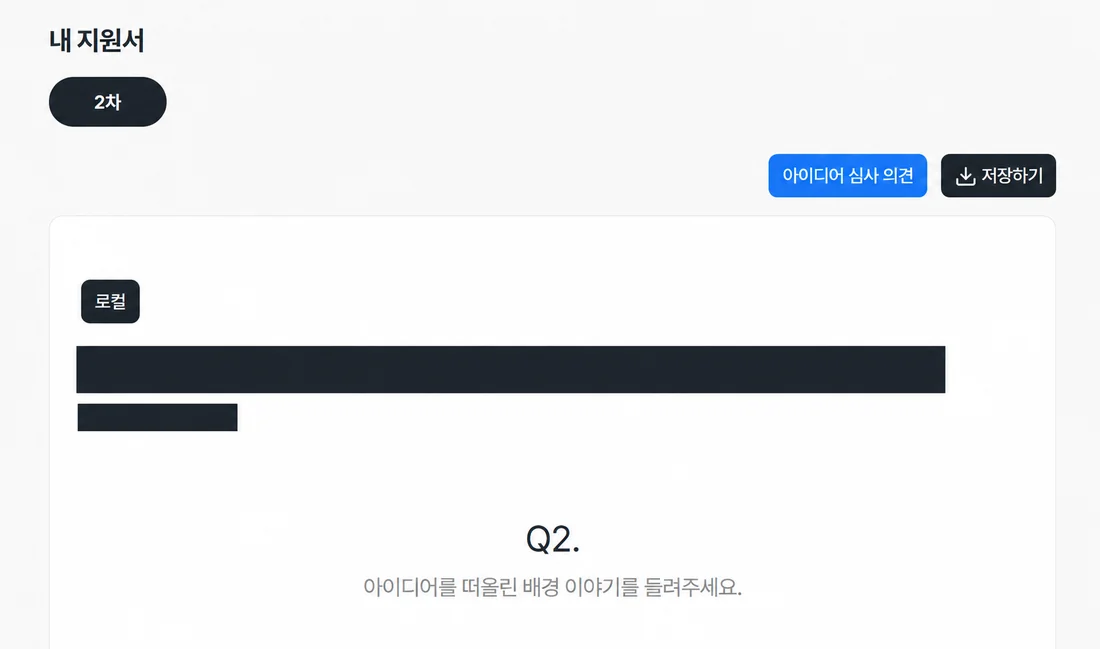
위 순서는 윈도우 화면 기준입니다. 저장한 PDF를 직접 열어 모든 페이지와 답변이 빠짐없이 들어갔는지 확인하세요.
7. 신청 순서 한 번에 보기
11월분은 10월 25일(일), 12월분은 11월 25일(수)에 마감하니, 마감 전에 요금제 탭과 차감 금액만 정확히 확인하면 됩니다.
- 「AI 솔루션 지원」 → 「솔루션 리스트」에서 솔루션 검색
- 「신청하러 가기」로 상세 화면 열기
- 신청할 요금제 탭으로 바꾸고 「11월 신청하기」
- 사용 기간과 차감 금액 확인 후 「다음」
- 사용 정책과 개인정보 제공 동의를 읽고 「신청하기」
- 「내 AI 솔루션 관리」에서 확인하고, 12월분은 2차 기간에 다시 신청
어떤 솔루션을 고를지는 모두의창업 AI 솔루션 공급기업과 신청 방법을, 1라운드에 받는 지원 전체는 모두의창업 1라운드 합격 후 받는 것과 할 일을 참고하세요. AiApp 세 요금제의 구성은 AiApp 모두의창업 안내에 모아 두었습니다.
참고자료 (모두 2026년 10월 21일 확인)
- 모두의 창업 플랫폼 「AI 솔루션 지원」 지원 안내·솔루션 리스트·솔루션 사용 신청 화면
- 모두의 창업 「[2차] 모두의 창업 AI 솔루션 지원 안내」, 2026년 10월 14일
- 모두의 창업 마이페이지 「내 지원서」 화면
- AiApp 모두의창업 안내 — aiapp.help/modoo
#모두의창업 #모두의창업AI솔루션 #AI솔루션신청 #모두의창업2기 #창업지원사업