AI 이미지가 원하는 대로 안 나올 때는 프롬프트에 무엇을, 어떤 스타일로, 어떤 상황에 그릴지를 구체적으로 적고, 그래도 안 되면 쓰는 도구의 공식 프롬프트 안내를 다시 읽는 것이 먼저입니다. 2026년 11월 5일 Gemini 앱 고객센터와 Midjourney 공식 문서를 직접 열어 프롬프트 안내를 확인했습니다.
프롬프트는 AI에게 어떤 이미지를 원하는지 알려 주는 글입니다. 두 도구의 안내는 같은 방향이 아니었고, 그 차이가 이 글의 핵심입니다. 영어로 된 Midjourney 문서는 우리말로 옮겼습니다.
1. 원하는 대로 안 나올 때 프롬프트를 어떻게 고치나요?
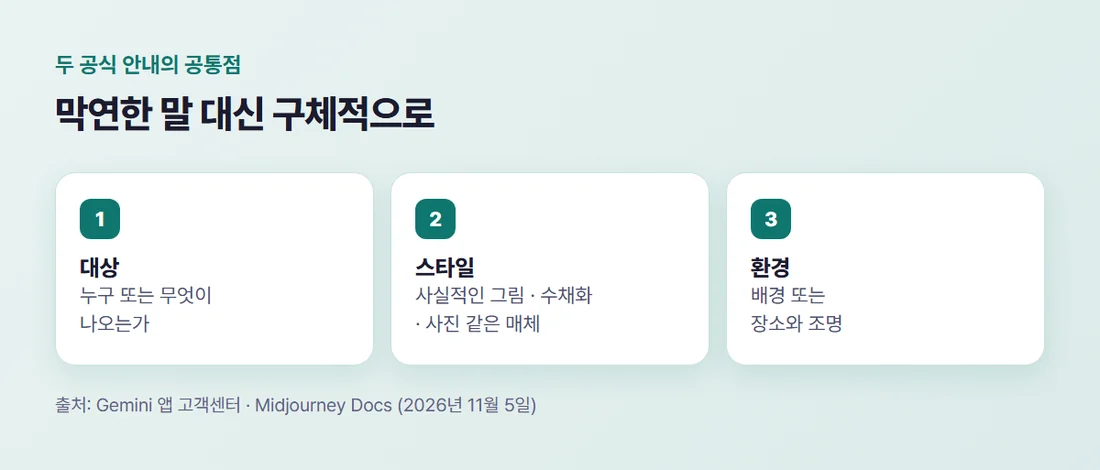
대상, 스타일, 상황을 구체적으로 적습니다. Gemini 앱 도움말이 권하는 방법도 이 세 가지로 이어집니다.
막연하게 「예쁜 카페 사진」이라고 적으면 AI가 빈 곳을 알아서 채웁니다. 어떤 메뉴가 어디에 놓였는지, 그림인지 사진인지를 적을수록 내가 그린 장면에 가까워집니다.
2. Gemini 공식 프롬프트 팁은 무엇인가요?
Gemini 앱 도움말의 「이미지 생성 프롬프트 관련 팁」은 세 가지입니다. 「그려 줘」, 「생성해 줘」, 「만들어 줘」 같은 말로 프롬프트를 시작하고, 원하는 이미지 스타일을 설명하고, 시각적인 정보를 상세하게 설명하라는 내용입니다.
스타일의 예로는 사실적인 그림, 목탄화, 수채화, 만화 삽화가 나옵니다. 상세하게 적을 내용의 예로는 이미지에 나오는 대상, 대상이 하고 있는 일, 배경 또는 환경이 나옵니다.
이 도움말의 마지막 문장이 핵심입니다.
어떤 이미지를 원하는지 시각적인 정보를 상세하게 설명하세요.
도움말에 실린 예시 프롬프트는 「강이 흐르는 정글의 이미지를 화려한 수채화 스타일로 만들어 줘」입니다. 대상(정글), 환경(강이 흐르는), 스타일(수채화)이 한 문장에 들어 있습니다.
3. Midjourney 공식 문서는 다르게 안내합니다
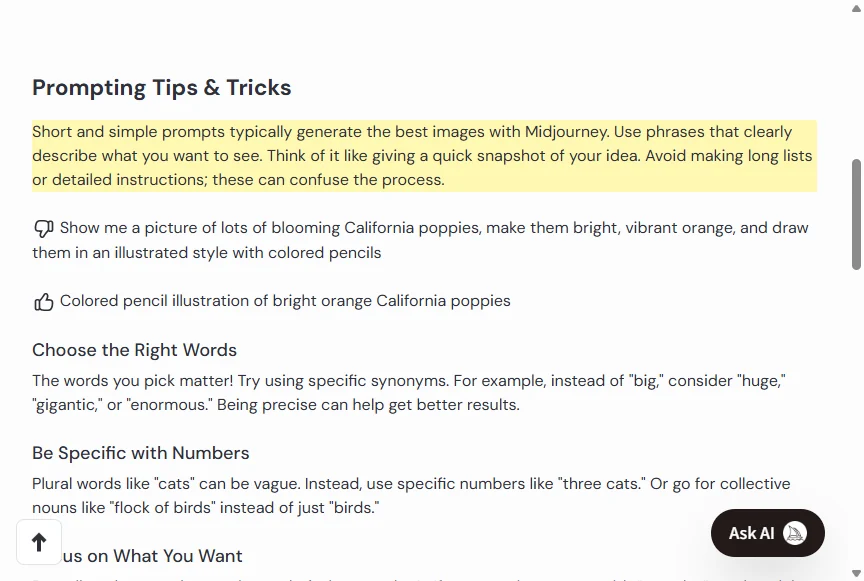
Midjourney의 Prompt Basics는 짧고 간단한 프롬프트가 대체로 가장 좋은 이미지를 만든다고 적었습니다. 긴 목록이나 자세한 지시는 과정을 헷갈리게 할 수 있다고 합니다.
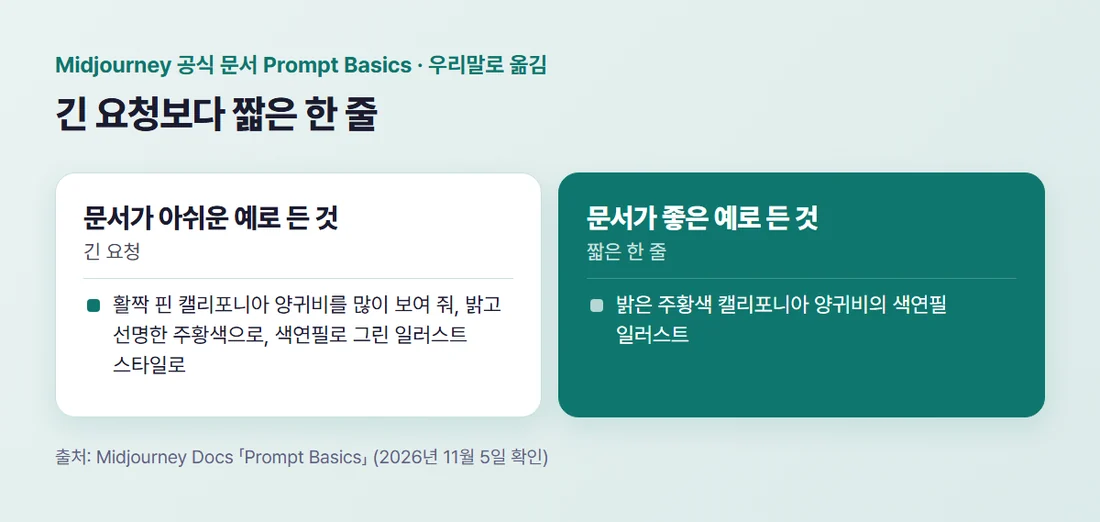
그 밖에도 비슷한 말 가운데 구체적인 단어를 고르고(big 대신 huge), 「cats」보다 「three cats」처럼 숫자를 적고, 원하지 않는 것(no cake)이 아니라 원하는 것을 적으라고 안내합니다.
다만 같은 문서는 짧은 프롬프트는 기본 스타일이 빈 곳을 채우고, 세부를 줄이면 다양성은 늘지만 통제력은 줄어든다고도 적었습니다. 중요한 요소는 분명히 적으라고 하며 고려할 항목으로 대상, 매체, 환경, 조명, 색, 분위기, 구도 일곱 가지를 듭니다.
4. 두 안내는 왜 다르게 읽힐까요?
두 안내를 합치면, 짧게 쓰되 내가 통제하고 싶은 요소는 빠뜨리지 않는다는 방향입니다. Gemini는 상세한 시각 정보를, Midjourney는 간단한 문장과 중요한 요소 명시를 말합니다.
표현은 달라도 공통점이 있습니다. 두 문서 모두 막연한 말 대신 구체적으로 적으라는 점입니다. 어느 도구가 낫다는 뜻이 아니고, 쓰는 도구의 문서가 어떤 습관을 권하는지 먼저 읽으라는 뜻입니다.
5. 가게 홍보 이미지 프롬프트는 이렇게 짜 봅니다
공식 예시의 구성(대상, 환경, 스타일)을 따라 제가 만든 예입니다. 공식 문서에 실린 문장은 아닙니다.
- 대상: 동네 빵집의 딸기 케이크 세 조각
- 환경: 나무 테이블 위, 창가 자연광
- 스타일: 사진 느낌, 따뜻한 색감
이 세 줄을 한 문장으로 이어 쓰면 「창가 자연광이 드는 나무 테이블 위에 딸기 케이크 세 조각이 놓인 따뜻한 색감의 사진」이 됩니다. 케이크 수를 적은 것은 Midjourney 문서의 숫자 안내를 따른 것입니다.
6. 그래도 안 나올 때 확인할 것
Gemini 앱 도움말은 시스템에서 금지된 사용 정책을 포함한 Google 서비스 약관을 위반할 가능성이 있는 이미지를 감지하면 프롬프트 이미지를 삭제할 수 있다고 적었습니다. 결과가 아예 안 나올 때는 약관에 걸린 것은 아닌지 봅니다.
일부만 마음에 들지 않는다면 프롬프트를 처음부터 다시 쓰기보다 이미지를 수정하는 방법이 있습니다. 해상도, 비율, 부분 편집처럼 프롬프트 밖의 요소는 AI 이미지 만들기 팁, 품질 높이기에서 다룹니다.
7. 정리하면 이렇게 고칩니다
- 대상, 스타일, 환경을 한 줄씩 먼저 적는다
- 쓰는 도구의 공식 프롬프트 안내를 읽고 그 습관에 맞춘다
- 숫자와 구체적인 단어로 바꾼다(「케이크」가 아니라 「케이크 세 조각」)
- 한 번에 하나만 바꿔서 다시 만든다
이전 글은 쇼핑몰 사진 AI, 상품 이미지 만들기 전 확인에서, 이어지는 글은 AI 이미지 만들기 팁, 품질 높이기에서 볼 수 있습니다. 전체 지도는 AI 이미지 만들기 총정리, 세 갈래 길에 있습니다.
참고자료 (모두 2026년 11월 5일 확인)
- Gemini 앱 고객센터 「Gemini 앱으로 이미지 생성 및 수정하기」 — support.google.com/gemini/answer/14286560
- Midjourney Docs 「Prompt Basics」 — docs.midjourney.com/…/Prompt-Basics
#AI이미지프롬프트 #AI이미지만들기 #프롬프트작성법 #Gemini이미지 #Midjourney