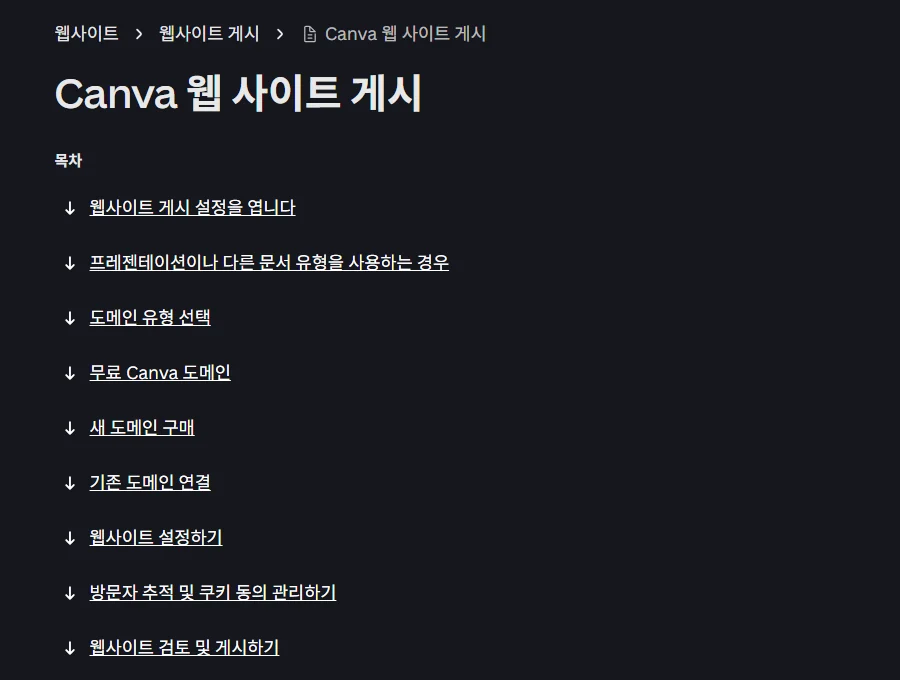
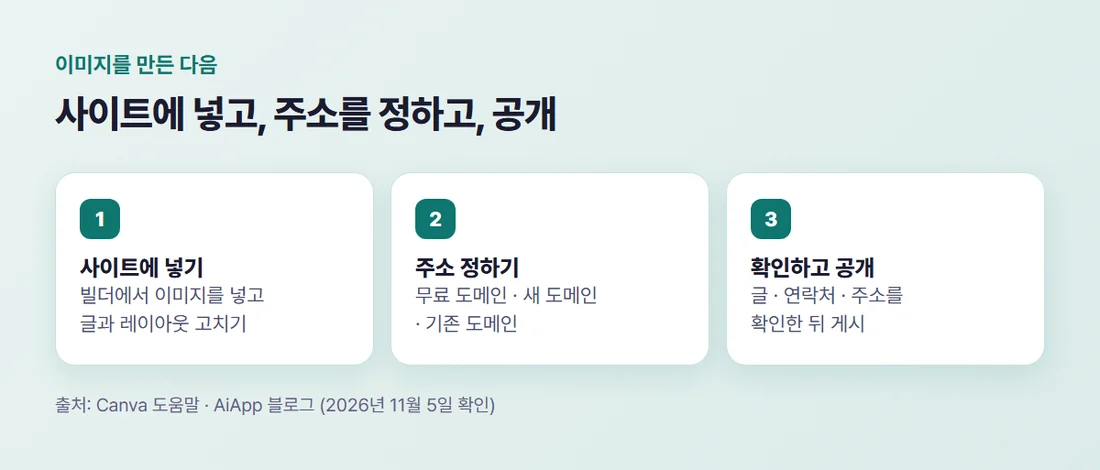
AI로 이미지를 만든 다음 단계는 그 이미지를 홈페이지에 넣고, 사이트 주소를 정하고, 확인한 뒤 공개하는 것입니다. 2026년 11월 5일 Canva 도움말은 게시할 때 무료 Canva 도메인, 새 도메인 구매, 기존 도메인 연결 중에서 고르라고 안내합니다.
이 글은 Canva 공식 도움말과 앞서 낸 AiApp 블로그 글 두 편을 읽고 정리했습니다. 이미지를 만드는 법은 이 묶음의 앞 글에 있고, 여기서는 이미지를 만든 뒤의 길만 다룹니다. 비용은 다루지 않습니다.
1. AI 이미지를 만든 다음에는 무엇을 하나요?
사이트에 넣고, 주소를 정하고, 공개합니다. 이미지는 홈페이지를 채우는 재료이고, 그 재료로 사이트를 열려면 아래 세 걸음이 더 필요합니다.
이미지는 만들어 두기만 하면 끝이 아니라, 사이트에 넣고 주소를 연결해 공개하는 단계가 이어집니다.
앞서 낸 글은 AI 빌더가 초안까지는 혼자서도 만들어 주지만, 그 뒤 글이 맞는지 고치고 주소를 연결하고 공개하는 일은 사람이 한다고 정리했습니다. 이 글은 그 뒤 단계를 이미지 쪽에서 이어 갑니다.
2. 이미지는 홈페이지 빌더 안에서 넣고 고칩니다
Canva 도움말은 웹사이트 템플릿으로 시작하지 않았더라도 대부분의 디자인 유형을 웹사이트로 게시할 수 있다고 적었습니다. 다만 스크롤형 웹사이트 레이아웃을 만들려면 Magic Resize로 웹사이트 형식으로 변환하거나 웹사이트 템플릿으로 새 디자인을 시작하라고 안내합니다.
다른 빌더도 만든 뒤 손보는 단계를 둡니다. 앞서 낸 글에 따르면 Wix 고객센터는 사이트가 생성된 뒤 필요에 따라 조정하라고 안내하고, 아임웹은 「디자인 모드」에서 세부를 조정하라고 적었습니다(2025년 9월 23일 공지 기준).
3. 사이트 주소는 세 가지 가운데 고릅니다
주소(도메인)는 사이트를 찾아오는 인터넷 주소입니다. Canva 도움말은 웹사이트를 게시할 방법으로 무료 Canva 도메인, 새 도메인 구매, 기존 도메인 연결을 소개합니다. 이 선택지는 웹사이트 디자인에만 적용되고, 모바일 웹사이트나 링크 인 바이오 템플릿은 canva.link 주소로만 게시된다고 합니다.
무료 Canva 도메인은 테스트 및 개인 전용 프로젝트에 완벽하다고 설명합니다. 이미 소유한 도메인은 연결할 수 있고, 이때는 DNS 설정이 필요하다고 적었습니다. 도메인을 고르는 방법과 비용은 이 글에서 다루지 않습니다.
다른 서비스도 주소 연결을 사람이 합니다. 앞서 낸 글에 따르면 Wix는 디자인을 정한 뒤 「도메인 구매」에서 도메인을 연결하거나 사도록 안내하고, Google Sites 고객센터는 사이트 소유자만 사이트를 도메인에 연결할 수 있다고 적었습니다.
4. 공개하기 전에 네 곳을 확인합니다
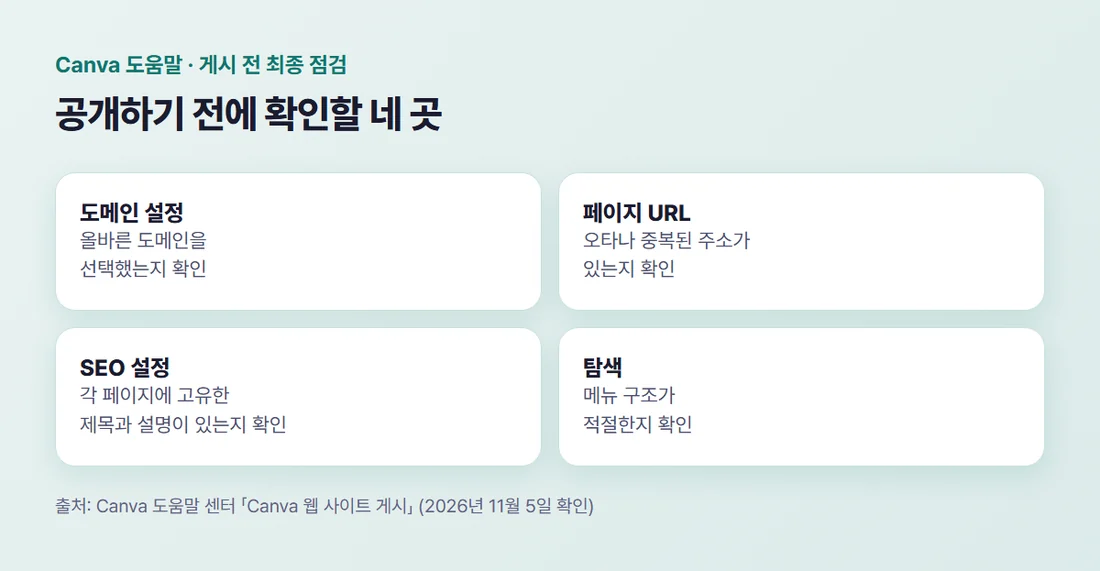
Canva 도움말은 게시하기 전 최종 점검 항목을 네 가지로 적었습니다.
- 도메인 설정: 올바른 도메인을 선택했는지 확인
- 페이지 URL: 오타나 중복된 주소가 있는지 확인
- SEO 설정: 각 페이지에 고유한 제목과 설명이 있는지 확인
- 탐색: 메뉴 구조가 적절한지 확인
무료 Canva 사용자인 경우, 게시된 웹사이트 하단에 'Designed with Canva' 바닥글이 표시됩니다.
도움말은 이 바닥글이 무료 요금제에서는 제거할 수 없다고 적었습니다. 이처럼 서비스마다 무료로 공개할 때의 조건이 다르니 게시 전에 도움말을 읽어 둡니다.
상호, 연락처, 가격, 영업시간이 맞는지는 AI가 아니라 사람이 공개 전에 한 줄씩 확인해야 합니다.
5. 이미지 다음 길은 세 가지로 갈립니다
홈페이지 제작은 빌더로 만들기, HTML로 직접 짜기, 업체에 맡기기의 세 길로 나눌 수 있고, AI는 앞의 두 길 안에서 쓰는 도구입니다. 소개·연락처·사진 위주의 홈페이지라면 AI 초안에 내 글과 사진을 바꿔 넣는 것만으로 혼자 끝낼 수 있다고 앞서 낸 글에 적었습니다.
예약·결제처럼 기능이 많아지면 서비스별 기능 안내를 먼저 읽어 보는 편이 안전하다고도 했습니다. 어느 길이 맞는지는 홈페이지 제작 방법, 세 가지 길 총정리에서, AI 빌더로 어디까지 되는지는 홈페이지 만들기 AI, 정말 혼자 될까?에서 볼 수 있습니다.
6. 정리하면 이렇게 이어 갑니다
- AI로 만든 이미지를 도구 약관에 맞는 범위에서 고릅니다
- 빌더에서 이미지를 넣고 글과 레이아웃을 고칩니다
- 무료 주소, 새 도메인, 기존 도메인 가운데 주소를 정합니다
- 도메인, 페이지 URL, SEO 설정, 메뉴를 확인합니다
- 상호와 연락처를 한 줄씩 확인하고 공개합니다
이 블로그를 운영하는 AiApp에서는 만든 이미지를 넣은 홈페이지 화면을 대화로 만들 수 있습니다. 업종별 템플릿에서 시작해 클릭 한 번으로 실제 주소에 공개하고, 이미지와 파일도 서비스 안에 보관합니다. 이미지 자체는 다른 도구에서 만든 것을 씁니다. 구성은 템플릿 페이지에서 볼 수 있습니다.
이 묶음 전체는 AI 이미지 만들기 총정리, 세 갈래 길에 모았습니다.
참고자료 (모두 2026년 11월 5일 확인)
- Canva 도움말 센터 「Canva 웹 사이트 게시」 — canva.com/ko_kr/help/publishing-canva-websites
- AiApp 블로그 「홈페이지 만들기 AI, 정말 혼자 될까?」(2026년 10월 21일) — /blog/261021-ai-homepage-builder/
- AiApp 블로그 「홈페이지 제작 방법, 세 가지 길 총정리」(2026년 10월 21일) — /blog/261021-homepage-diy-guide/
#홈페이지AI로만들기 #AI이미지 #도메인연결 #홈페이지공개 #AI홈페이지