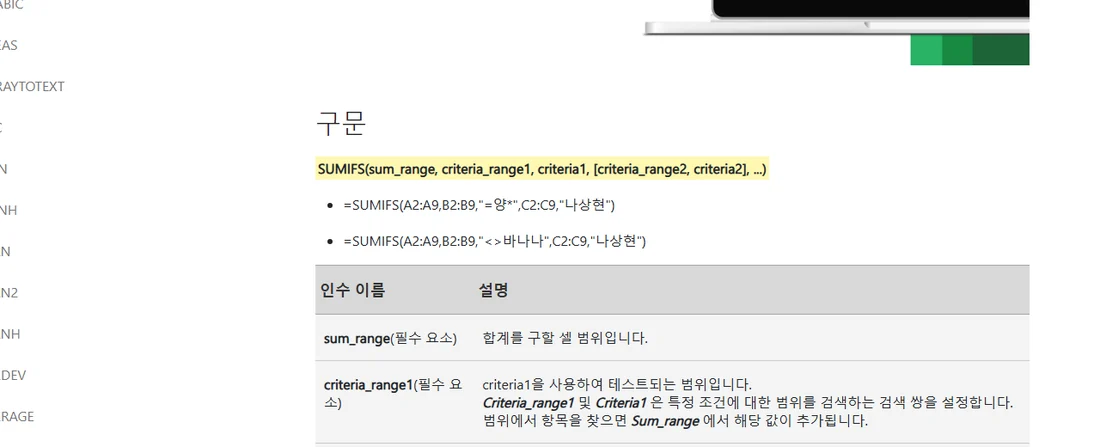
엑셀 재고 관리 프로그램은 품목표 하나, 입출고 기록표 하나, 그리고 SUMIFS 함수로 구하는 현재고 칸으로 만들 수 있습니다. 현재고는 입고한 수량의 합에서 출고한 수량의 합을 뺀 값입니다.
입고는 가게에 들어온 물건, 출고는 나간 물건, 현재고는 지금 남아 있는 수량입니다. 2026년 11월 5일 마이크로소프트 공식 도움말(Excel 표 · SUMIFS · 데이터 유효성 검사)을 읽고, 따라 만들 순서로 정리했습니다.
1. 엑셀로 재고 관리 프로그램을 만들 수 있나요?
네. 다만 이 글의 표 구조는 제가 짠 예이고, 공식 도움말에서 가져온 것은 표 만들기와 함수 문법, 입력 제한 방법입니다. 수식은 SUMIFS 도움말의 문법에 맞춰 썼고, 직접 엑셀에서 값을 돌려 확인하지는 않았습니다.
엑셀 재고 관리의 핵심은 현재고를 손으로 고쳐 적지 않고, 입출고 기록에서 합계로 구하는 것입니다. 기록만 정확히 쌓으면 현재고는 저절로 맞춰집니다.
2. 재고 파일은 표 두 장으로 나눕니다
첫 번째는 품목표입니다. 열은 품목 코드(물건마다 붙이는 번호), 품목명, 현재고 세 개면 시작할 수 있습니다. 현재고 열에만 아래 함수를 넣습니다.
두 번째는 입출고 기록표입니다. 열은 날짜, 품목 코드, 구분(입고 또는 출고), 수량으로 둡니다. 물건이 들어오고 나갈 때마다 이 표에 한 줄씩 더합니다.
3. 범위를 표로 바꾸면 머리글이 생깁니다
두 장 모두 엑셀 표로 바꿔 두면 다루기 쉽습니다. 공식 도움말은 셀 범위를 표로 바꾸면 관련 데이터를 더 쉽게 관리하고 분석할 수 있다고 안내하고, 순서는 이렇게 적었습니다.
- 데이터가 있는 셀 또는 범위를 선택합니다
- 홈 > 서식을 테이블로를 선택합니다
- 표 스타일을 고릅니다
- 첫 행을 머리글로 쓰려면 「머리글로 내 테이블」 확인란을 선택하고 확인을 누릅니다
표의 머리글 행에서는 열별로 데이터를 필터링하거나 정렬할 수 있습니다. 열 한 칸에 수식을 넣으면 같은 열의 나머지 칸에 바로 적용되는 계산된 열도 만들 수 있다고 안내합니다.
4. 현재고는 SUMIFS 한 줄로 셉니다
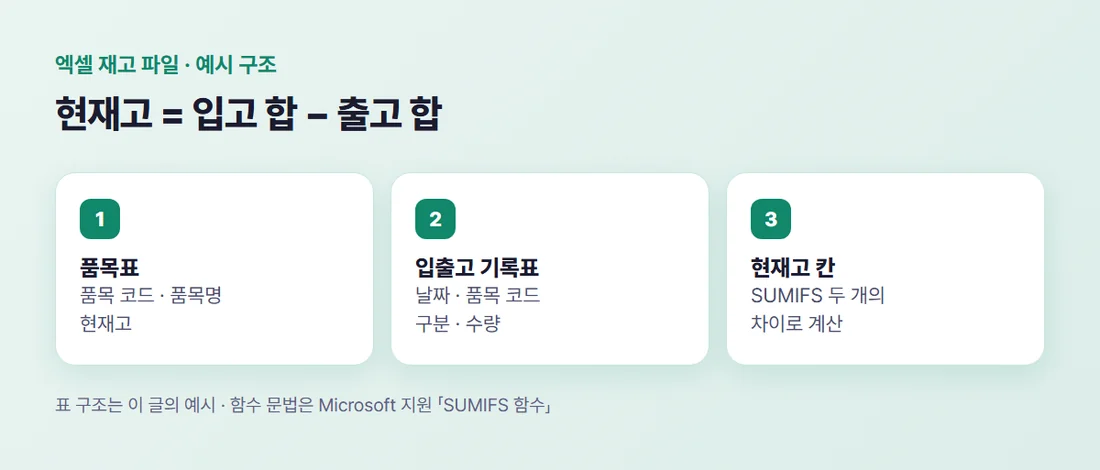
SUMIFS는 여러 조건을 모두 만족하는 값을 더하는 함수입니다. 공식 도움말에 적힌 구문은 다음과 같습니다.
SUMIFS(sum_range, criteria_range1, criteria1, [criteria_range2, criteria2], ...)
sum_range는 합계를 구할 셀 범위, criteria_range는 조건을 검사할 범위, criteria는 그 조건입니다. 범위·조건 쌍은 최대 127개까지 넣을 수 있습니다.
입출고 기록표가 입출고 시트의 B열(품목 코드) · C열(구분) · D열(수량), 2행부터 500행까지라고 하면, 품목표 현재고 칸은 이렇게 씁니다. A2는 그 줄의 품목 코드입니다.
=SUMIFS(입출고!D2:D500,입출고!B2:B500,A2,입출고!C2:C500,"입고")-SUMIFS(입출고!D2:D500,입출고!B2:B500,A2,입출고!C2:C500,"출고")
앞의 SUMIFS는 입고 합계, 뒤의 SUMIFS는 출고 합계입니다. 범위를 500행까지만 잡았으므로 그 아래로 쌓인 기록은 합계에 들어가지 않습니다. 기록이 늘면 범위를 넓혀야 합니다.
5. 입력 실수는 데이터 유효성 검사로 막습니다
구분 칸에 「입고」 대신 「입곳」이 들어가면 합계에서 빠집니다. 공식 도움말은 데이터 유효성 검사로 셀에 입력하는 데이터 형식이나 값을 제한할 수 있다고 안내합니다.
순서는 규칙을 만들 셀을 고르고 데이터 > 데이터 유효성 검사를 선택한 뒤, 설정 탭의 제한 대상에서 고르는 것입니다. 구분 칸은 「목록」으로 두면 드롭다운에서 고르게 되고, 수량 칸은 「정수」로 두면 정수만 들어갑니다.
오류 경고 탭에서는 틀린 값을 넣었을 때 보일 메시지를 직접 정할 수 있습니다.
6. 합계가 0이거나 어긋날 때 확인할 것
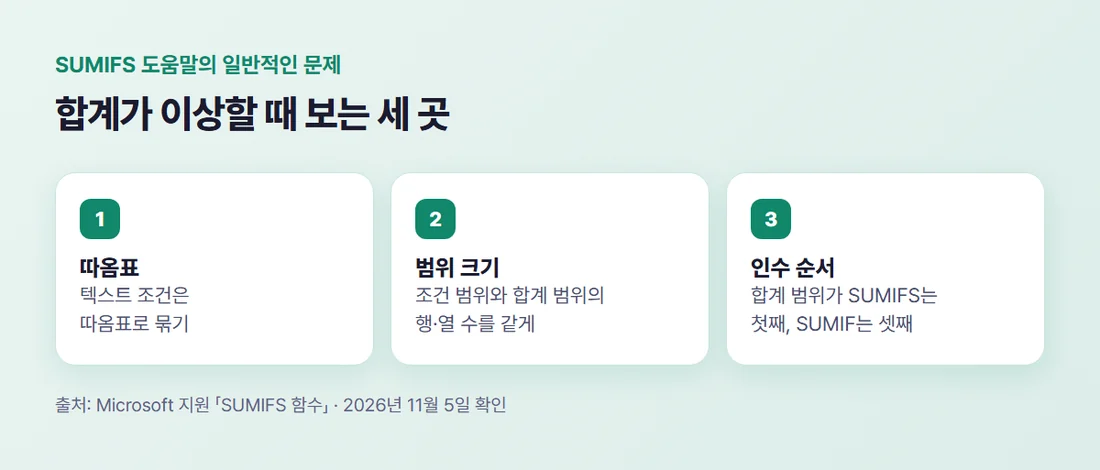
SUMIFS 도움말은 흔한 문제를 이렇게 정리했습니다. 텍스트 조건은 따옴표로 묶여 있는지 보고, 조건 범위의 행과 열 수는 합계 범위와 같아야 합니다.
SUMIFS는 합계 범위가 첫 번째 인수라서, 인수 순서가 다른 SUMIF 수식을 복사해 고치면 결과가 어긋납니다. 도움말은 SUMIF에서는 합계 범위가 세 번째 인수라고 적었습니다.
7. 여러 사람이 쓰면 공유 방법을 정합니다
엑셀 파일 하나를 가게 사람들이 함께 고치면 같은 줄을 동시에 건드릴 수 있습니다. 이런 공유 방식의 한계는 공식 도움말에서 다루지 않아 이 글에서는 판단하지 않습니다.
공식 도움말에서 확인한 공유 방법은 하나입니다. SharePoint 사이트에 대한 작성 권한이 있으면 엑셀 표를 SharePoint 목록으로 내보내, 다른 사용자가 목록에서 표 데이터를 보고 고칠 수 있게 할 수 있습니다.
정리하면 엑셀 재고 관리는 여섯 가지를 차례로 하면 됩니다.
- 품목표와 입출고 기록표, 두 장을 만듭니다
- 두 장 모두 홈 > 서식을 테이블로 표로 바꿉니다
- 입출고 기록은 구분 · 품목 코드 · 수량을 한 줄씩 쌓습니다
- 품목표 현재고 칸에 SUMIFS로 입고 합 − 출고 합을 넣습니다
- 데이터 유효성 검사로 구분과 수량 칸의 입력을 제한합니다
- 합계가 이상하면 따옴표 · 범위 크기 · 인수 순서를 확인합니다
앞 단계인 앱시트 템플릿은 앱 시트 재고 관리 템플릿 써보는 법에, 이미 만든 시스템을 들일 때 막히는 곳은 재고 관리 시스템 도입, 막히는 곳 정리에 있습니다. 갈래 전체는 재고 관리 프로그램 추천 총정리에서 볼 수 있습니다.
참고자료 (모두 2026년 11월 5일 확인)
- Microsoft 지원 「SUMIFS 함수」 — support.microsoft.com SUMIFS 함수
- Microsoft 지원 「Excel 표 개요」 — support.microsoft.com Excel 표 개요
- Microsoft 지원 「셀에 데이터 유효성 검사 적용」 — support.microsoft.com 데이터 유효성 검사
#엑셀재고관리 #엑셀재고관리프로그램 #SUMIFS #재고관리프로그램 #노코드