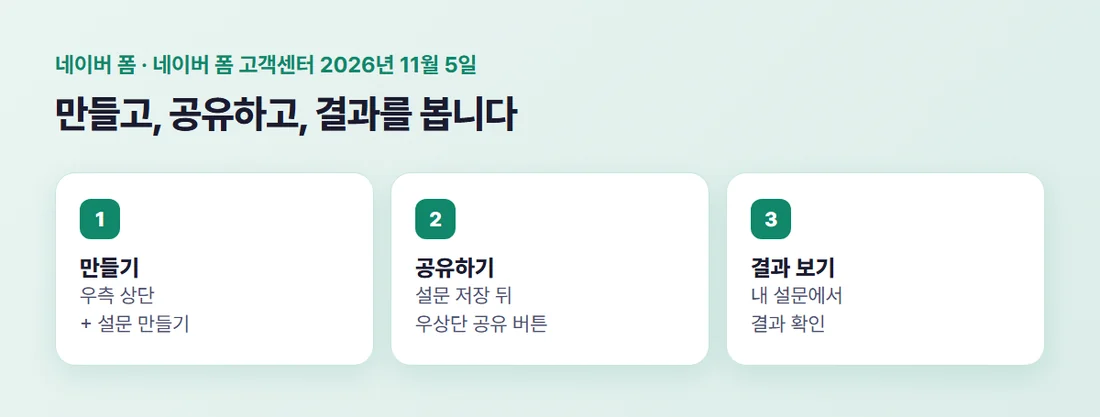
네이버 폼은 우측 상단의 「+ 설문 만들기」로 만들고, 설문을 저장한 뒤 공유 버튼으로 링크를 보내고, 「내 설문」의 결과 확인에서 응답을 봅니다. 구글 설문과 비교하면 두 도움말에 만들기, 공유, 결과 확인이 각각 있고 세부 설정 이름이 다릅니다.
응답은 설문에 답한 사람이 보낸 내용이고, 문항은 질문 하나입니다. 2026년 11월 5일 네이버 폼 고객센터와 Google 고객센터를 직접 읽고, 두 도움말에 각각 적힌 기능만 나란히 놓았습니다.
1. 네이버 폼 설문은 어떻게 만드나요?
우측 상단의 「+ 설문 만들기」를 누르면 됩니다. 네이버 폼 고객센터 「설문 만드는 방법」은 이렇게 적었습니다.
우측 상단 '+ 설문 만들기'에서 원하는 양식의 설문을 만들 수 있습니다.
첫 설문이라면 화면 중앙의 「설문 만들기」 버튼을 쓸 수도 있다고 같은 도움말에 있습니다.
2. 템플릿으로 시작하거나 직접 만듭니다
네이버 폼 고객센터는 설문을 쉽고 빠르게 쓰도록 다양한 카테고리의 템플릿을 제공한다고 설명합니다. 카테고리는 질문, 개인/모임, 업무, 교육 등으로 나뉘어 있습니다.
필요한 형태에 따라 원하는 형식의 설문을 직접 작성하는 길도 있습니다. 질문 유형을 하나씩 나열한 도움말은 제가 연 도움말 범위에서는 확인하지 못했습니다.
3. 공유는 설문을 저장한 뒤 공유 버튼으로 합니다
도움말에 나온 길은 두 가지입니다. 설문 편집 화면에서 설문을 저장한 뒤 우측 상단의 공유 버튼을 누르거나, 설문 리스트에서 공유할 설문 우측의 공유 아이콘을 누릅니다.
네이버 폼 고객센터에는 설문 참여 링크 공유 방법과 설문 결과 공유 방법이 따로 있습니다. 결과를 다른 사람에게 보여 주는 일과 설문 링크를 보내는 일이 나뉘어 있다는 뜻입니다.
4. 결과는 내 설문에서 세 가지로 나눠 봅니다
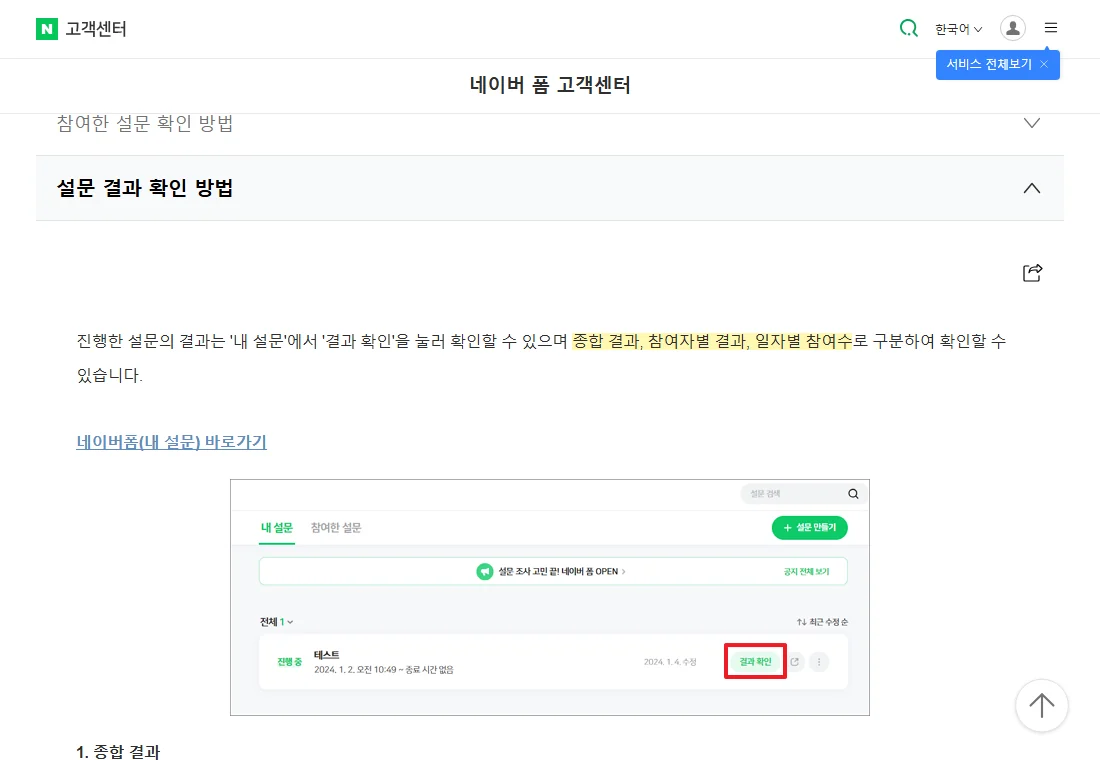
진행한 설문의 결과는 「내 설문」에서 「결과 확인」을 눌러 봅니다. 결과는 종합 결과, 참여자별 결과, 일자별 참여수로 구분해 확인할 수 있습니다.
종합 결과는 전체 설문 결과나 질문별 결과이고, 참여자별 결과는 각 참여자의 답변입니다. 일자별 참여수는 현재 또는 설문 종료 시점을 기준으로 이전 30일간 데이터가 제공됩니다.
엑셀 파일로 받으려면 네이버 폼 접속, 내 설문, 결과 확인, 설문 결과에서 폼 우측의 「:」 표시를 누른 뒤 결과 내려받기를 누릅니다.
5. 설문 설정에서 정할 수 있는 것
설문의 세부 사항은 설문 설정에서 정합니다. PC에서는 설문 편집 다음에 설문 설정이고, 모바일에서는 설문 편집 화면 우측 상단의 설정 아이콘입니다.
도움말의 설정 항목은 세 묶음입니다. 설문 참여 설정에는 최대 참여수, 로그인 필수, 중복 참여 허용이 있습니다. 참여자 권한 설정에는 답변 확인 허용, 답변 수정 허용, 설문 결과 확인 허용이 있습니다.
답변 알림 설정은 네이버 메일로 받기와 네이버 알림으로 받기입니다. 설문 시작과 종료 알림을 제공한다는 설명도 서비스 소개에 있습니다.
6. 구글 설문과 같은 칸으로 나란히 보기
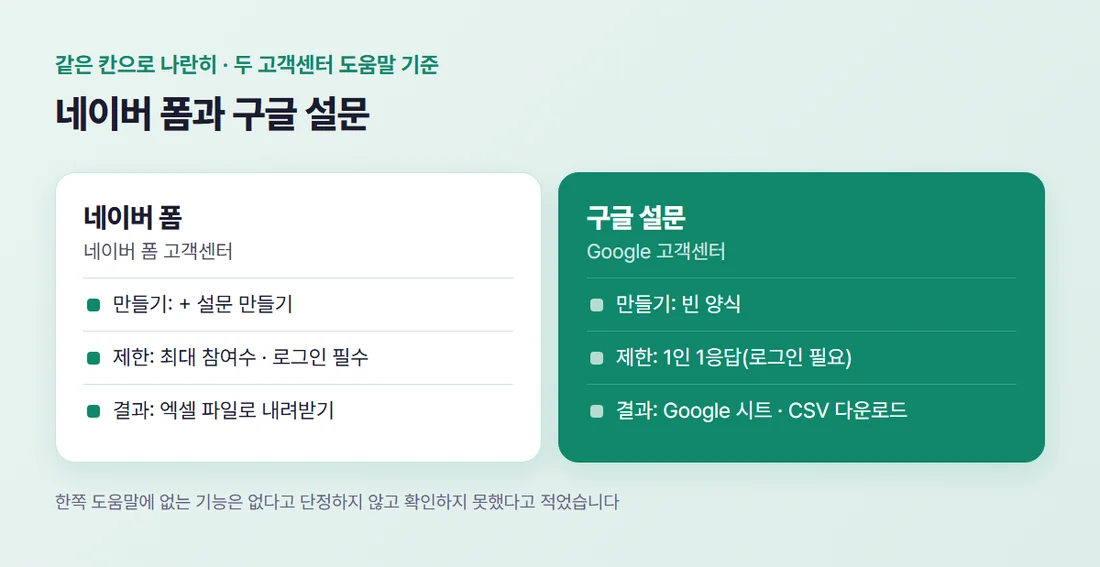
두 공식 도움말에 각각 적힌 것만 같은 칸에 놓았습니다. 한쪽 도움말에서 보이지 않는 기능을 서비스에 없다고 단정하지 않습니다.
- 만들기: 네이버 폼은 「+ 설문 만들기」와 템플릿, 구글 설문은 forms.google.com의 「빈 양식」입니다
- 참여 제한: 네이버 폼은 최대 참여수, 로그인 필수, 중복 참여 허용 설정이고, 구글 설문은 설정의 「1인 1응답으로 제한하기」이고 응답자가 Google 계정에 로그인해야 한다고 적혀 있습니다
- 결과 받기: 네이버 폼은 결과 내려받기로 엑셀 파일, 구글 설문은 응답을 연결된 Google 시트에 저장하거나 「응답 다운로드(.csv)」로 CSV 파일을 받을 수 있습니다
- 질문 유형 목록: 구글 설문 도움말에는 단답형부터 시간까지 목록이 있고, 네이버 폼은 제가 연 도움말에서 확인하지 못했습니다
- 답변에 따라 질문 나누기: 구글 설문 도움말에 「답변을 기준으로 섹션 이동」이 있고, 네이버 폼은 제가 연 도움말에서 확인하지 못했습니다
7. 고르는 기준은 결과를 어디서 쓰느냐입니다
이 비교에서 순위는 매기지 않습니다. 가격은 두 도움말에서 확인하지 못해 이 글에서는 다루지 않았으니 각 공식 안내를 따로 보세요.
결과를 엑셀 파일로 받아 쓰려면 네이버 폼 도움말에, 응답을 Google 시트에 쌓거나 CSV 파일로 받아 쓰려면 구글 설문 도움말에 해당 방법이 적혀 있습니다.
- 설문을 어디에 공유할지, 응답자가 로그인해야 하는지 정합니다
- 네이버 폼은 설문 설정에서 최대 참여수와 중복 참여를 정합니다
- 공유 버튼으로 링크를 보냅니다
- 내 설문의 결과 확인에서 응답을 보고, 필요하면 결과 내려받기로 엑셀 파일을 받습니다
네이버 폼 고객센터에는 네이버폼으로 안전하게 개인정보를 수집하는 방법 도움말도 있으니, 연락처를 받는 설문이라면 먼저 읽어 보세요.
도구 전체 비교는 설문 만들기 사이트 총정리, 무료 비교에, 모아폼은 모아폼 설문 만들기, 구글폼과 다른 점에, 구글 설문의 처음부터 공유까지는 구글 설문 만들기, 처음부터 공유까지에 있습니다.
참고자료 (모두 2026년 11월 5일 확인)
- 네이버 폼 고객센터 「설문 만드는 방법」 — help.naver.com/service/30040/bookmark/22530
- 네이버 폼 고객센터 「설문 결과 확인 방법」 — help.naver.com/service/30040/bookmark/22639
- 네이버 폼 고객센터 「설문 설정 기능」 — help.naver.com/service/30040/bookmark/22633
- 네이버 폼 고객센터 「결과를 엑셀 파일로 내려받는 방법」 — help.naver.com/service/30040/contents/22795
- 네이버 폼 고객센터 「네이버 폼에서 작성할 수 있는 설문 유형」 — help.naver.com/service/30040/bookmark/22527
- 네이버 폼 고객센터 「네이버 폼 서비스 소개」 — help.naver.com/service/30040/bookmark/22525
- 네이버 폼 고객센터 「설문 참여 링크 공유 방법」 — help.naver.com/service/30040/bookmark/22629
- Google 설문지 사용 방법 — support.google.com/docs/answer/6281888
- 양식 게시 및 응답자와 공유하기 — support.google.com/docs/answer/2839588
- 양식 응답 보고 관리하기 — support.google.com/docs/answer/139706
- 설문지 응답이 저장될 곳 선택하기 — support.google.com/docs/answer/2917686
- 양식 질문 유형 선택 — support.google.com/docs/answer/7322334
- 답변에 따라 질문 표시하기 — support.google.com/docs/answer/141062
#네이버폼 #네이버폼설문 #설문만들기 #구글폼차이 #손님만족도조사