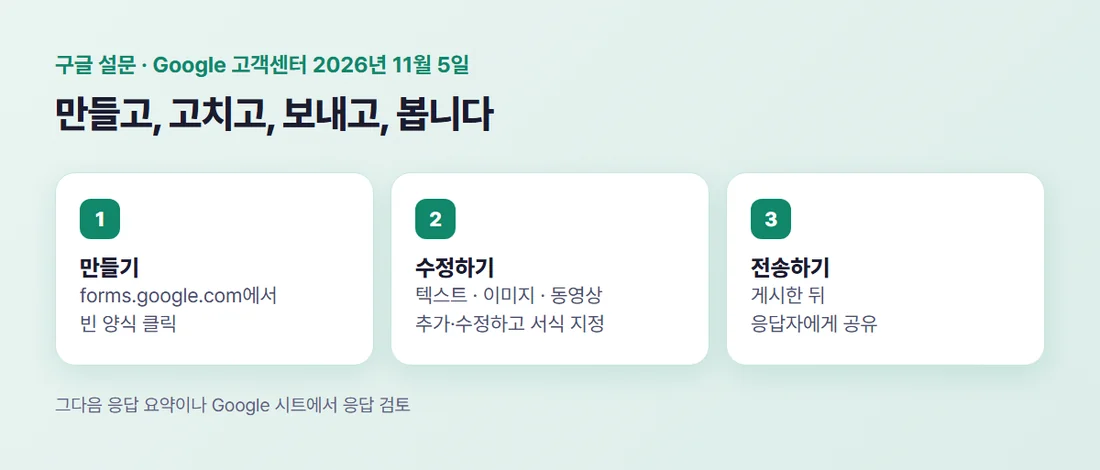
구글 설문(Google Forms)은 forms.google.com에서 빈 양식을 눌러 만들고, 오른쪽 상단의 게시로 공유한 뒤, 응답 요약이나 연결한 Google 시트에서 결과를 봅니다. Google 고객센터는 이 흐름을 만들기, 수정, 전송, 응답 검토 네 단계로 나눠 설명합니다.
응답은 설문에 답한 사람이 보낸 내용이고, 문항은 질문 하나를 뜻합니다. 2026년 11월 5일 Google 고객센터 한국어 도움말을 직접 읽고, 처음 만드는 사장님이 따라 할 순서로 정리했습니다.
1. 구글 설문은 어떻게 만드나요?
forms.google.com으로 이동해 빈 양식을 클릭하고, 제목이 없는 양식의 이름을 지정하면 됩니다. Google 설문지 도움말의 1단계가 이 세 동작입니다.
Google Sheets나 Google Drive 안에서도 양식을 만들 수 있다고 같은 도움말에 적혀 있습니다. 퀴즈를 만들어 채점하는 기능도 같은 곳에서 시작합니다.
2. 질문은 메뉴에서 유형을 골라 넣습니다
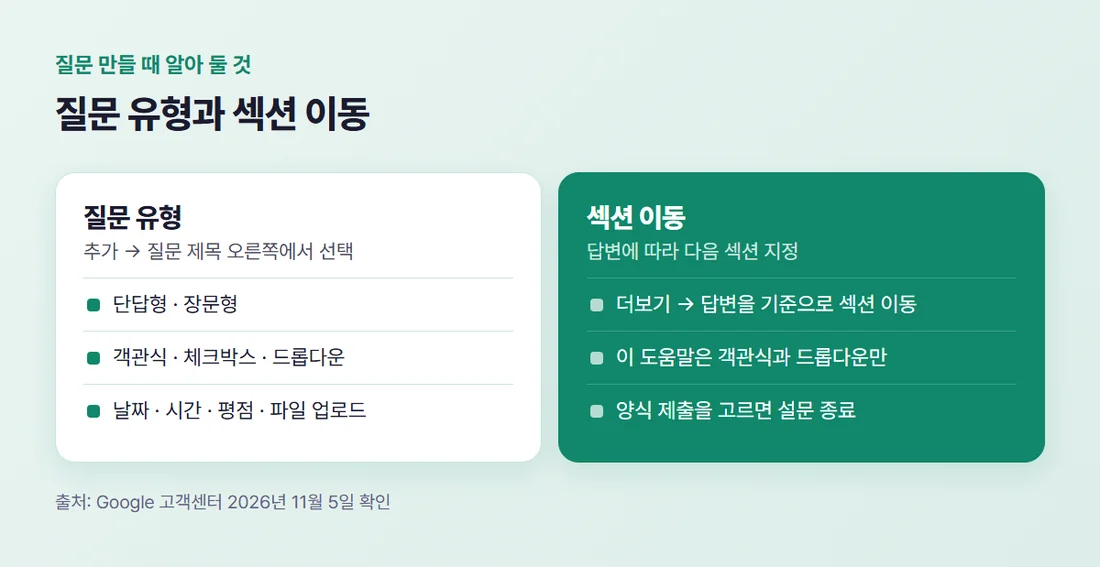
양식을 연 뒤 오른쪽의 추가를 누르고, 질문 제목의 오른쪽에서 질문 유형을 고릅니다. 답을 꼭 받아야 하는 질문이면 필수를 켭니다.
도움말에 나온 질문 유형은 단답형, 장문형, 객관식 질문, 체크박스, 드롭다운, 파일 업로드, 직선 단계, 평점, 객관식 그리드, 체크박스 그리드, 날짜, 시간입니다. 파일 업로드 질문에 답하려면 응답자가 Google 계정에 로그인해야 한다고 적혀 있습니다.
양식에는 질문, 설명, 이미지, 동영상 등 최대 300개의 콘텐츠를 넣을 수 있고, 주제별로 나누는 섹션은 최대 75개까지 추가할 수 있습니다.
3. 답변에 따라 다음 질문을 달리 보여 줄 수 있습니다
손님 만족도 조사에서 불만족을 고른 분께만 이유를 묻고 싶을 때 쓰는 기능입니다. 양식 오른쪽 하단의 더보기에서 답변을 기준으로 섹션 이동을 누르고, 보낼 섹션을 고릅니다.
특정 답변에서 설문을 끝내려면 양식 제출을 고릅니다. 다만 이 도움말은 이 기능을 객관식과 드롭다운 질문 유형에만 쓸 수 있다고 적었고, 질문 유형 도움말은 체크박스 항목에도 섹션 이동 문장을 두었으니 앱 화면에서 한 번 더 확인하세요.
4. 양식을 게시해야 응답자가 들어옵니다
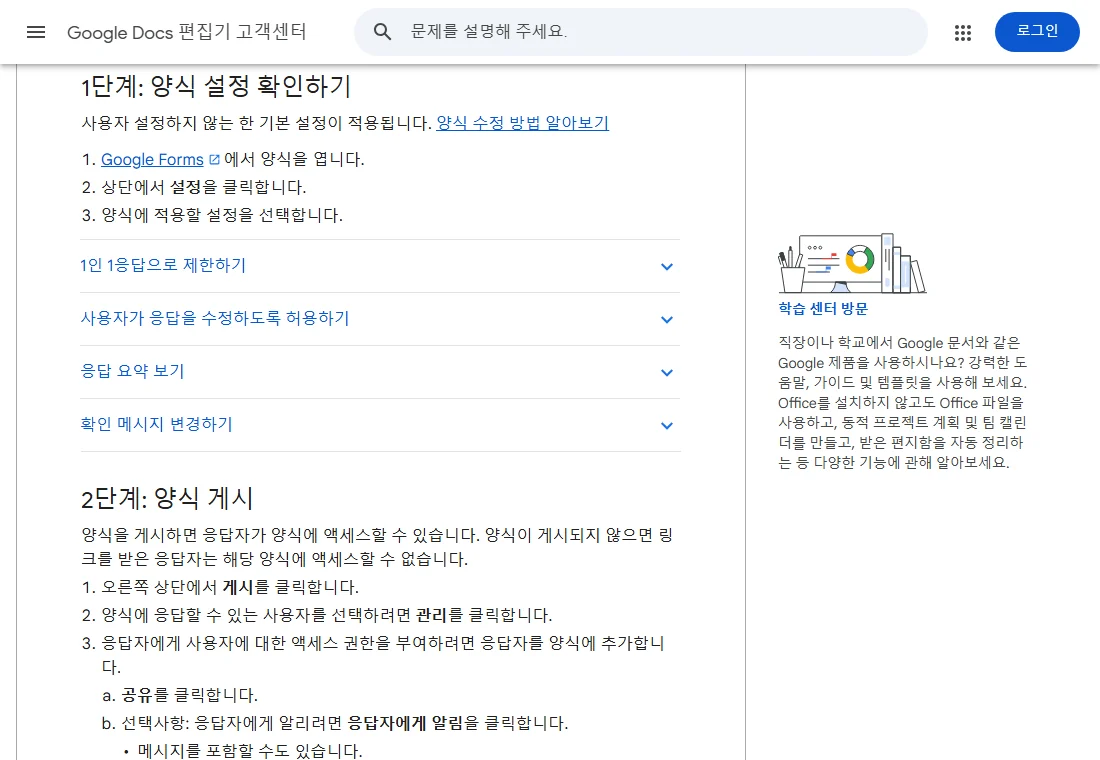
먼저 상단의 설정에서 1인 1응답으로 제한하기, 응답 수정 허용, 응답 요약 보기, 확인 메시지 변경하기를 정할 수 있습니다. 1인 1응답으로 제한하면 응답자가 Google 계정에 로그인해야 하고, 응답 요약 보기를 켜면 요약이 응답자와 공유됩니다. 그다음 오른쪽 상단에서 게시를 누릅니다.
응답자가 양식에 액세스하려면 먼저 양식을 게시해야 합니다. 게시되지 않은 양식은 링크를 받은 응답자도 열 수 없습니다.
관리를 눌러 응답할 수 있는 사용자를 고르고, 일반 액세스에서 링크가 있는 모든 사용자에게 열어 줄 수도 있습니다. 게시되면 오른쪽 상단에 「게시됨」이라고 표시됩니다.
5. 링크, 이메일, 삽입으로 보냅니다
공유를 누르고 사용자나 그룹의 이름을 입력해 보낼 수 있습니다. 양식이 게시되어 있으면 보낼 때 이메일 알림이 같이 나가고, 알림을 끄려면 사용자에게 알림 체크박스를 해제합니다.
도움말에는 이 밖에 양식 링크 가져오기, 미리 작성된 답변을 채워 양식 보내기, 웹사이트나 블로그에 양식 삽입하기 항목이 있습니다. 홈페이지를 구글 사이트 도구로 만드는 길은 구글 무료 홈페이지 만들기, 사이트 도구로에 정리했습니다.
6. 응답은 응답 요약과 스프레드시트에서 봅니다
응답자가 양식을 작성하면 양식에서 응답 요약을 보거나, 연결된 Google 시트에 응답을 저장할 수 있습니다. 상단의 응답을 누르고 요약 탭의 오른쪽 상단 더보기에서 응답 저장 위치 선택을 고르면 됩니다.
옵션은 새 스프레드시트 만들기와 기존 스프레드시트 선택 두 가지입니다. 스프레드시트는 Google Drive에 별도 파일로 생깁니다.
설문지의 응답을 삭제하면 취소할 수 없습니다. 모든 응답이나 개별 응답을 지우기 전에는 스프레드시트에 따로 남겨 둘지 먼저 정하는 편이 안전합니다.
7. 처음부터 공유까지 순서 정리
구글 설문을 처음 만들어 손님에게 보내기까지는 다섯 단계입니다.
- forms.google.com에서 빈 양식을 눌러 이름을 짓습니다
- 추가를 눌러 질문 유형을 고르고, 필요한 질문은 필수로 합니다
- 설정에서 1인 1응답 같은 항목을 정합니다
- 게시를 누르고 일반 액세스나 공유로 응답자를 정합니다
- 응답 요약이나 연결한 스프레드시트로 응답을 봅니다
이 글은 구글 설문의 사용 방법만 다뤘습니다. 도움말에서 가격은 확인하지 못했으니 이용 조건은 Google 공식 안내를 따로 보세요.
이 블로그를 운영하는 AiApp에서는 설문, 예약, 문의 신청서 같은 화면을 만들 수 있고, 데이터 표를 만들어 화면에 바로 반영할 수 있습니다. 무료로 프로젝트 1개를 만들어 배포까지 해 볼 수 있지만, 무료는 배포 후 14일 공개이고 백엔드 기능·문자 발송은 유료부터입니다. 요금은 요금제 페이지에 있습니다.
설문 도구를 한눈에 비교한 글은 설문 만들기 사이트 총정리, 무료 비교에, 스모어는 스모어 설문 만들기에, 카카오톡에서 묻는 방법은 카카오톡 설문 만들기, 투표와 차이에 있습니다.
참고자료 (모두 2026년 11월 5일 확인)
- Google 설문지 사용 방법 — support.google.com/docs/answer/6281888
- 양식 게시 및 응답자와 공유하기 — support.google.com/docs/answer/2839588
- 설문지 응답이 저장될 곳 선택하기 — support.google.com/docs/answer/2917686
- 양식 수정하기 · 양식 질문 유형 선택 — support.google.com/docs/answer/2839737
- 답변에 따라 질문 표시하기 — support.google.com/docs/answer/141062
#구글설문 #구글폼 #설문만들기 #손님만족도조사 #설문지