가게 정보를 관리하려고 설치할 앱은 이용자용 네이버지도 앱이 아니라, 사업자 전용으로 나온 「네이버 스마트플레이스센터」 앱입니다. 2026년 11월 5일 Google Play 설명과 스마트플레이스 사업주 고객센터 도움말을 읽어 보면 두 앱의 역할이 갈라져 있습니다.
네이버 플레이스는 네이버 지도·검색에 보이는 가게 정보 화면이고, 사장님이 그 정보를 관리하는 곳이 스마트플레이스입니다. 이 글은 앱을 받기 전에 확인할 것을 도움말에 적힌 범위에서만 정리했습니다.
1. 네이버 플레이스 앱은 어떤 앱을 설치하나요?
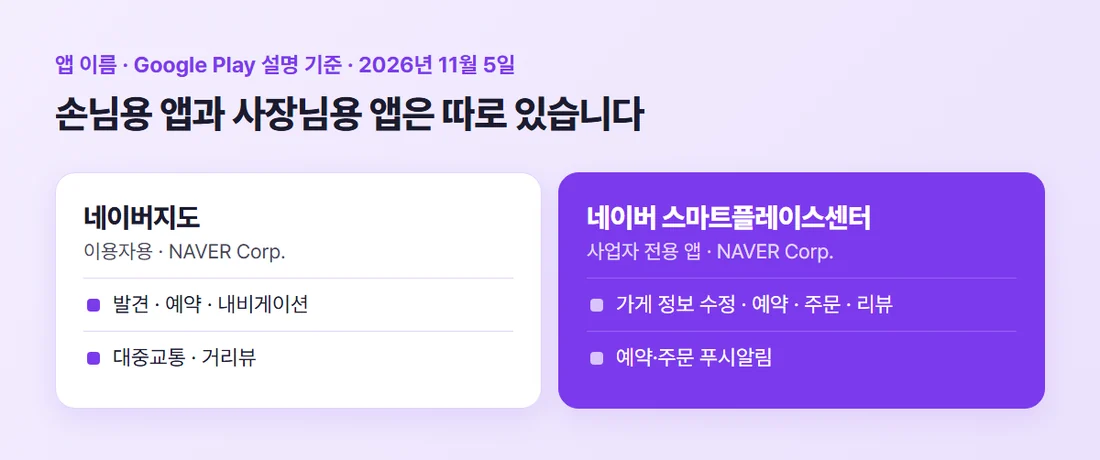
사업자 전용 앱을 설치합니다. Google Play 검색 결과에서 NAVER Corp. 이름으로 올라온 「네이버 스마트플레이스센터」의 한 줄 소개가 「스마트플레이스 사업자 전용 앱」입니다.
고객센터 도움말은 같은 앱을 「스마트플레이스 앱」이라고 부르고, Android 업데이트 도움말에서는 「스마트플레이스센터 앱」이라고 적습니다. 이름이 조금씩 달라도 이 앱을 가리킵니다.
앱 이름은 2026년 11월 5일 Google Play 화면 기준입니다. App Store 화면은 이번에 확인하지 못했으니 아이폰 설치는 앱 마켓에서 직접 확인이 필요합니다.
2. 이용자용 네이버지도 앱과는 무엇이 다른가요?
네이버지도 앱은 장소를 찾고 길을 찾는 앱으로 설명됩니다. Google Play 설명에는 「장소의 발견과 예약, 내비게이션」이라는 이름 아래 발견, 예약, 내비게이션, 대중교통, 거리뷰 같은 기능이 적혀 있습니다.
반대로 스마트플레이스센터 설명은 가게 정보 수정부터 예약, 주문, 리뷰까지 사장님이 확인하는 내용입니다. 손님이 가게를 찾는 앱과 사장님이 가게를 관리하는 앱은 따로 있다는 점만 기억하면 헷갈리지 않습니다.
다만 Google Play 설명에는 네이버지도 앱에서 사장님이 가게를 등록하거나 수정할 수 있다는 문장이 없습니다. 지도 앱에 그 기능이 있는지는 이번 자료로 확인하지 못했습니다.
3. 스마트플레이스 앱으로는 무엇을 하나요?
업체 정보와 예약 서비스를 한 앱에서 봅니다. 도움말의 조건은 업체를 등록한 관리자이거나 네이버 예약 서비스의 관리자 또는 운영자인 경우입니다.
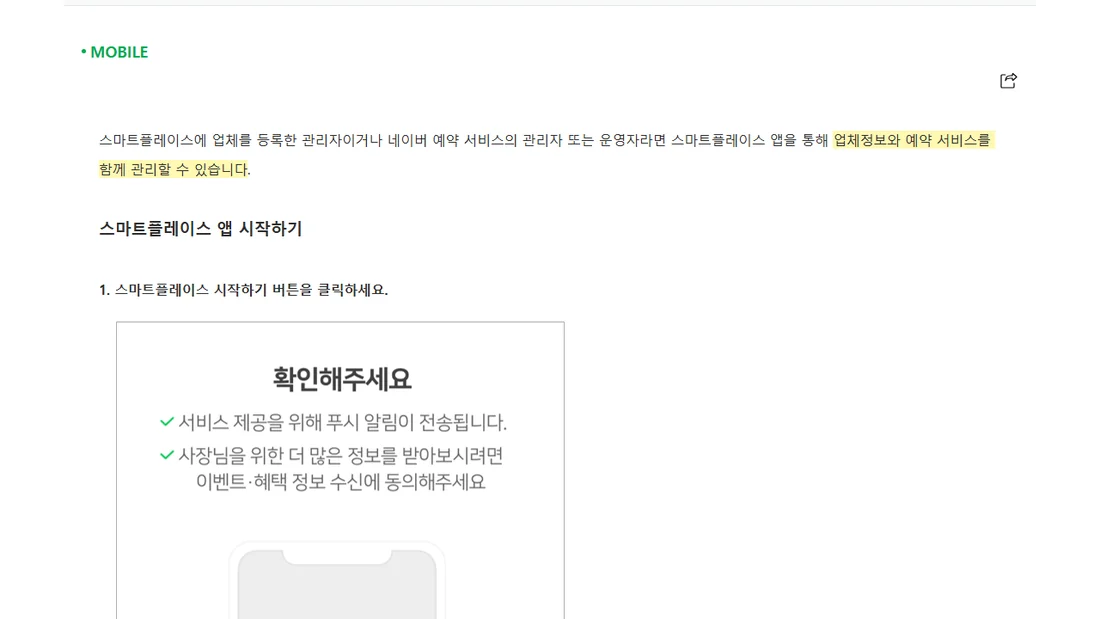
스마트플레이스에 업체를 등록한 관리자이거나 네이버 예약 서비스의 관리자 또는 운영자라면 스마트플레이스 앱을 통해 업체정보와 예약 서비스를 함께 관리할 수 있습니다.
Google Play 설명은 가게 정보 수정부터 예약, 주문, 리뷰까지 앱에서 확인할 수 있고, 예약·주문이 들어오면 푸시알림을 보낸다고 적었습니다. 앱에서 되는 일과 안 되는 일은 도움말에 적힌 것만 따로 정리해 두었습니다.
4. 설치 전에 확인할 두 가지는 무엇인가요?
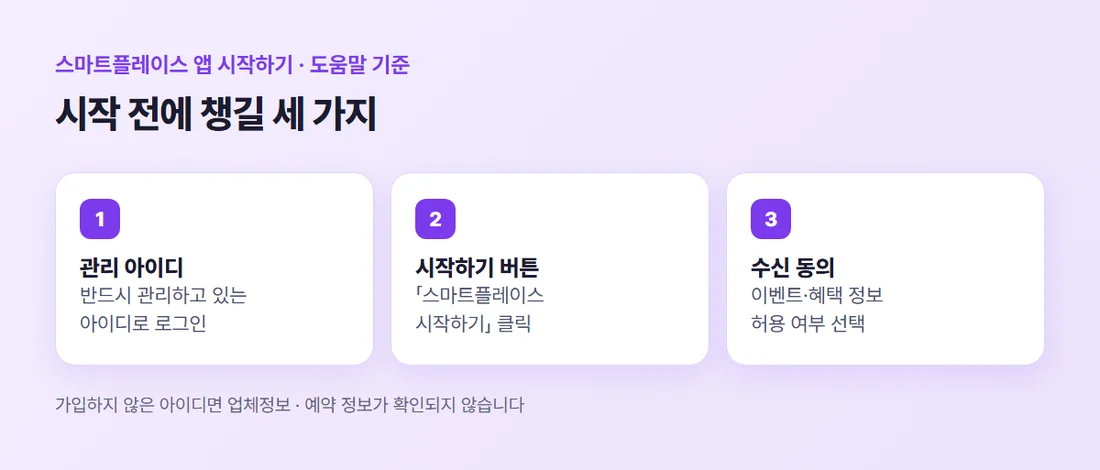
첫째는 업체를 이미 등록했거나 예약 서비스의 관리자·운영자 권한이 있는지입니다. 앱은 등록된 업체를 관리하는 도구로 설명되어 있어, 아직 등록 전이라면 먼저 네이버 플레이스 만드는 법의 신규 등록부터 해야 합니다.
둘째는 로그인할 아이디입니다. 도움말은 반드시 관리하고 있는 아이디로 로그인하라고 합니다. 가입하지 않은 아이디로 로그인하면 업체정보와 예약 정보가 확인되지 않는다고 적었습니다.
업체 관리를 대행업체에 맡겼다면 어떤 아이디에 권한이 있는지부터 봐야 합니다. 주인과 운영자 권한은 네이버 플레이스 등록 대행, 맡길까에서 다룹니다.
5. 앱은 어떤 순서로 시작하나요?
도움말의 시작 순서는 두 단계입니다. 먼저 「스마트플레이스 시작하기」 버튼을 누르고, 이어서 이벤트·혜택 정보 수신 동의를 허용할지 선택합니다.
수신 동의는 나중에 바꿀 수 있습니다. 도움말에는 「허용·권한 설정 > 이벤트·혜택 정보 수신 > 받음」으로 다시 설정할 수 있다고 적혀 있습니다.
Google Play 설명에는 필수 접근권한도 나옵니다. 업체 사진이나 새소식 사진·동영상을 올릴 때 쓰는 파일 및 미디어, 스마트플레이스·예약·주문·리뷰 관련 공지와 이벤트 알림을 받을 수 있는 알림입니다. 알림은 「OS버전 13.0 이상 단말에서만 사용」이라고 되어 있습니다.
6. Android 업데이트가 안 될 때는 어떻게 하나요?
Android 기기 기준으로 도움말이 방법을 안내합니다. 업데이트 요청 팝업이 떠도 기기와 서버의 통신 주기가 달라 업데이트가 표시되지 않을 수 있다고 합니다.
이때는 Android 설정에서 애플리케이션을 고르고, Google Play 스토어의 저장공간에서 캐시삭제를 누른 뒤 다시 업데이트합니다. 자동 업데이트는 Google Play에서 「스마트플레이스센터」를 찾아 오른쪽 위 점 세 개를 누르고 「자동 업데이트 사용」을 체크합니다.
이 도움말은 Android용입니다. 아이폰에서 업데이트가 안 될 때의 안내는 이번에 받은 도움말에 없어 확인이 필요합니다.
정리하면 설치 전 순서는 세 가지입니다.
- 손님용 네이버지도 앱이 아니라 사업자 전용 「네이버 스마트플레이스센터」를 고릅니다
- 업체 등록이나 예약 서비스 권한이 있는 아이디를 정해 둡니다
- 설치 뒤 「스마트플레이스 시작하기」를 누르고 관리하는 아이디로 로그인합니다
신규 등록 전체 순서는 네이버 플레이스 등록 방법, 총정리에 있습니다. 앞뒤 단계는 등록 대행과 직접 등록하기 글을 이어 읽으면 됩니다.
참고자료 (모두 2026년 11월 5일 확인)
- 스마트플레이스 사업주 고객센터 「스마트플레이스 앱 사용 방법」 — help.naver.com/service/30026/contents/20457
- 스마트플레이스 사업주 고객센터 「스마트플레이스 앱 업데이트가 안되는 경우(Android)」 — help.naver.com/service/30026/contents/20461
- Google Play 「네이버 스마트플레이스센터」 — play.google.com/store/apps/details?id=com.naver.smartplace
- Google Play 「네이버지도 - 장소의 발견과 예약, 내비게이션」 — play.google.com/store/apps/details?id=com.nhn.android.nmap
#네이버플레이스앱 #스마트플레이스앱 #네이버플레이스 #스마트플레이스 #가게온라인