네이버 플레이스에는 홈페이지를 넣을 수 있습니다. 스마트플레이스 도움말은 홈페이지를 부가 정보 항목으로 두고, 선택 사항이며 나중에도 입력하고 수정할 수 있다고 적었습니다. 2026년 11월 5일 스마트플레이스 사업주 고객센터와 스마트플레이스 이용약관을 읽은 내용입니다.
다만 어떤 형식의 주소까지 넣을 수 있는지는 2026년 11월 5일 받은 도움말에서 찾지 못했습니다. 이 글은 도움말에 적힌 것만 정리하고, 없는 것은 확인이 필요하다고 표시했습니다.
1. 네이버 플레이스에 홈페이지를 등록할 수 있나요?
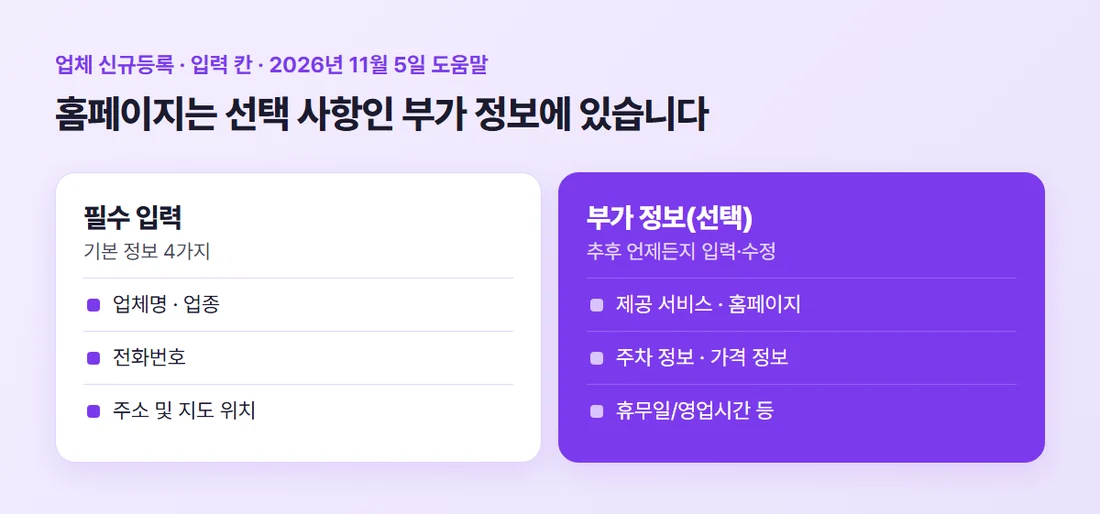
네, 등록할 수 있습니다. 「업체 신규등록 방법」 도움말은 부가 정보에 제공 서비스, 홈페이지, 주차 정보, 가격 정보, 휴무일·영업시간 등이 들어간다고 적었습니다.
부가 정보(제공 서비스, 홈페이지, 주차 정보, 가격 정보, 휴무일/영업시간 등) 항목은 선택 사항으로 추후 언제든지 입력/수정 가능합니다.
그래서 홈페이지가 없어도 업체 등록은 할 수 있습니다. 필수로 적힌 것은 업체명, 업종, 전화번호, 주소 및 지도 위치입니다.
2. 홈페이지 주소는 어디서 넣나요?
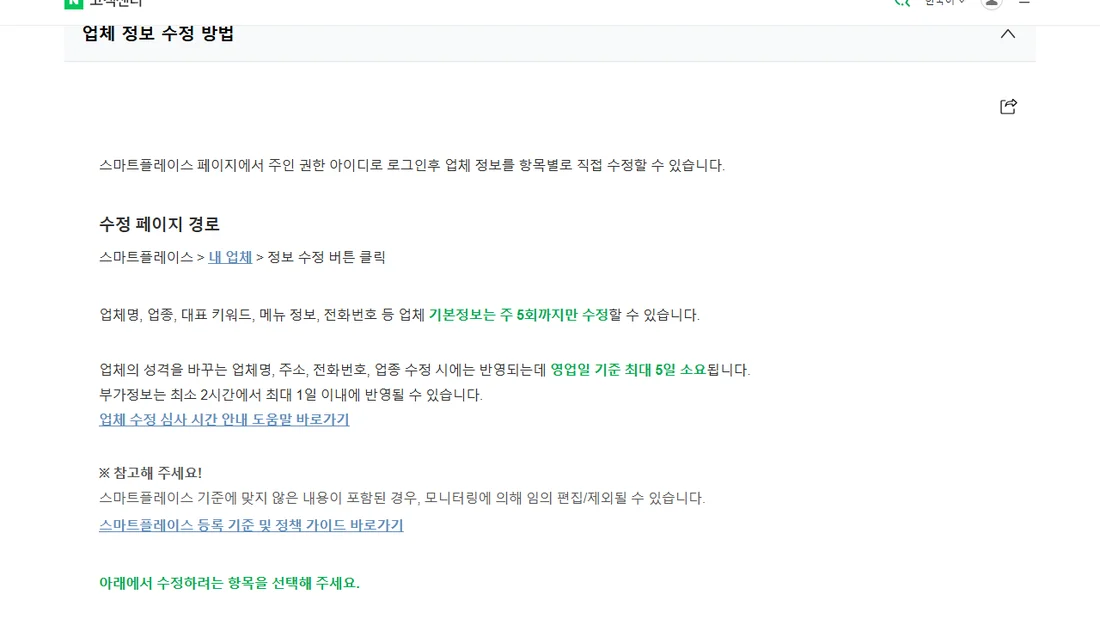
주인 권한 아이디로 스마트플레이스에 로그인하면 정보 수정 화면에서 항목별로 직접 수정할 수 있습니다. 도움말이 안내한 경로는 「스마트플레이스 > 내 업체 > 정보 수정 버튼 클릭」입니다.
정보 수정 화면에서는 업체명, 업종, 사진·상세 설명·찾아오는길, 대표키워드, 전화번호, 주소 및 지도 위치, 부가정보, 휴무일·영업시간, 업종별 맞춤형 정보탭 가운데 고를 수 있다고 합니다. 홈페이지는 이 중 7번 「부가정보」에 해당합니다.
다만 부가정보 안에서 홈페이지 칸이 어떤 이름과 모양으로 나오는지는 확인하지 못했습니다. 스마트플레이스 관리 화면은 로그인이 필요해 열어 보지 않았습니다.
3. 등록 신청 중에도 홈페이지를 넣을 수 있나요?
부가 정보는 가능합니다. 신규 등록 도움말은 등록 검토가 진행되는 동안 부가 정보를 자유롭게 입력할 수 있다고 적었습니다.
반대로 기본 정보는 검토 중에 수정할 수 없고, 검토가 끝난 뒤에 고칠 수 있습니다. 수정 신청이 검토 중일 때도 「부가 정보 및 휴무일·영업시간」은 수정할 수 있다고 안내합니다.
홈페이지는 필수가 아니므로 업체 등록 신청을 먼저 끝내고 주소는 나중에 넣어도 됩니다. 신청 순서는 네이버 플레이스 등록 방법, 총정리에 정리했습니다.
4. 넣은 홈페이지는 언제 반영되나요?
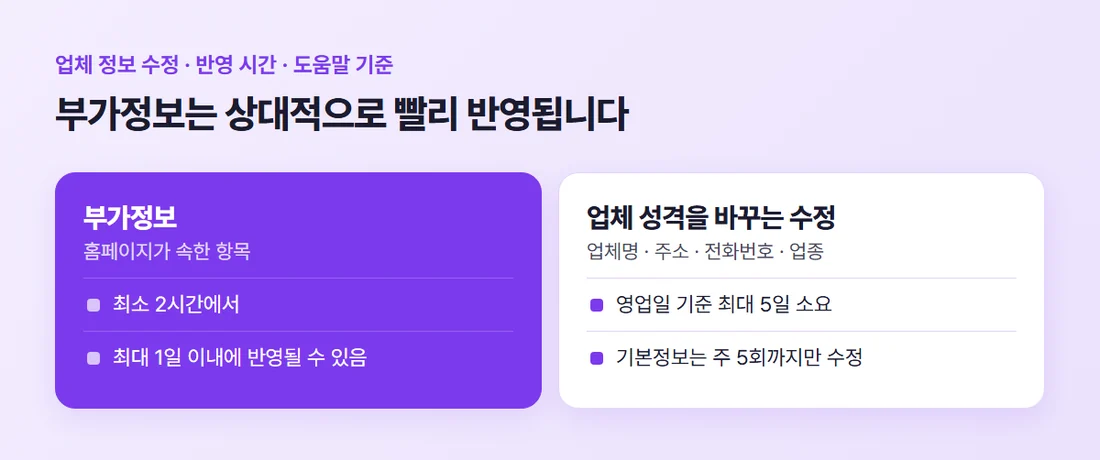
부가정보는 최소 2시간에서 최대 1일 이내에 반영될 수 있다고 도움말에 적혀 있습니다. 반영 시간은 항목에 따라 다르고, 정확한 시각을 정해 주는 문장은 아닙니다.
비교하면 업체명, 주소, 전화번호, 업종처럼 업체의 성격을 바꾸는 수정은 영업일 기준 최대 5일이 걸린다고 합니다. 업체명, 업종, 대표 키워드, 메뉴 정보, 전화번호 같은 기본정보는 주 5회까지만 수정할 수 있습니다.
5. 어떤 주소를 넣어도 되나요?
홈페이지 칸에 넣을 수 있는 주소의 조건은 2026년 11월 5일 받은 도움말에 없어 확인이 필요합니다. 인스타그램이나 블로그 주소를 홈페이지로 넣어도 되는지 같은 세부 형식도 마찬가지입니다.
확인한 것은 두 가지입니다. 도움말은 스마트플레이스 기준에 맞지 않은 내용이 포함되면 모니터링에 의해 임의로 편집되거나 제외될 수 있다고 적었습니다.
또 스마트플레이스 이용약관 제19조 ②항은 회원이 입력한 정보와 그 정보를 통해 링크된 URL에 게재된 자료의 진실성 등에 대한 위험과 책임을 해당 회원이 부담한다고 정했습니다. 연결하는 홈페이지의 내용도 사장님 책임이라는 뜻입니다.
6. 홈페이지를 넣기 전에 챙길 것은 무엇인가요?
- 업체 등록은 홈페이지 없이도 할 수 있으니 필수 칸부터 채웁니다
- 주인 권한 아이디로 로그인해 「스마트플레이스 > 내 업체 > 정보 수정」에서 부가정보를 엽니다
- 부가정보는 최소 2시간에서 최대 1일 이내에 반영될 수 있으니 바로 안 보여도 하루쯤 기다립니다
- 입력할 주소의 형식 조건은 스마트플레이스 화면의 안내나 고객센터 문의로 확인합니다
이 블로그를 운영하는 AiApp에서는 가게 홈페이지나 예약 화면을 대화로 만들어 실제 주소에 공개할 수 있습니다. 만든 주소를 플레이스의 홈페이지 칸에 넣는 방법은 스마트플레이스 도움말을 따르면 됩니다.
무료로 프로젝트 하나를 만들어 배포까지 해 볼 수 있지만, 무료는 배포 후 14일 동안 공개되고 백엔드 기능은 유료부터입니다. 업종별 시작점은 템플릿 페이지에서 볼 수 있습니다.
앞뒤 글은 등록 비용과 등록 대행이고, 전체 지도는 총정리에 있습니다. 홈페이지 자체가 필요한지는 사업자 홈페이지, 꼭 필요한 경우는?에서 따졌습니다.
참고자료 (모두 2026년 11월 5일 확인)
- 스마트플레이스 사업주 고객센터 「업체 신규등록 방법」 — help.naver.com/service/30026/bookmark/20366
- 스마트플레이스 사업주 고객센터 「업체 정보 수정 방법」 — help.naver.com/service/30026/contents/20379
- 스마트플레이스 사업주 고객센터 「플레이스 수정 검토 중 재수정 방법」 — help.naver.com/service/30026/contents/20383
- 스마트플레이스 이용약관 제19조 — new.smartplace.naver.com/help/policy?menu=write
#네이버플레이스홈페이지 #스마트플레이스 #부가정보 #플레이스등록 #소상공인홈페이지