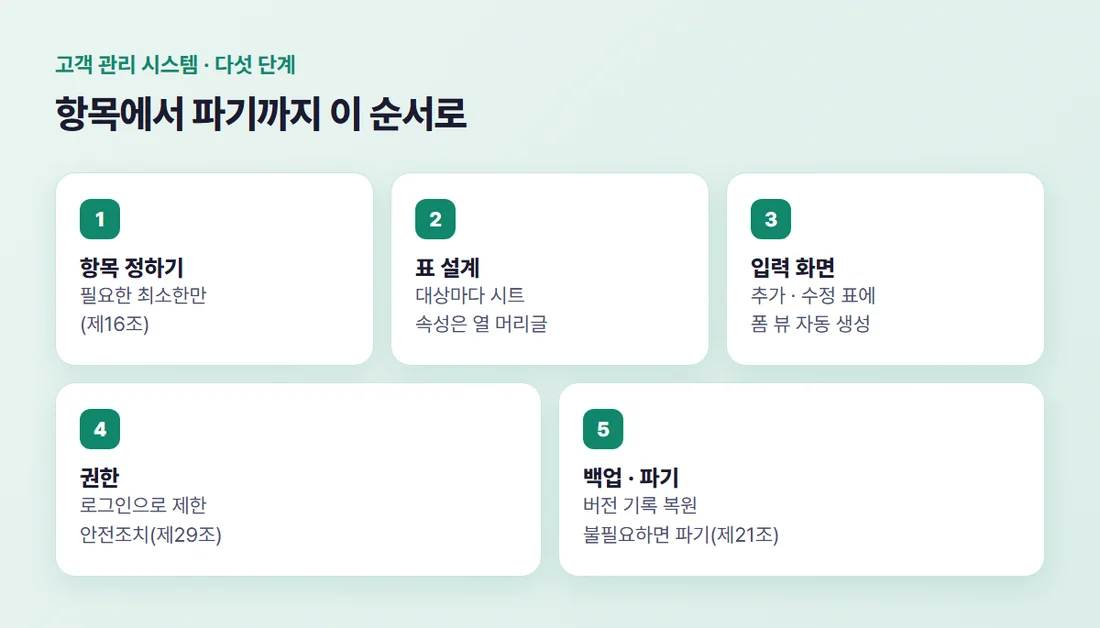
고객 관리 시스템은 항목 정하기, 표 설계, 입력 화면, 권한, 백업과 파기의 다섯 단계 순서로 직접 짤 수 있습니다. 앞의 세 단계는 AppSheet 공식 도움말의 앱 만드는 순서에서 가져왔고, 권한은 도움말과 개인정보 보호법 제29조, 백업은 Google 도움말, 파기는 제21조가 근거입니다.
2026년 11월 5일 AppSheet 도움말, Google Docs 편집기 고객센터 도움말, 국가법령정보센터 원문을 읽고 단계마다 근거를 붙였습니다. 영어 도움말은 우리말로 옮겼고, 법 조문은 시행 2026년 9월 11일 기준입니다.

1. 고객 관리 시스템은 어떤 순서로 짜나요?
손님 정보를 받을 항목부터 정하고, 그다음에 표를 만듭니다. 화면과 권한은 표가 정해진 뒤에 얹는 순서입니다.
AppSheet 도움말은 앱을 만드는 여섯 단계로 대상 정의, 스프레드시트 만들기, 스프레드시트 연결, 사용자 경험 정의, 동작 다듬기, 앱 보안 검토를 듭니다. 고객 관리에 맞춰 줄이면 아래 다섯 단계가 됩니다.
2. 1단계 손님에게 받을 항목을 정합니다
AppSheet 도움말은 데이터를 대상(엔티티)과 그 속성으로 나눠 생각하라고 합니다. 고객이라면 이름 · 주소 · 전화번호 · 이메일 주소 같은 속성을 갖는다는 것이 도움말의 예입니다.
받을 항목은 수집 목적에 필요한 최소한으로 정해야 합니다. 개인정보 보호법 제16조 제1항은 제15조 제1항 각 호에 해당해 수집하는 경우 그 목적에 필요한 최소한의 개인정보를 수집하라고 하고, 최소한이라는 입증책임은 개인정보처리자가 진다고 적었습니다.
받을 때 알려야 할 사항은 제15조 제2항에 있고, 자세한 풀이는 개인정보처리방침 만들기 총정리를 보세요.
3. 2단계 항목을 표로 옮깁니다
AppSheet 도움말은 대상마다 시트를 하나씩 두고, 속성을 그 시트의 열 머리글로 쓰라고 안내합니다. 고객 시트 하나, 방문 기록 시트 하나로 나누는 식입니다.
AppSheet가 연결을 지원하는 데이터는 Google Sheets, Microsoft Excel, Smartsheet로 도움말에 적혀 있습니다. 엑셀로 표를 만드는 법은 엑셀로 고객 관리 프로그램 만들기에서 이어서 봅니다.
4. 3단계 입력 화면을 만듭니다
손님 기록을 넣는 화면은 폼 뷰입니다. 도움말은 표가 추가나 수정을 허용하면 폼 뷰를 자동으로 만든다고 적었습니다. 직접 폼을 따로 만들 필요가 없다는 뜻입니다.
목록은 표나 덱 모양으로, 방문 일정은 달력 모양으로 보여 줄 수 있습니다. AppSheet 편집기가 제공하는 보기는 달력 · 덱 · 표 · 갤러리 · 상세 · 지도 · 차트 · 대시보드 · 폼입니다.
5. 4단계 누가 무엇을 볼지 권한을 정합니다
도움말은 앱 보안 검토를 마지막 단계로 두고, 업무용이거나 사용자가 데이터를 고치는 앱이면 로그인을 요구해 접근을 제한하는 쪽이 거의 항상 답이라고 합니다.
법 쪽에서는 제29조가 안전조치의무를 둡니다. 원문은 이렇습니다.
개인정보처리자는 개인정보가 유출등이 되지 아니하도록 내부 관리계획 수립, 접속기록 보관 등 대통령령으로 정하는 바에 따라 안전성 확보에 필요한 기술적ㆍ관리적 및 물리적 조치를 하여야 한다.
구체적인 조치는 대통령령으로 정하므로 시행령을 따로 확인해야 합니다. 이 글에서는 조치 목록을 따로 적지 않았습니다.
권한 나누는 방법은 고객관리 웹사이트, 홈페이지와 다를까에서 정리했습니다.
6. 5단계 백업은 남기고, 파기는 지웁니다
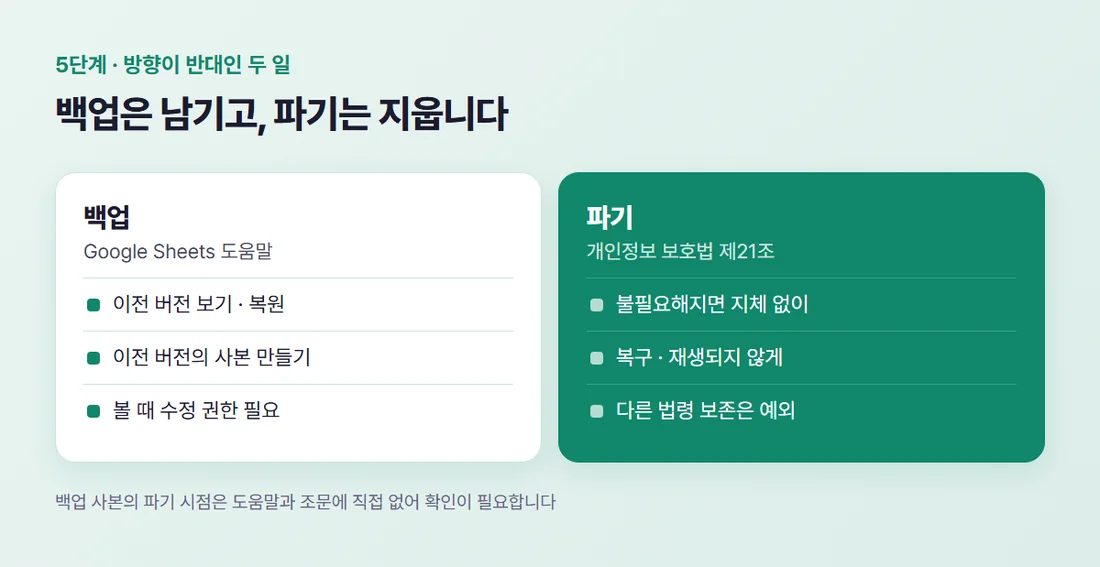
백업과 파기는 방향이 반대입니다. Google Docs 편집기 고객센터의 「파일의 변경사항 찾기」는 Docs · Sheets 같은 파일의 이전 버전을 보고 복원하거나 사본을 만드는 방법을 설명합니다. 다만 이전 버전을 보려면 파일을 수정할 권한이 필요하고, 버전이 병합되는 경우도 있다고 적었습니다.
파기는 제21조가 정합니다. 개인정보가 불필요하게 되었을 때에는 지체 없이 파기해야 하고, 다른 법령에 따라 보존해야 하는 경우는 예외입니다. 파기할 때는 복구 또는 재생되지 않도록 조치해야 합니다.
백업 사본에 남은 손님 정보를 언제 어떻게 지울지는 도움말과 조문에 직접 나오지 않아 확인이 필요합니다. 이 부분은 전문가에게 확인하길 권합니다.
다섯 단계를 한 줄로 이으면 이렇습니다.
- 받을 항목을 최소한으로 정한다(제16조)
- 대상마다 시트를 두고 속성을 열 머리글로 쓴다
- 추가와 수정을 허용한 표에 입력 화면을 붙인다
- 로그인과 권한으로 접근을 제한한다(제29조)
- 백업 방법과 파기 시점을 정해 둔다(제21조)
이 블로그를 운영하는 AiApp에서는 고객 표와 회원가입, 로그인, 예약, 문의 신청서, 문자와 알림톡을 붙인 고객 관리 웹앱을 대화로 만들어 실제 주소에 공개할 수 있습니다. 무료는 배포 후 14일 공개까지이고, 백엔드 기능과 문자 발송은 유료부터입니다.
직접 만들기 어려우면 AI 견적으로 맡길 때 비용을 먼저 볼 수 있습니다.
앞 단계는 엑셀로 고객 관리 프로그램 만들기, 다음은 고객관리 앱시트, 막힐 때 볼 것이고, 전체 지도는 고객 관리 프로그램 만들기, 총정리입니다.
참고자료 (모두 2026년 11월 5일 확인)
- Google AppSheet 도움말 「App design 101」 — support.google.com/appsheet/answer/10099795
- Google Docs 편집기 고객센터 「파일의 변경사항 찾기」 — support.google.com/docs/answer/190843
- 국가법령정보센터 개인정보 보호법 제16조 · 제21조 · 제29조 — law.go.kr/법령/개인정보보호법
#고객관리시스템 #고객관리프로그램 #앱시트 #개인정보보호법 #노코드