엑셀로도 고객 관리 프로그램을 만들 수 있습니다. 고객 표와 방문 기록 표를 나누고, 입력 실수는 데이터 유효성 검사로 막고, 방문 횟수와 금액 합은 SUMIFS 함수로 세면 됩니다.
다만 이름과 전화번호를 적는 순간 그 파일은 개인정보를 담은 파일이 됩니다. 2026년 11월 5일에 Microsoft 지원 도움말과 국가법령정보센터의 개인정보 보호법(시행 2026. 9. 11.) 조문을 직접 읽고, 고객 표에만 필요한 칸과 규칙을 순서대로 정리했습니다.
1. 엑셀로 고객 관리 프로그램을 만들 수 있나요?
네, 손님 연락처와 방문 기록을 수첩 대신 적어 두는 정도라면 엑셀 기본 메뉴만으로 만들 수 있습니다. 뼈대는 표 두 장, 고객 표와 방문 기록 표입니다.
재고 관리와 같은 엑셀 기능을 쓰기 때문에 표 만들기와 SUMIFS 기본기는 엑셀 재고 관리 프로그램 만들기에 정리해 두었습니다. 이 글은 고객 표에만 있는 칸과 규칙에 집중합니다.
이 글이 권하는 틀은 고객 정보는 표 두 장으로 나누고, 입력은 유효성 검사로 막고, 합계는 SUMIFS가 세게 하는 것입니다.
2. 고객 표와 방문 기록 표를 나눕니다
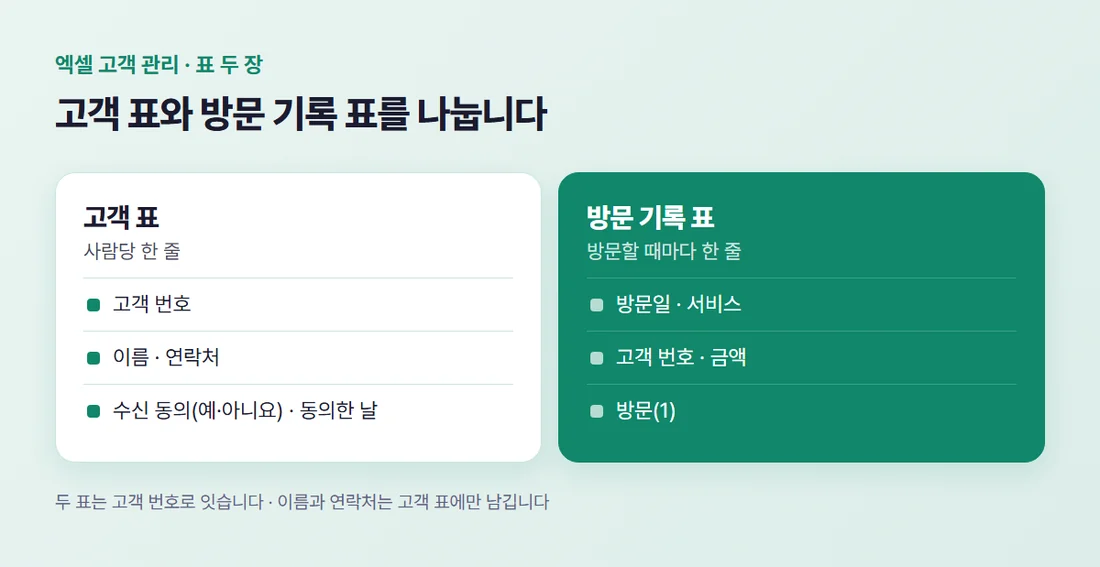
고객 표에는 한 사람당 한 줄만 둡니다. 고객 번호, 이름, 연락처, 문자 수신 동의(예·아니요), 동의한 날, 메모 정도면 시작할 수 있습니다.
방문 기록 표에는 방문할 때마다 한 줄씩 쌓습니다. 방문일, 고객 번호, 서비스, 금액, 방문(1) 칸을 둡니다. 방문 기록에는 이름 대신 고객 번호를 적으면 이름과 연락처가 한 곳에만 남습니다.
구글 앱시트 시작하기 도움말(영어 원문을 우리말로 옮겼습니다)도 같은 방식입니다. 대상마다 별도 워크시트를 두고, 속성은 열 머리글로 두라고 적었습니다. 이 도움말은 Google Sheets, Microsoft Excel, Smartsheet를 데이터로 쓸 수 있다고 밝힙니다.
3. 범위를 표로 바꾸면 머리글이 생깁니다
데이터를 입력한 범위를 선택하고 홈>서식을 테이블로를 선택한 뒤 표 스타일을 고릅니다. 첫 행을 머리글로 쓰려면 대화 상자에서 「머리글로 내 테이블」 옆 확인란을 선택하고 확인을 누릅니다.
Microsoft 도움말에 따르면 표에는 기본적으로 머리글 행이 있고, 머리글 행에서 열을 필터링하거나 정렬할 수 있습니다. 「동의한 사람만」이나 「한 달 안에 방문한 사람만」을 골라 볼 때 씁니다.
4. 입력 실수는 데이터 유효성 검사로 막습니다
사용자가 칸에 입력하는 값을 제한하는 기능입니다. 규칙을 걸 셀을 선택하고 데이터 >데이터 유효성 검사를 선택한 뒤, 설정 탭의 「제한 대상」 아래에서 옵션을 고릅니다.
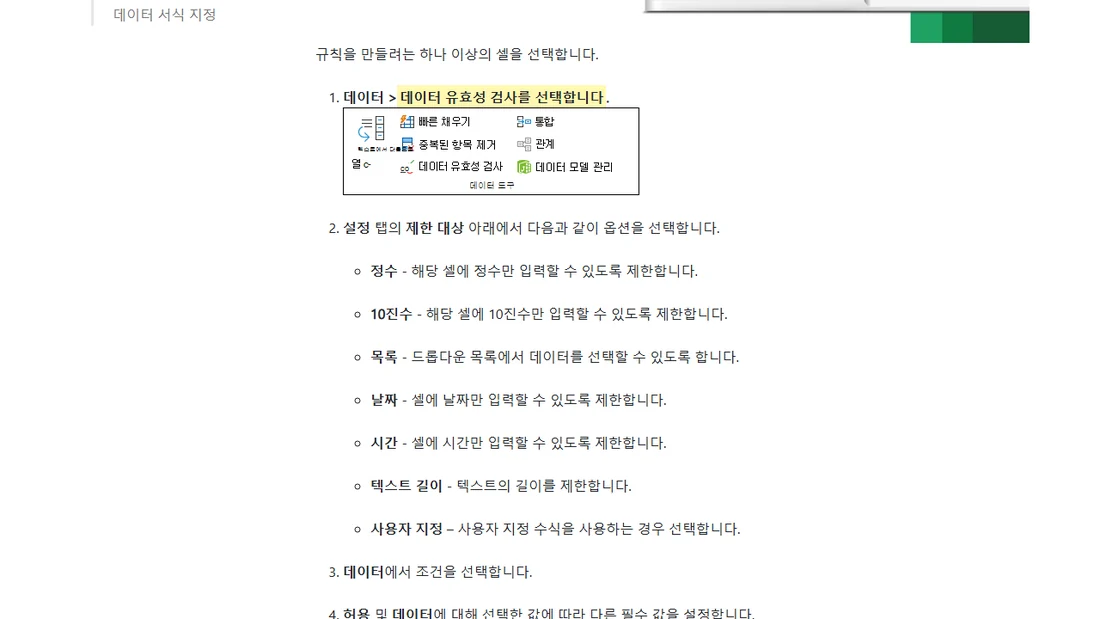
고객 표에서는 수신 동의 칸을 「목록」(예·아니요)으로, 방문일 칸을 「날짜」로, 연락처 칸을 「텍스트 길이」로 걸 수 있습니다. 연락처를 하이픈 없이 적기로 정했다면 자릿수가 틀린 입력을 걸러 줍니다.
설명 메시지 탭에서는 칸을 선택할 때 보일 안내문을, 오류 경고 탭에서는 잘못 입력했을 때 나올 메시지와 스타일을 정합니다. 「예 또는 아니요를 고르세요」 같은 문장을 적어 두면 직원이 바뀌어도 규칙이 남습니다.
5. 방문 횟수와 금액 합은 SUMIFS로 셉니다
SUMIFS는 여러 조건을 충족하는 값을 더하는 함수입니다. 구문은 SUMIFS(sum_range, criteria_range1, criteria1, [criteria_range2, criteria2], ...)이고, 조건은 최대 127개 range/criteria 쌍까지 넣을 수 있다고 도움말에 적혀 있습니다.
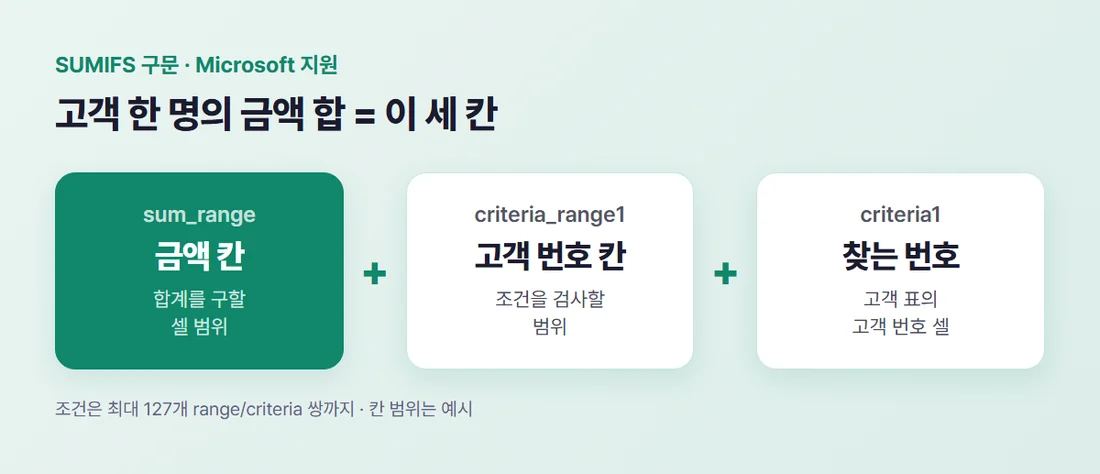
방문 기록의 B열에 고객 번호, D열에 금액, E열에 방문(1)을 적었다면 고객 표 A2 칸의 고객에 대해 =SUMIFS(방문기록!D2:D500,방문기록!B2:B500,A2)가 금액 합입니다. 합칠 칸을 E열로 바꾸면 방문 횟수가 됩니다. 칸 범위는 예시이니 내 표에 맞게 고칩니다.
결과가 0이 나오면 먼저 조건을 확인합니다. 도움말은 사람 이름 같은 텍스트 값을 조건으로 쓸 때 따옴표로 묶였는지 보라고 합니다. 또 SUMIF와 SUMIFS는 인수 순서가 달라서, sum_range가 SUMIFS에서는 첫 번째이고 SUMIF에서는 세 번째입니다.
6. 연락처를 모으는 순간 개인정보입니다
이름과 전화번호를 적은 고객 표는 개인정보를 담은 파일입니다. 개인정보 보호법 제15조 제1항은 개인정보를 수집할 수 있는 경우를 일곱 가지로 적었고, 첫째가 「정보주체의 동의를 받은 경우」입니다. 나머지 경우는 조문 원문을 확인해야 합니다.
동의를 받을 때는 같은 조 제2항에 따라 네 가지를 정보주체에게 알려야 합니다. 이 항목을 바꿀 때도 알리고 동의를 받아야 한다고 적혀 있습니다.
- 개인정보의 수집·이용 목적
- 수집하려는 개인정보의 항목
- 개인정보의 보유 및 이용 기간
- 동의를 거부할 권리가 있다는 사실 및 동의 거부에 따른 불이익이 있는 경우에는 그 불이익의 내용
오래 쓰지 않는 고객 줄은 정리해야 합니다. 제21조 제1항은 그 개인정보가 불필요하게 되었을 때에는 지체 없이 그 개인정보를 파기하여야 한다.라고 적었습니다. 다만 다른 법령에 따라 보존해야 하는 경우는 예외입니다. 파기할 때는 복구 또는 재생되지 않도록 조치해야 합니다(제2항).
제29조는 개인정보가 유출되지 않도록 대통령령으로 정하는 바에 따라 안전성 확보에 필요한 기술적·관리적 및 물리적 조치를 하라고 합니다. 이 조문의 주어는 개인정보처리자이고, 엑셀 파일에서 구체적으로 무엇을 해야 하는지는 이 조문만으로 알 수 없어 확인이 필요합니다. 내 가게에 어떻게 적용되는지는 전문가 확인을 권합니다.
정리하면 엑셀 고객 관리는 이 순서로 만듭니다.
- 고객 표와 방문 기록 표를 나누고 고객 번호로 잇습니다
- 범위를
홈>서식을 테이블로로 바꿔 머리글을 둡니다 데이터 >데이터 유효성 검사로 동의·날짜·연락처 칸을 제한합니다- SUMIFS로 고객별 금액 합과 방문 횟수를 셉니다
- 동의 때 알릴 네 가지와 파기 시점을 정해 둡니다
전체 지도는 고객 관리 프로그램 만들기 총정리에, 도구를 고를 때 볼 항목은 고객 관리 프로그램 비교에, 엑셀 다음 단계로 직접 짜는 순서는 고객 관리 시스템 직접 짜는 순서에 있습니다. 개인정보 문서는 개인정보처리방침 만들기 총정리와 개인정보를 다루는 서비스라면 점검할 것을 참고하세요.
참고자료 (모두 2026년 11월 5일 확인)
- Microsoft 지원 「Excel 표 개요」 — support.microsoft.com
- Microsoft 지원 「셀에 데이터 유효성 검사 적용」 — support.microsoft.com
- Microsoft 지원 「SUMIFS 함수」 — support.microsoft.com
- 국가법령정보센터 개인정보 보호법 제15조·제21조·제29조(시행 2026. 9. 11., 법률 제21445호) — law.go.kr
- Google AppSheet 도움말 「App design 101」(영어) — support.google.com/appsheet
#엑셀고객관리 #고객관리프로그램 #엑셀유효성검사 #SUMIFS #개인정보