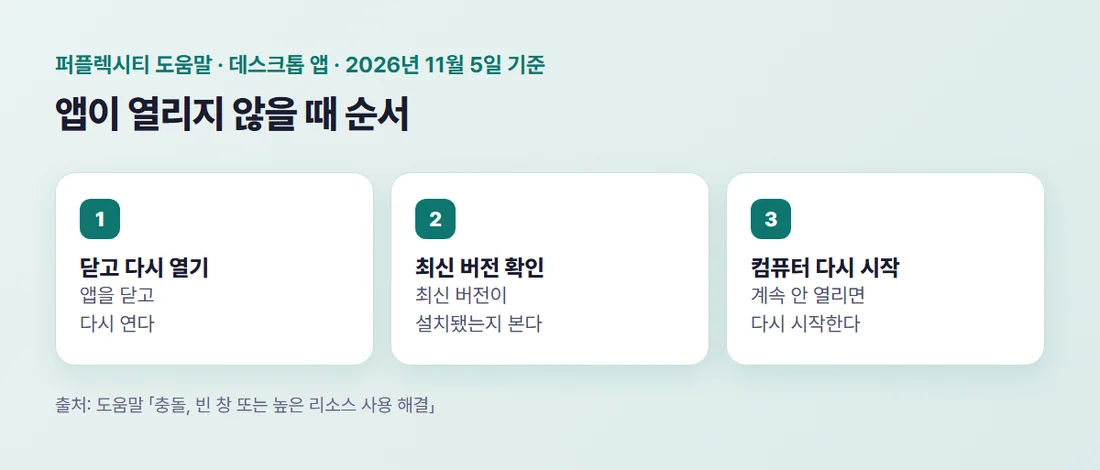
퍼플렉시티 앱이 열리지 않거나 빈 창만 보이면, 재설치 전에 앱을 닫고 다시 열고, 최신 버전인지 확인하고, 그래도 안 되면 컴퓨터를 다시 시작하라고 도움말은 안내합니다. 2026년 11월 5일 퍼플렉시티 도움말에서 이 순서는 데스크톱 앱 문서에 있었습니다.
로그인이 안 될 때는 앱이 아니라 로그인 링크와 이메일 쪽을 먼저 봅니다. 읽은 도움말 문서들에는 재설치 단계가 없어, 이 글도 도움말에 적힌 순서만 정리했습니다.
1. 퍼플렉시티 앱이 열리지 않거나 빈 창이 뜨면 어떻게 하나요?
도움말 「충돌, 빈 창 또는 높은 리소스 사용 해결」의 순서는 세 줄입니다. 앱을 닫고 다시 열고, 최신 버전이 설치되어 있는지 확인하고, 앱이 계속 열리지 않으면 컴퓨터를 다시 시작합니다.
이 문서는 Windows와 Mac용 데스크톱 앱 도움말 분류에 있습니다. 모바일 앱이 열리지 않을 때를 다룬 문서는 이번에 훑은 한국어 도움말 목록에서 찾지 못해 확인이 필요합니다.
2. 앱이 느려지거나 메모리를 많이 쓸 때
같은 문서는 장시간 실행 중인 작업, 브라우저 세션, 생성된 미리보기가 아직 활성 상태인지 보라고 합니다. 더 이상 필요 없는 완료된 작업, 미리보기, 브라우저 창은 닫고, 그다음 앱을 다시 시작합니다.
문제가 계속되면 퍼플렉시티 도움말 센터의 기본 지원 절차를 이용하라고 되어 있습니다. 어떤 정보를 보내는지는 맨 아래 절에 모았습니다.
3. 작업이 멈춘 것처럼 보일 때는 웹에서 먼저 확인합니다
도움말 「멈추거나 파일을 생성하지 못한 작업 해결」은 브라우저에서 퍼플렉시티를 열어 작업을 찾아보라고 합니다. 앱의 업데이트가 멈췄더라도 작업은 성공적으로 진행되었을 수 있다고 적혀 있습니다.
웹에서 작업이 보이고 진행 중이면 앱을 다시 시작해 그곳에서 다시 엽니다. 그래도 멈춰 있으면 세 단계입니다.
- 작업을 중지합니다
- 필요한 기기, 폴더, 브라우저, 설치된 앱, 커넥터가 사용 가능한지 확인합니다
- 요청을 다시 제출합니다
파일을 이동하거나 바꾸거나 만드는 요청은 반복하기 전에 일부가 이미 끝났는지 확인하라고 도움말이 덧붙입니다.
4. 로그인이 안 될 때 확인할 다섯 가지
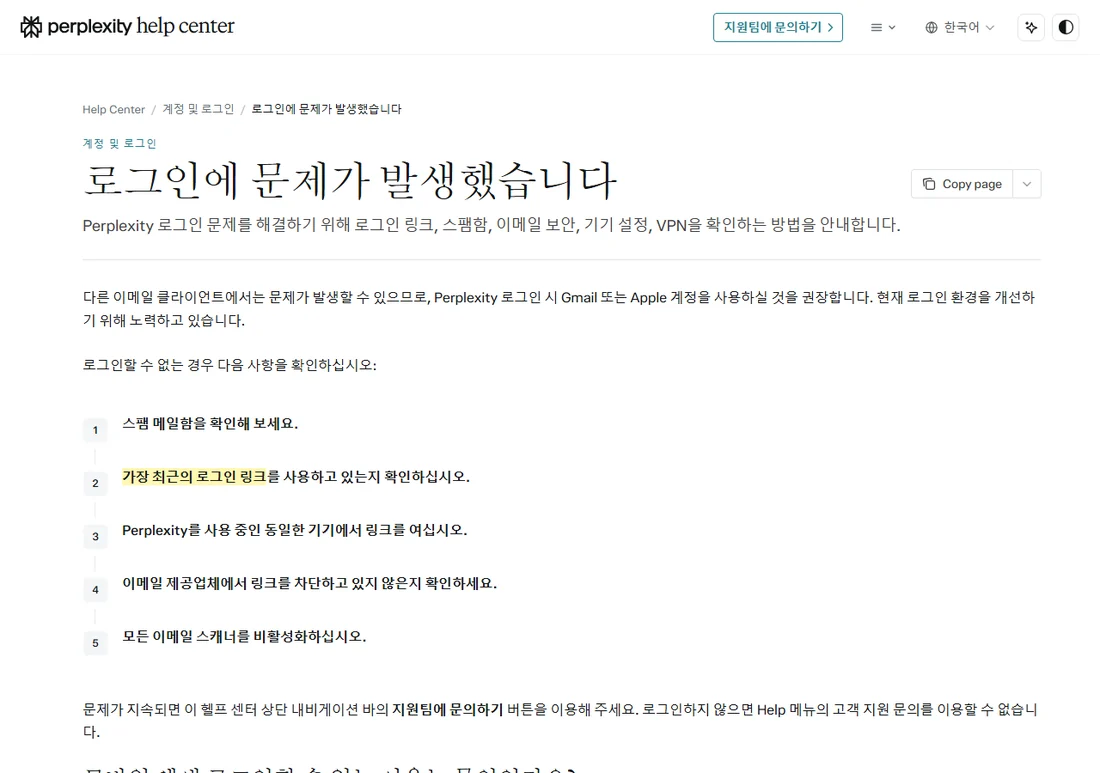
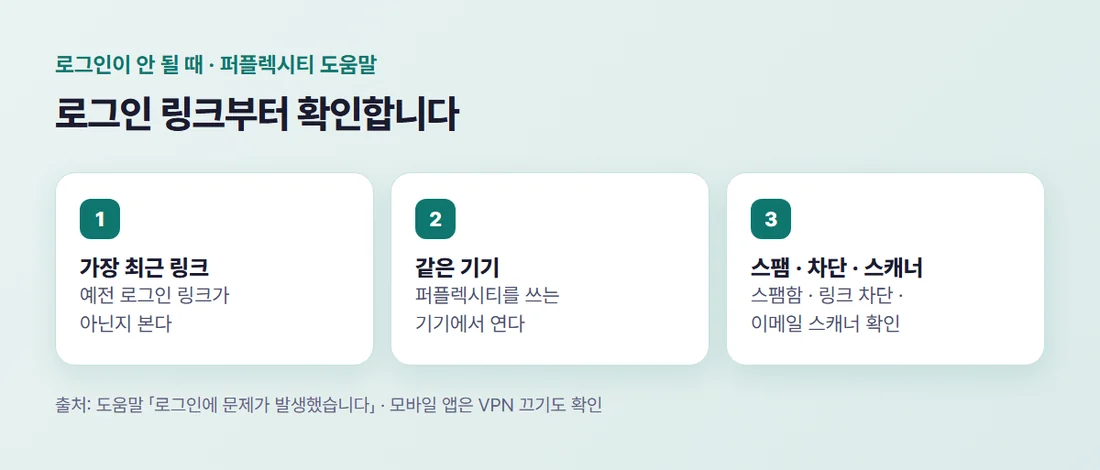
도움말 「로그인에 문제가 발생했습니다」는 다른 이메일 클라이언트에서 문제가 생길 수 있어 Gmail 또는 Apple 계정으로 로그인하기를 권장한다고 적었습니다. 로그인할 수 없으면 다섯 가지를 확인합니다.
- 스팸 메일함을 확인합니다
- 가장 나중에 받은 로그인 링크를 쓰고 있는지 확인합니다
- Perplexity를 사용 중인 동일한 기기에서 링크를 여십시오.
- 이메일 제공업체가 링크를 차단하고 있지 않은지 확인합니다
- 모든 이메일 스캐너를 비활성화합니다
모바일 앱은 여섯 가지입니다. 휴대폰 설정에서 로그인 링크로 퍼플렉시티가 실행되도록 되어 있는지, 이메일 스캐닝 소프트웨어를 일시적으로 끌 것, 사용 중인 모든 VPN을 끌 것이 더해집니다.
5. 로그인 코드나 이메일이 오지 않을 때
도움말 「일회용 비밀번호 또는 로그인 이메일이 수신되지 않을 때」는 스팸 또는 정크 메일함을 확인하고, 보낸 메일을 「스팸 아님」으로 표시해 받은 편지함으로 옮기라고 합니다. 스팸 필터는 이메일 서비스와 이메일 앱 두 곳에 있을 수 있어 둘 다 보라고 합니다.
그다음은 퍼플렉시티의 발신 주소 team@mail.perplexity.ai 를 이메일 서비스의 수신 허용 목록에 추가하는 것입니다. 향후 메일이 차단되거나 스팸이 되는 것을 막는 가장 좋은 방법이라고 도움말이 적었습니다.
Gmail, Outlook, Yahoo, iCloud별 순서가 문서에 있고, Yahoo와 iCloud는 허용 목록 기능이 없어 연락처에 추가하라고 안내합니다.
회사나 학교 이메일이면 IT 지원팀에 문의하라고 강하게 권합니다. 로그인 방식을 바꿀 때는 모든 로그인 방식에서 대소문자까지 정확히 일치하는 같은 이메일을 쓰면 항상 같은 계정에 접속한다고 도움말은 적었습니다.
6. 그래도 안 되면 지원에 보낼 것
로그인한 상태라면 Help 메뉴의 고객 지원 문의를, 로그인하지 못한 상태라면 헬프 센터 상단 내비게이션 바의 「지원팀에 문의하기」 버튼을 쓰라고 합니다. 로그인하지 않으면 Help 메뉴의 고객 지원 문의를 이용할 수 없다고 적혀 있습니다.
데스크톱 앱 버그를 신고할 때는 계정 이메일, 운영 체제와 버전, 앱 버전, 설명과 스크린샷이나 화면 녹화를 보내라고 합니다. 멈춘 작업은 작업 링크, 플랫폼, 앱 버전, 마지막으로 보이는 작업 설명을 포함하라고 안내합니다.
정리하면 재설치 전에 할 일은 다음과 같습니다.
- 앱을 닫고 다시 열고, 최신 버전인지 확인합니다
- 안 되면 컴퓨터를 다시 시작합니다
- 멈춘 작업은 웹에서 먼저 확인합니다
- 로그인이 안 되면 가장 나중에 받은 링크를 같은 기기에서 엽니다
- 코드나 메일이 안 오면 스팸함과 허용 목록을 확인합니다
- 그래도 안 되면 지원 문의에 버전과 상황을 적어 보냅니다
퍼플렉시티 AI 사용법은 퍼플렉시티 AI 사용법 총정리에, 대화가 안 보일 때는 퍼플렉시티 답변이 안 보일 때에, 유료로 바꿀 때 볼 것은 퍼플렉시티 프로 차이에 있습니다.
참고자료 (모두 2026년 11월 5일 확인)
- 퍼플렉시티 도움말 「충돌, 빈 창 또는 높은 리소스 사용 해결」 — perplexity.ai/help-center/ko
- 퍼플렉시티 도움말 「멈추거나 파일을 생성하지 못한 작업 해결」 — perplexity.ai/help-center/ko
- 퍼플렉시티 도움말 「로그인에 문제가 발생했습니다」 — perplexity.ai/help-center/ko
- 퍼플렉시티 도움말 「일회용 비밀번호 또는 로그인 이메일이 수신되지 않을 때」 — perplexity.ai/help-center/ko
- 퍼플렉시티 도움말 「로그인 방법 변경하기 (Email, Google & Apple)」 — perplexity.ai/help-center/ko
- 퍼플렉시티 도움말 「버그 리포트를 제출하려면 어떻게 해야 하나요?」 — perplexity.ai/help-center/ko
#퍼플렉시티 #퍼플렉시티앱 #퍼플렉시티오류 #퍼플렉시티로그인 #AI도구