퍼플렉시티 앱은 PC에서는 Microsoft Store나 다운로드 페이지의 설치 프로그램(Windows), 다운로드 페이지의 디스크 이미지(Mac)로 설치하고, 휴대폰에서는 Google Play나 App Store에서 앱 이름과 개발사를 확인해 설치합니다.
2026년 11월 5일 퍼플렉시티 도움말 「데스크톱 앱 시작하기」에 적힌 순서와 구글 · 애플 스토어의 앱 페이지를 읽고 정리했습니다. 휴대폰 설치 순서는 도움말의 「모바일 앱」 분류에 따로 없어, 맞는 앱을 고르는 확인 항목까지만 적었습니다.

1. 퍼플렉시티 앱은 어디서 설치하나요?
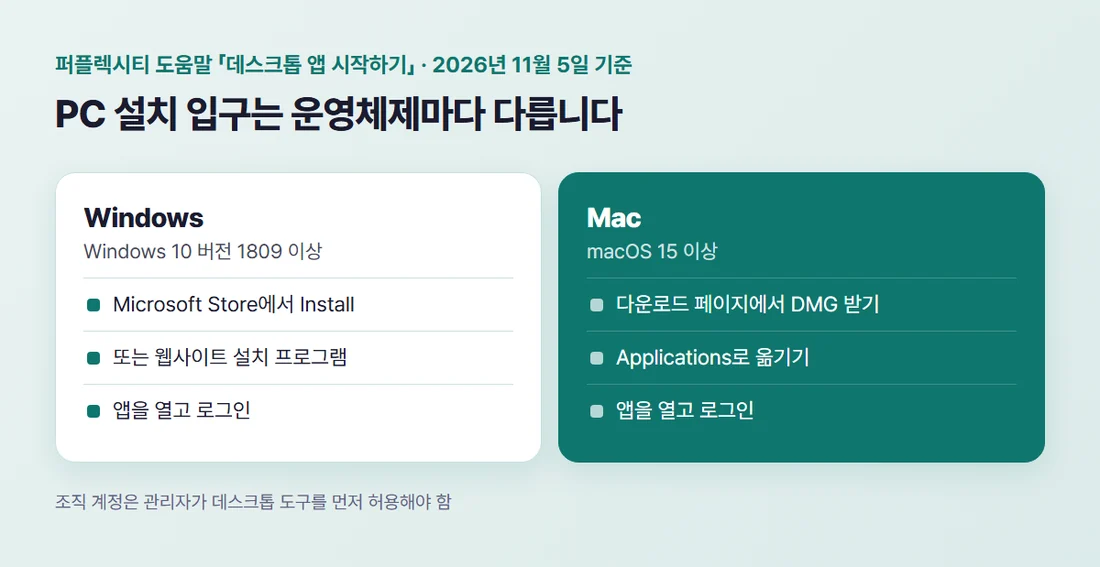
PC는 두 곳, 휴대폰은 각 스토어입니다. Windows는 Microsoft Store에서 받거나 퍼플렉시티 다운로드 페이지(perplexity.ai/platforms)의 설치 프로그램을 씁니다. Mac은 같은 다운로드 페이지에서 받는 디스크 이미지(DMG)로 설치합니다.
휴대폰은 Android면 Google Play, iPhone이면 App Store입니다. PC 앱과 휴대폰 앱이 무엇이 다른지는 다른 글에서 다루고, 이 글은 설치 순서만 봅니다.
2. 설치하기 전에 확인할 것
「데스크톱 앱 시작하기」에 적힌 시작 전 조건은 세 가지입니다. Windows 10 버전 1809 이상 또는 macOS 15 이상이어야 하고, 로그인할 수 있는 퍼플렉시티 계정이 있어야 합니다.
조직에서 계정을 관리한다면 퍼플렉시티가 컴퓨터의 파일로 작업하려면 관리자가 먼저 데스크톱 도구를 허용해야 합니다. 개인 계정이면 해당 없는 항목입니다.
3. Windows에서 설치하는 순서
Windows는 Microsoft Store와 퍼플렉시티 웹사이트의 설치 프로그램, 두 입구 중 하나로 설치합니다. 도움말에 적힌 순서를 줄이면 이렇습니다.
- Microsoft Store에서 Perplexity 페이지를 열어 Install을 선택하고, 앱을 열어 로그인합니다
- 또는 perplexity.ai/platforms에서 Windows 설치 프로그램을 내려받아 실행하고, 앱을 열어 로그인합니다
웹사이트 설치 프로그램은 백그라운드에서 Microsoft Store의 설치 및 업데이트 시스템을 사용하므로, 설치 중에 Store를 따로 열 필요가 없다고 합니다.
업데이트는 Microsoft Store가 전달합니다. 사이드바에 Restart to update가 보이면 선택해 적용하고, 확인하려면 Settings → About에서 Open Microsoft Store를 선택합니다.
4. Mac에서 설치하는 순서
Mac은 네 단계입니다. 다운로드 페이지에서 Mac용 앱을 받고, 받은 디스크 이미지(DMG)를 열고, Perplexity를 Applications로 옮기고, 앱을 열어 로그인합니다.
그 뒤 앱이 요청하는 macOS 권한을 승인하고 쓸 폴더와 앱을 연결합니다. 브라우저 작업용으로 Comet을 설치하고, 자리를 비운 사이 작업을 승인하려면 휴대폰을 페어링하라고 도움말에 적혀 있습니다.
권한 화면은 Perplexity → Settings… → Permissions에 있습니다. 요청 시점은 권한마다 다릅니다. Accessibility는 설정 중에, Screen Recording · Full Disk Access · Microphone은 기능에 필요할 때 요청됩니다.
자동 업데이트는 앱이 Applications에 있을 때만 작동합니다. 마운트된 디스크 이미지나 Downloads 폴더에서 실행 중이면 먼저 Applications로 옮기라고 합니다.
5. 휴대폰에는 이름과 개발사를 보고 설치합니다
도움말 「모바일 앱」 분류 5편에는 설치 순서가 따로 없습니다. 스토어에서 앱을 찾아 설치하는 일은 퍼플렉시티 도움말에 없는 일반적인 방법이고, 맞는 앱인지는 스토어 앱 페이지의 이름과 개발사로 확인합니다.
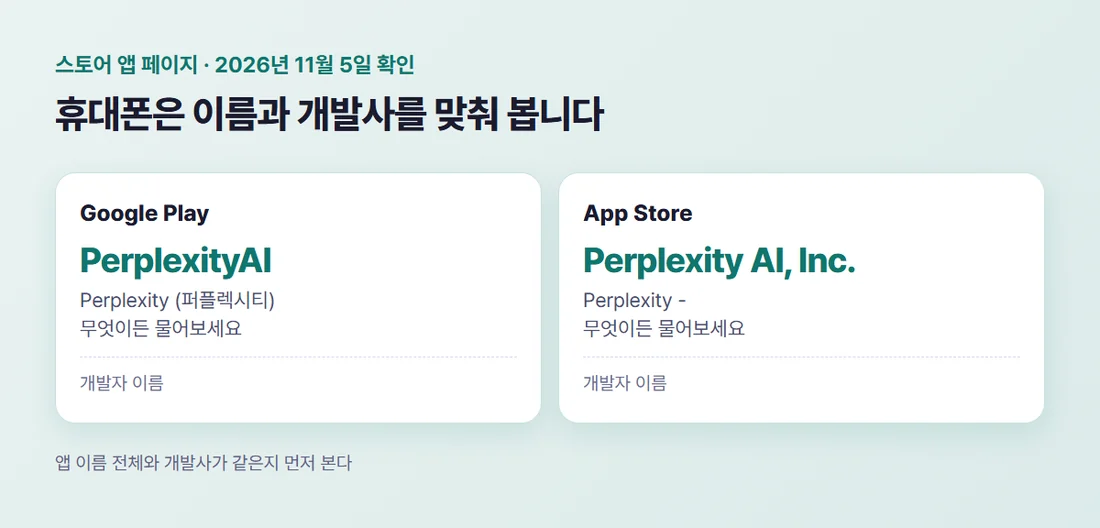
2026년 11월 5일 Google Play 한국어 페이지의 앱 이름은 「Perplexity (퍼플렉시티) 무엇이든 물어보세요」, 개발자는 PerplexityAI입니다. App Store 한국 페이지의 앱 이름은 「Perplexity - 무엇이든 물어보세요」, 개발자는 Perplexity AI, Inc.입니다.
같은 App Store 페이지에는 같은 개발사의 다른 앱으로 「Comet - AI Browser & Assistant」도 나옵니다. 이름이 비슷한 앱이 여럿 보이면 앱 이름 전체를 맞춰 보세요.
설치한 뒤 어시스턴트를 쓰려면 도움말 기준으로 이렇게 합니다. Android는 앱을 최신 버전으로 업데이트하고 홈 화면의 배너를 눌러 온보딩을 따르고, iOS는 최신 버전에서 입력창의 음성 아이콘을 누르고 마이크 액세스를 켭니다.
6. 이전 앱을 쓰고 있었다면
이전 Windows 및 Mac 앱은 새 앱으로 자동 업그레이드되지 않습니다. 새 앱을 설치하고 같은 계정으로 로그인한 다음, 기존 작업을 확인하고 이전 앱을 삭제하라고 「이전 앱에서 업그레이드하기」에 적혀 있습니다.
이전 앱을 삭제해도 Perplexity 계정, 프로젝트 또는 클라우드 기반 스레드는 삭제되지 않습니다. 같은 도움말은 이전 Windows 앱이 2026년 10월 15일부터 작동하지 않는다고 적었습니다.
Windows는 설정 → 앱 → 설치된 앱에서, Mac은 Finder의 응용 프로그램에서 Mac App Store로 설치한 이전 버전을 지웁니다.
7. 설치가 끝나지 않을 때
도움말 「데스크톱 앱 시작하기」의 순서대로 확인합니다. Windows는 최신 Microsoft Store 링크를 쓰고 있는지 보고, 한 입구가 안 되면 다른 입구(Store 페이지 또는 퍼플렉시티 웹사이트)를 써 봅니다.
Mac은 디스크 이미지에서 앱을 열고 프롬프트에서 Move to Applications를 선택합니다. 사본이 이미 있으면 Replace를 선택하고, 이동이 안 되면 기존 사본을 지운 뒤 새 디스크 이미지를 받아 Applications로 옮긴 다음 엽니다.
그래도 안 되면 Help > Contact Support로 문의하라고 합니다. 화면에 뜬 정확한 메시지와 발생 시간을 함께 적어 보내라는 안내입니다.
정리하면 PC는 Windows와 Mac의 입구가 다르고, 휴대폰은 스토어 앱 페이지의 이름과 개발사를 보고 고릅니다. 앱 이름과 화면 이름은 바뀔 수 있으니 설치 전에 도움말을 한 번 더 확인하세요.
전체 흐름은 퍼플렉시티 AI 사용법 총정리에, 보고서를 만드는 기능은 퍼플렉시티 딥리서치 사용법에, 답이 안 보일 때는 퍼플렉시티 답변이 안 보일 때 글에 있습니다.
참고자료 (모두 2026년 11월 5일 확인)
- 퍼플렉시티 도움말 「데스크톱 앱 시작하기」 — perplexity.ai/help-center
- 퍼플렉시티 도움말 「이전 앱에서 업그레이드하기」 — perplexity.ai/help-center
- 퍼플렉시티 도움말 「모바일 앱」 분류 — perplexity.ai/help-center
- 퍼플렉시티 도움말 「Perplexity Android Assistant 사용 방법」 — perplexity.ai/help-center
- 퍼플렉시티 도움말 「iOS용 Perplexity 음성 어시스턴트 사용 방법」 — perplexity.ai/help-center
- Google Play 「Perplexity (퍼플렉시티) 무엇이든 물어보세요」 — play.google.com
- App Store 「Perplexity - 무엇이든 물어보세요」 — apps.apple.com
#퍼플렉시티앱설치 #퍼플렉시티다운로드 #퍼플렉시티사용법 #AI검색 #퍼플렉시티모바일