퍼플렉시티 앱과 웹의 차이는, 도움말 기준으로 PC용 앱이 웹에 더해 내 컴퓨터의 파일과 폴더까지 다룰 수 있다는 점입니다. 웹은 사용자가 올리거나 연결한 정보를 바탕으로 일합니다.
퍼플렉시티(Perplexity)는 출처를 밝히며 질문에 답하는 AI 서비스입니다. 이 글은 2026년 11월 5일 퍼플렉시티 도움말 「앱 소개」와 「모바일 앱」 분류를 읽고, 웹 · PC 앱 · 휴대폰 앱이 무엇이 다른지 정리했습니다.
1. 퍼플렉시티 앱과 웹은 무엇이 다른가요?
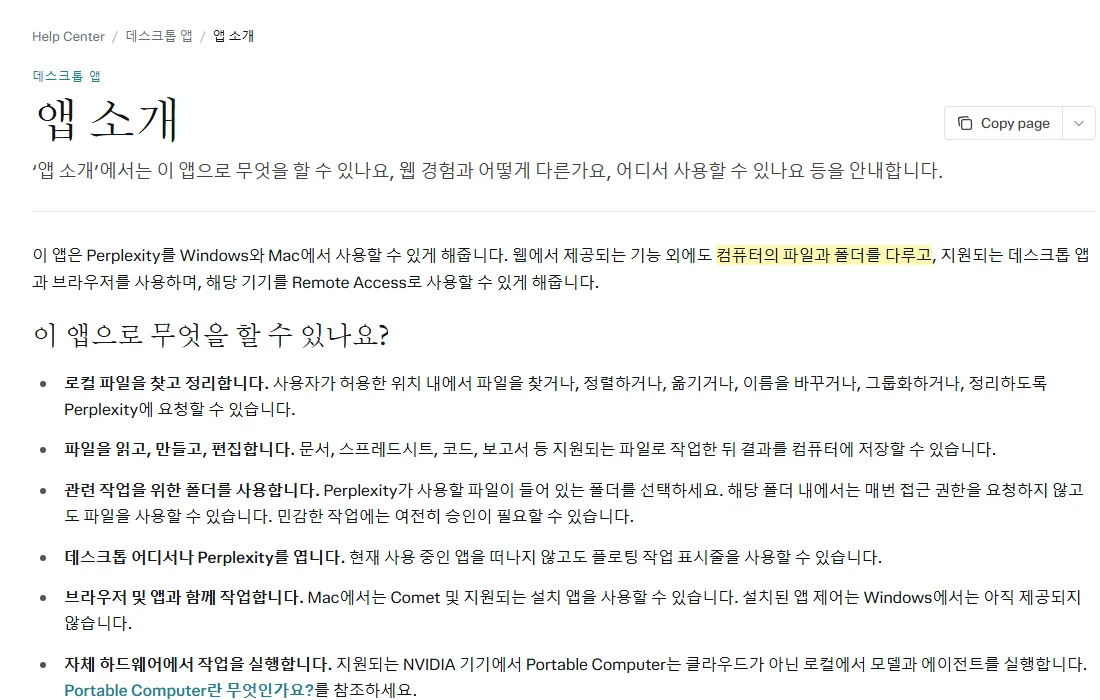
컴퓨터 안의 파일을 직접 다룰 수 있느냐입니다. 도움말은 웹과 앱의 차이를 이렇게 적었습니다.
웹 경험은 사용자가 업로드하거나 연결한 정보를 기반으로 작동합니다. 앱은 그 외에도 컴퓨터의 로컬 리소스로 작업할 수 있습니다.
앱은 웹 기능에 더해 컴퓨터의 파일과 폴더로 작업한다는 것이 도움말이 그은 구분입니다. 여기서 「앱」은 도움말 「앱 소개」가 말하는 Windows와 Mac용 데스크톱 앱입니다.
컴퓨터의 폴더는 퍼플렉시티 프로젝트와는 별개라고 합니다. 폴더는 로컬 파일을 제공하고, 프로젝트는 퍼플렉시티 안에서 작업을 정리합니다. 휴대폰 앱은 넷째 절에서 따로 봅니다.
2. 웹은 어떤 브라우저에서 쓰나요?
웹은 브라우저로 엽니다. 도움말 「Perplexity 웹 앱 지원 브라우저」는 아래 각 브라우저의 현재 버전과 그 이전 5개의 주요 버전을 지원한다고 적었습니다. 데스크톱과 모바일 버전에서 퍼플렉시티를 쓸 수 있다고 합니다.
- Google Chrome 버전 132 이상
- Mozilla Firefox 버전 146 이상
- Microsoft Edge 버전 139 이상
- Apple Safari 버전 17 이상 (iPhone 및 iPad의 Safari는 iOS / iPadOS 17 이상)
- Perplexity Comet · Brave 및 Arc
도움말은 이 목록이 전체 목록이 아니라고 밝혔습니다. 다른 브라우저는 지원될 수도 있고 지원되지 않을 수도 있습니다. 최소 버전은 브라우저의 새 버전이 나오면 업데이트됩니다.
3. PC 앱에서만 더해지는 일
도움말 「앱 소개」가 앱으로 할 수 있다고 적은 일은 일곱 가지입니다. 눈에 띄는 것은 컴퓨터 안의 자원을 쓰는 일입니다.
- 사용자가 허용한 위치 안에서 로컬 파일을 찾고 정리하도록 요청할 수 있습니다
- 지원되는 파일을 읽고, 만들고, 편집한 뒤 컴퓨터에 저장합니다
- 선택한 폴더 안에서는 매번 접근 권한을 묻지 않고 파일을 씁니다. 민감한 작업에는 여전히 승인이 필요할 수 있습니다
- 플로팅 작업 표시줄로 쓰던 앱을 떠나지 않고 퍼플렉시티를 열 수 있습니다 (Windows와 Mac)
- Mac에서는 Comet과 지원되는 설치 앱을 사용할 수 있습니다
- 지원되는 NVIDIA 기기에서는 클라우드가 아닌 로컬에서 모델과 에이전트를 실행합니다
- Remote Access로 다른 데스크톱 · 모바일 · 웹에서 데스크톱 작업을 시작하고, 계속하고, 모니터링할 수 있습니다
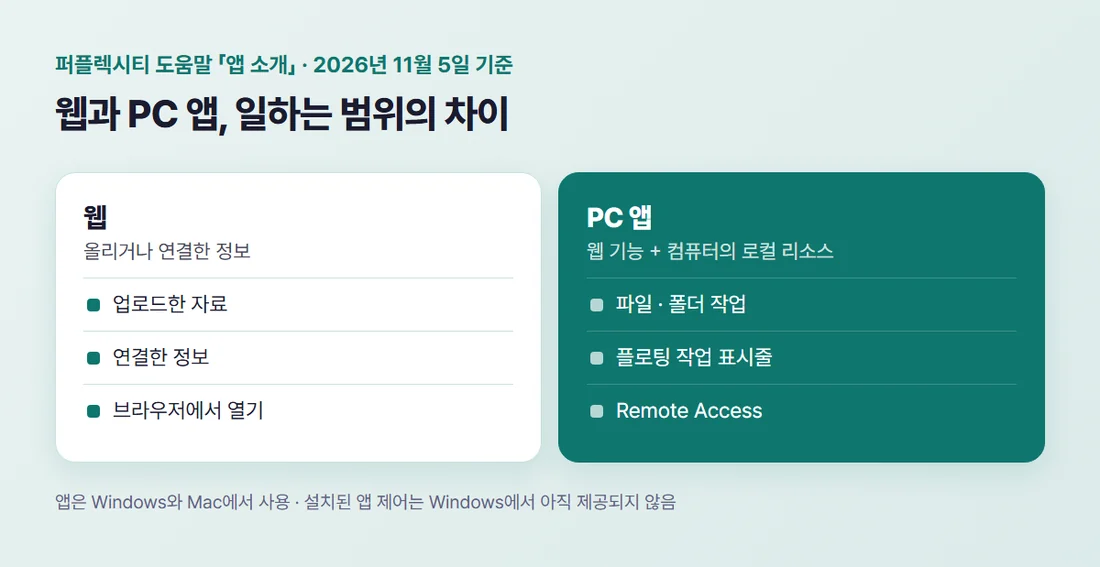
설치된 앱 제어는 Windows에서는 아직 제공되지 않는다고 도움말에 적혀 있습니다. 쓰는 컴퓨터가 Windows인지 Mac인지에 따라 되는 일이 다를 수 있으니 도움말을 맞춰 읽어야 합니다.
어떤 폴더를 퍼플렉시티가 쓸지, 어떤 데스크톱 기능을 켤지는 사용자가 정합니다. 조직이 관리하는 계정이면 관리자가 먼저 데스크톱 도구를 허용해야 한다고 「데스크톱 앱 시작하기」에 적혀 있습니다.
4. 휴대폰 앱에는 어시스턴트 기능이 있습니다
「모바일 앱」 분류에는 도움말 5편이 있고, 이 가운데 4편이 어시스턴트를 다룹니다. 어시스턴트는 도움말 표현으로 기기 위에서 작동하는 퍼플렉시티 레이어로, 다양한 앱과 통합됩니다.
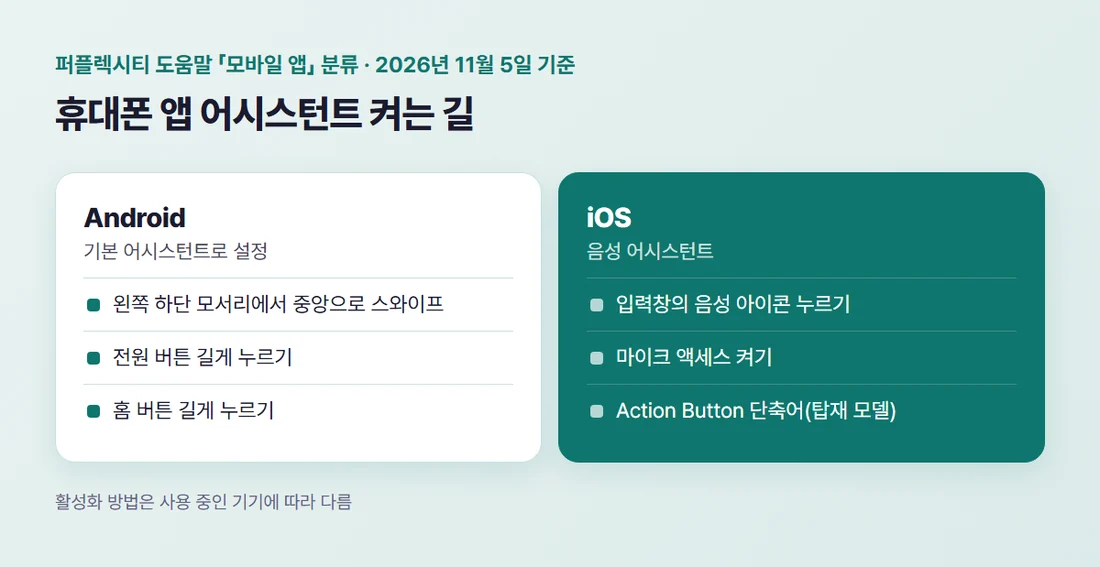
Android는 퍼플렉시티 앱을 최신 버전으로 업데이트한 뒤 홈 화면의 배너를 눌러 온보딩 단계를 따릅니다. 기본 어시스턴트로 설정하면 왼쪽 하단 모서리에서 중앙으로 스와이프하거나, 전원 버튼 또는 홈 버튼을 길게 눌러 켭니다. 활성화 방법은 기기에 따라 다릅니다.
iOS는 앱을 최신 버전으로 업데이트하고 입력창의 음성 아이콘을 누르면 음성 어시스턴트가 나타납니다. 설정에서 마이크 액세스가 켜져 있어야 하고, 음성 세션은 끝난 뒤 세션 기록에 저장됩니다.
그 밖에 Action Button이 있는 iPhone 모델에서는 단축어로 음성 대화를 바로 시작하도록 지정할 수 있고, Android에는 화면에 그림을 그려 답을 찾는 「Android 앱: Draw to Search」 도움말이 있습니다.
5. 어떤 일이면 어느 쪽을 보면 되나요?
우열이 아니라 도움말이 적은 범위로 나눠 본 기준입니다.
- 올리거나 연결한 자료를 바탕으로 묻는 일은 웹 경험의 범위입니다
- 내 컴퓨터의 폴더 속 파일을 찾고 정리하거나 만들어 저장하는 일은 PC 앱을 봅니다
- 쓰던 앱을 떠나지 않고 퍼플렉시티를 부르려면 PC 앱의 플로팅 작업 표시줄을 봅니다
- PC 밖에서 데스크톱 작업을 이어 가려면 Remote Access를 봅니다
- 휴대폰에서 음성으로 부르려면 휴대폰 앱의 어시스턴트를 봅니다
어느 쪽이 더 낫다는 말은 2026년 11월 5일 「앱 소개」에 없습니다.
6. PC 앱을 쓰기 전에 확인할 것
「데스크톱 앱 시작하기」에 적힌 조건은 세 가지입니다. Windows 10 버전 1809 이상 또는 macOS 15 이상이어야 하고, 로그인할 수 있는 퍼플렉시티 계정이 있어야 합니다. 조직 계정에서 퍼플렉시티가 컴퓨터의 파일로 작업하려면 관리자가 먼저 데스크톱 도구를 허용해야 합니다.
이전에 쓰던 Windows · Mac 앱은 새 앱으로 자동 업그레이드되지 않습니다. 새 앱을 설치하고 로그인한 다음 이전 앱을 삭제하라고 도움말에 적혀 있습니다. 설치 순서는 다른 글에서 따로 다룹니다.
정리하면 웹은 올리거나 연결한 정보, PC 앱은 거기에 컴퓨터의 파일과 폴더, 휴대폰 앱은 어시스턴트가 더해집니다. 이름과 기능은 자주 바뀌므로 쓰기 전에 도움말에서 한 번 더 확인하세요.
전체 순서는 퍼플렉시티 AI 사용법 총정리에, 웹 검색이 일반 검색과 어떻게 다른지는 퍼플렉시티 웹검색 글에, 질문에 맞는 모델 고르기는 퍼플렉시티 모델 추천 글에 있습니다.
참고자료 (모두 2026년 11월 5일 확인)
- 퍼플렉시티 도움말 「앱 소개」 — perplexity.ai/help-center
- 퍼플렉시티 도움말 「데스크톱 앱 시작하기」 — perplexity.ai/help-center
- 퍼플렉시티 도움말 「이전 앱에서 업그레이드하기」 — perplexity.ai/help-center
- 퍼플렉시티 도움말 「Perplexity 웹 앱 지원 브라우저」 — perplexity.ai/help-center
- 퍼플렉시티 도움말 「모바일 앱」 분류 — perplexity.ai/help-center
- 퍼플렉시티 도움말 「Perplexity Android Assistant 사용 방법」 — perplexity.ai/help-center
- 퍼플렉시티 도움말 「iOS용 Perplexity 음성 어시스턴트 사용 방법」 — perplexity.ai/help-center
#퍼플렉시티앱 #퍼플렉시티웹 #퍼플렉시티사용법 #AI검색 #퍼플렉시티데스크톱앱