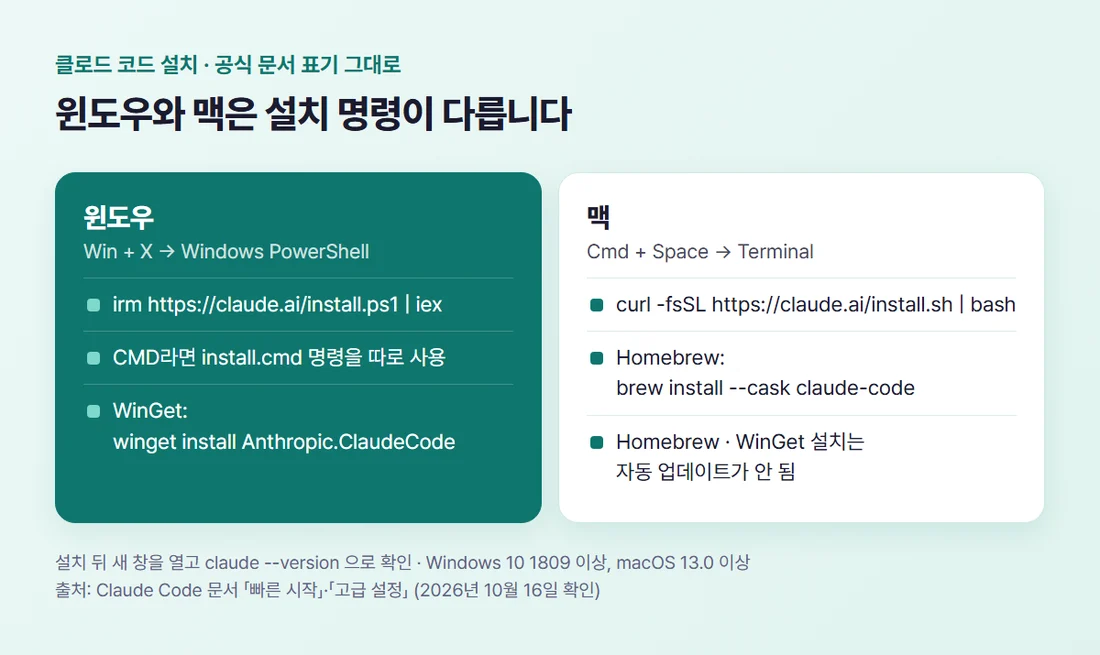
클로드 코드 터미널(CLI)은 설치 명령 한 줄을 붙여넣고 claude를 입력해 로그인하면 쓸 수 있습니다. 윈도우는 PowerShell에 irm https://claude.ai/install.ps1 | iex, 맥은 터미널에 curl -fsSL https://claude.ai/install.sh | bash를 넣습니다.
로그인에는 Pro 이상 유료 플랜이나 Claude Console(API) 계정이 필요합니다. Claude Code 공식 문서를 2026년 10월 16일에 직접 읽고 설치부터 처음 입력해 볼 문장, 자주 쓰는 명령까지 정리했습니다.
1. 클로드 코드 CLI 설치는 어떻게 하나요?
터미널에 공식 설치 명령 한 줄을 붙여넣으면 됩니다. 컴퓨터는 Windows 10 1809 이상 또는 macOS 13.0 이상, 메모리 4GB 이상이어야 하고 인터넷 연결이 필요합니다.
계정도 먼저 챙겨야 합니다. 무료(Free) 플랜에는 클로드 코드가 포함되지 않아 Pro·Max 같은 유료 플랜이나 Console 계정이 있어야 합니다. 요금은 클로드 코드 요금제, 무료로 쓸 수 있을까?에 정리했습니다.
2. 윈도우에서 설치하기
Win + X를 누르고 메뉴에서 Windows PowerShell(또는 Terminal)을 고릅니다. 줄 앞에 PS C:\가 보이면 PowerShell입니다. 아래 명령을 붙여넣고 Enter를 누릅니다.
irm https://claude.ai/install.ps1 | iex
줄 앞에 PS 없이 C:\만 보이면 CMD입니다. 이때는 curl -fsSL https://claude.ai/install.cmd -o install.cmd && install.cmd && del install.cmd를 씁니다.
두 명령을 바꿔 넣으면 오류가 납니다. 'irm' is not recognized가 보이면 CMD에, The token '&&' is not a valid statement separator가 보이면 PowerShell에 있는 것입니다.
공식 문서는 윈도우에 Git for Windows를 함께 깔기를 권하고, 없으면 PowerShell을 대신 씁니다. winget install Anthropic.ClaudeCode로도 설치되지만 이 방법은 자동 업데이트가 되지 않습니다.
3. 맥에서 설치하기
Cmd + Space로 Spotlight를 열고 Terminal을 입력해 터미널을 엽니다. 아래 명령을 붙여넣고 Enter를 누릅니다.
curl -fsSL https://claude.ai/install.sh | bash
내려받는 동안 진행 표시가 없으니 창을 닫지 말고 기다립니다. 끝나면 「Claude Code successfully installed!」가 뜹니다. Homebrew를 쓴다면 brew install --cask claude-code도 되지만 자동 업데이트는 안 됩니다.
설치가 끝나면 새 터미널 창을 열고 claude --version을 입력해 버전 번호가 나오는지부터 확인합니다. 「command not found」나 「is not recognized」가 나오면 설치 폴더가 아직 명령을 찾는 경로(PATH)에 잡히지 않은 것입니다.
4. 첫 실행과 로그인
작업할 폴더로 가서 claude를 입력합니다. 처음 실행하면 로그인할 브라우저 창이 열립니다. 창이 안 열리면 c를 눌러 로그인 주소를 복사한 뒤 브라우저에 붙여넣습니다.
로그인이 끝나면 터미널에 Login successful이 뜨고 Enter를 누르라고 합니다. 자격 증명이 저장되니 다음부터는 다시 로그인하지 않아도 됩니다.
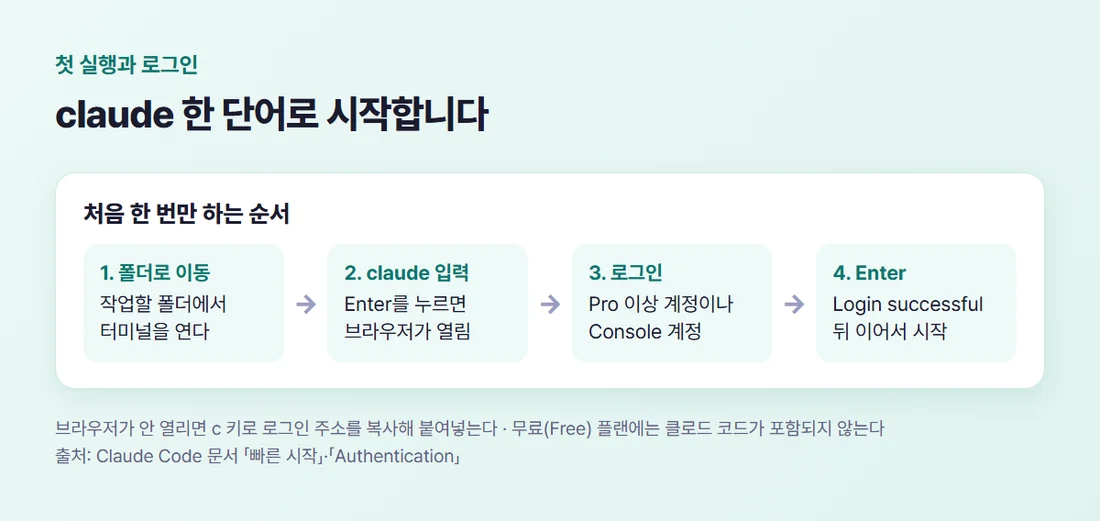
로그인할 수 있는 계정은 Claude Pro·Max·Team·Enterprise 구독(공식 권장)과 선불 크레딧을 쓰는 Claude Console 계정입니다. 나중에 계정을 바꾸려면 클로드 코드 안에서 /login을 입력합니다.
5. 처음 입력해 볼 문장
Claude Code 공식 터미널 안내서는 처음 쓰는 사람에게 이렇게 말합니다.
코드를 작성하는 방법을 알 필요가 없습니다.
원하는 것을 문장으로 적고 Enter를 누르면 됩니다. 터미널에서는 마우스로 누를 수 없어 화살표 키로 움직이고, 하던 일을 멈추려면 Esc를 누릅니다. 공식 문서의 첫 예시는 이렇습니다.
- 간단한 웹페이지 만들기:
make me a simple webpage that says hello world - 내 파일 정리:
look at the screenshots on my Desktop and rename them based on what's in each image - 계획 묻기:
I want to build a personal budget tracker. What would I need?
공식 예시는 영어지만, 한국어판 빠른 시작 문서에는 「데이터베이스 스키마 분석」처럼 한국어로 쓴 요청 예시도 있습니다. 파일을 만들거나 바꾸기 전에 허락을 물으면 Enter로 Yes를 고릅니다.
6. 자주 쓰는 명령
클로드 코드 안에서 /를 입력하면 쓸 수 있는 명령과 스킬 목록이 뜹니다. 처음에는 아래 몇 개면 충분합니다.
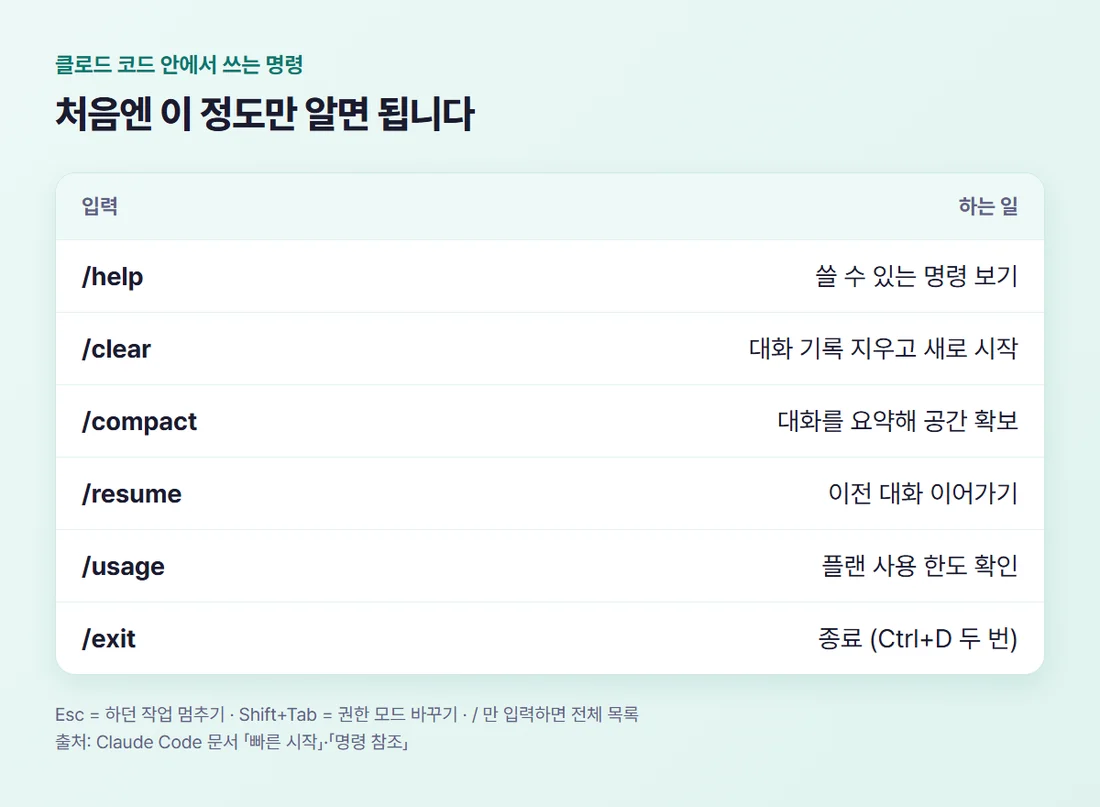
/help— 쓸 수 있는 명령 보기/clear— 대화 기록을 지우고 새로 시작/compact— 지금까지 대화를 요약해 공간 확보/resume— 이전 대화 이어가기/usage— 플랜 사용 한도와 활동 통계 보기/exit— 종료(빈 입력창에서Ctrl+D두 번도 같음)
터미널에서 바로 쓰는 명령도 있습니다. claude -c는 이 폴더의 마지막 대화를 이어 가고, claude -r은 이전 대화를 골라 다시 엽니다. Shift+Tab은 권한 모드를 바꿉니다.
7. 막혔을 때와 다음 단계
설치나 설정이 이상하면 클로드 코드 안에서 /doctor를 입력합니다. 설치 상태와 설정을 점검하고, 고치기 전에 먼저 확인을 받습니다. 세션을 열지 않고 보려면 터미널에서 claude doctor를 실행합니다.
터미널이 끝내 낯설다면 같은 클로드 코드를 터미널 없이 쓰는 데스크톱 앱으로 시작해도 됩니다. 기본 설치는 백그라운드에서 자동 업데이트되지만, Homebrew나 WinGet으로 깔았다면 가끔 직접 업데이트해야 합니다.
반복하는 작업을 저장해 두는 방법은 클로드 코드 스킬, 무엇이고 어디서 구할까?를, 다른 AI 코딩 도구와의 비교는 AI 코딩 도구 총정리, 2026년 요금과 고르는 법을 참고하세요.
참고자료 (모두 2026년 10월 16일 확인)
- Claude Code 문서 「빠른 시작」 — code.claude.com/docs/ko/quickstart
- Claude Code 문서 「터미널 가이드」 — code.claude.com/docs/ko/terminal-guide
- Claude Code 문서 「Advanced setup」 — code.claude.com/docs/en/setup
- Claude Code 문서 「Authentication」 — code.claude.com/docs/en/authentication
- Claude Code 문서 「명령 참조」 — code.claude.com/docs/ko/commands
#클로드코드 #클로드코드설치 #ClaudeCode #클로드코드CLI #AI코딩도구