깃허브 페이지(GitHub Pages)를 쓰면 HTML·CSS·자바스크립트로 만든 웹사이트를 무료로 배포할 수 있습니다. 무료 계정이라면 저장소를 공개로 두는 것이 조건이고, 주소는 「사용자이름.github.io」 모양입니다. 다만 쇼핑몰이나 온라인 사업용 무료 호스팅으로는 쓸 수 없습니다.
깃허브는 코드를 저장하고 함께 고치는 서비스이고, 깃허브 페이지는 거기 올린 파일을 그대로 웹사이트로 보여 주는 기능입니다. 2026년 10월 16일 GitHub 공식 문서를 직접 읽고 무료 조건, 만드는 순서, 사용 한도, 금지 용도를 정리했습니다.
1. 깃허브로 웹사이트를 무료로 배포할 수 있나요?
네. 깃허브 무료 요금제(GitHub Free)에도 공개 저장소에서 쓰는 GitHub Pages가 들어 있습니다(원문 "GitHub Pages in public repositories"). 공식 문서는 저장소를 가진 계정이 무료 요금제라면 저장소가 공개여야 한다고 적었습니다.
공개 저장소는 인터넷의 누구나 볼 수 있으니, 비밀번호나 고객 정보가 담긴 파일은 올리지 않아야 합니다. 비공개 저장소는 GitHub Pro 같은 유료 요금제가 필요하고, 그때도 사이트 자체는 인터넷에 공개됩니다.
깃허브 페이지는 정적 사이트(미리 만들어 둔 파일을 그대로 보여 주는 사이트)만 올립니다. PHP, Ruby, Python 같은 서버 쪽 언어는 지원하지 않아서, 회원가입이나 결제처럼 서버가 필요한 기능은 깃허브 페이지만으로는 어렵다고 볼 여지가 있습니다.
2. 사이트 주소는 두 가지 모양
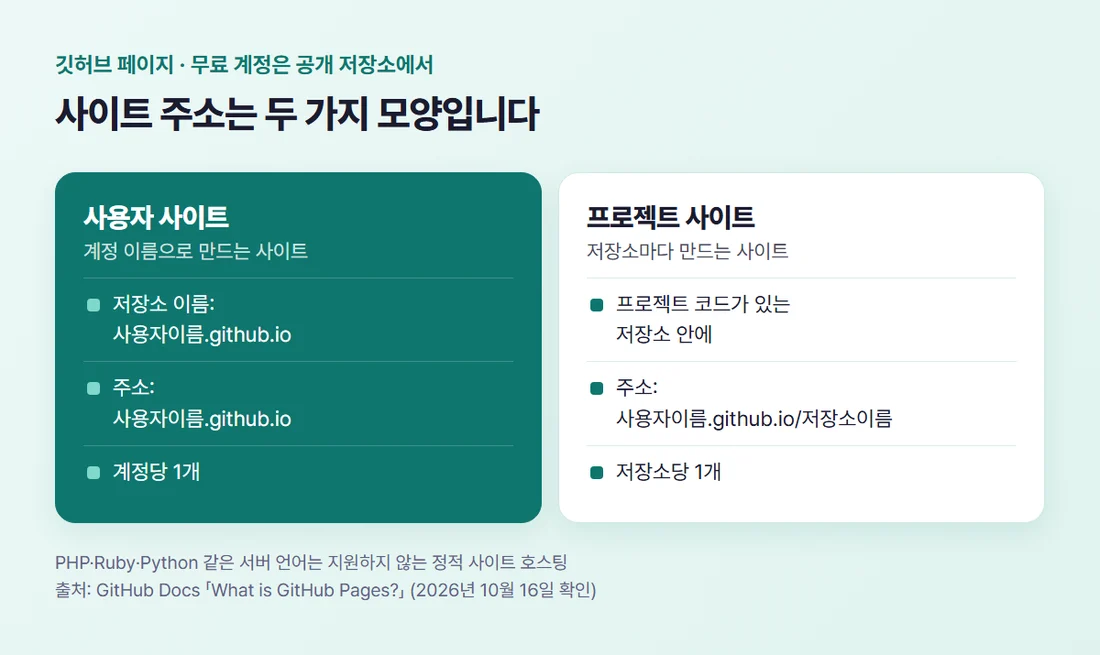
계정 이름으로 만드는 사용자 사이트는 저장소 이름을 「사용자이름.github.io」로 정해야 하고, 주소도 그대로 사용자이름.github.io가 됩니다. 이 사이트는 계정마다 하나만 만들 수 있습니다.
프로젝트 사이트는 저장소마다 하나씩 만들 수 있고, 주소 끝에 저장소 이름이 붙어 사용자이름.github.io/저장소이름이 됩니다. 사용자 이름에 대문자가 있으면 저장소 이름에는 소문자로 적어야 합니다.
3. 처음 만드는 순서
공식 빠른 시작 문서를 따르면 사용자 사이트를 화면 클릭만으로 만들 수 있습니다. 메뉴 이름은 공식 문서의 영어 표기를 그대로 적었습니다.
- 오른쪽 위 + 버튼을 누르고 「New repository」를 고른다
- 저장소 이름에 「사용자이름.github.io」를 넣고 공개(Public)를 고른다
- 「Add README」를 On으로 켜고 「Create repository」를 누른다
- 저장소의 「Settings」에서 왼쪽 「Pages」를 연다
- 「Build and deployment」의 Source에서 「Deploy from a branch」를 고르고, 게시할 브랜치를 골라 「Save」를 누른다
- 직접 만든 HTML은 이름을 index.html로 두고, 저장소 첫 화면의 「Add file」 → 「Upload files」로 올린다(없으면 README.md에 내용을 적는다)
- 올릴 때 커밋 위치는 새 브랜치가 아니라 main 브랜치에 바로 넣는 쪽을 고른다
- 「사용자이름.github.io」로 들어가 본다
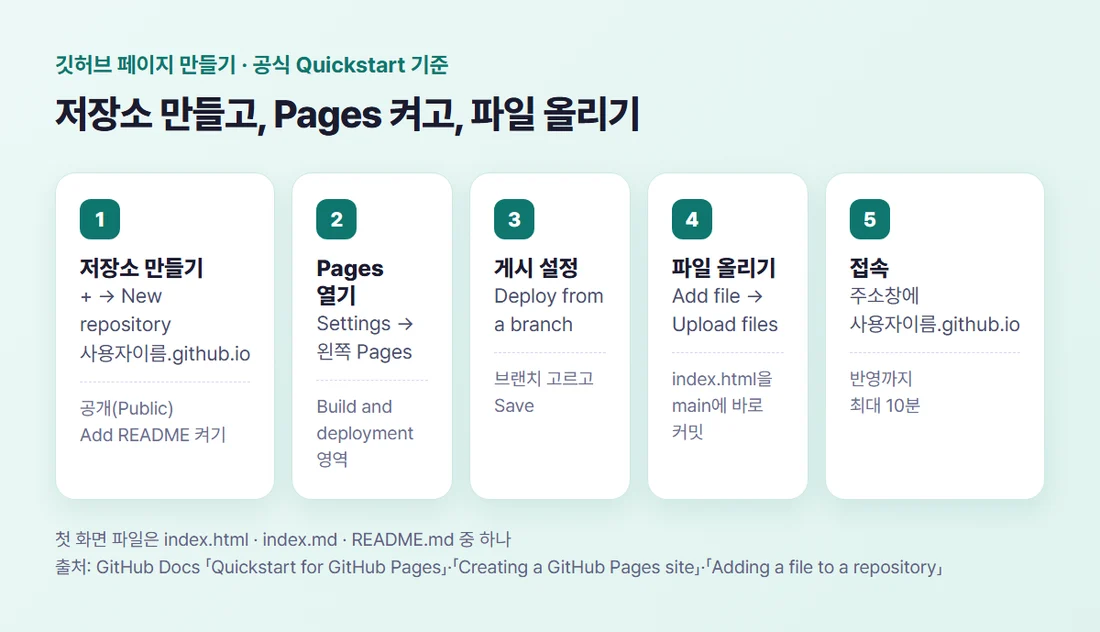
올린 내용이 사이트에 반영되기까지 최대 10분이 걸릴 수 있습니다. 깃허브는 첫 화면 파일로 index.html, index.md, README.md를 찾습니다.
파일 올리기 문서는 기본 브랜치에 올릴 때 새 브랜치를 만들라고 권하지만, 사이트는 Pages에서 고른 게시 브랜치의 파일로 만들어집니다. 그래서 여기서는 main에 바로 넣습니다. 브라우저로 올리는 파일은 하나에 25MiB까지입니다.
4. 무료로 쓸 때의 사용 한도
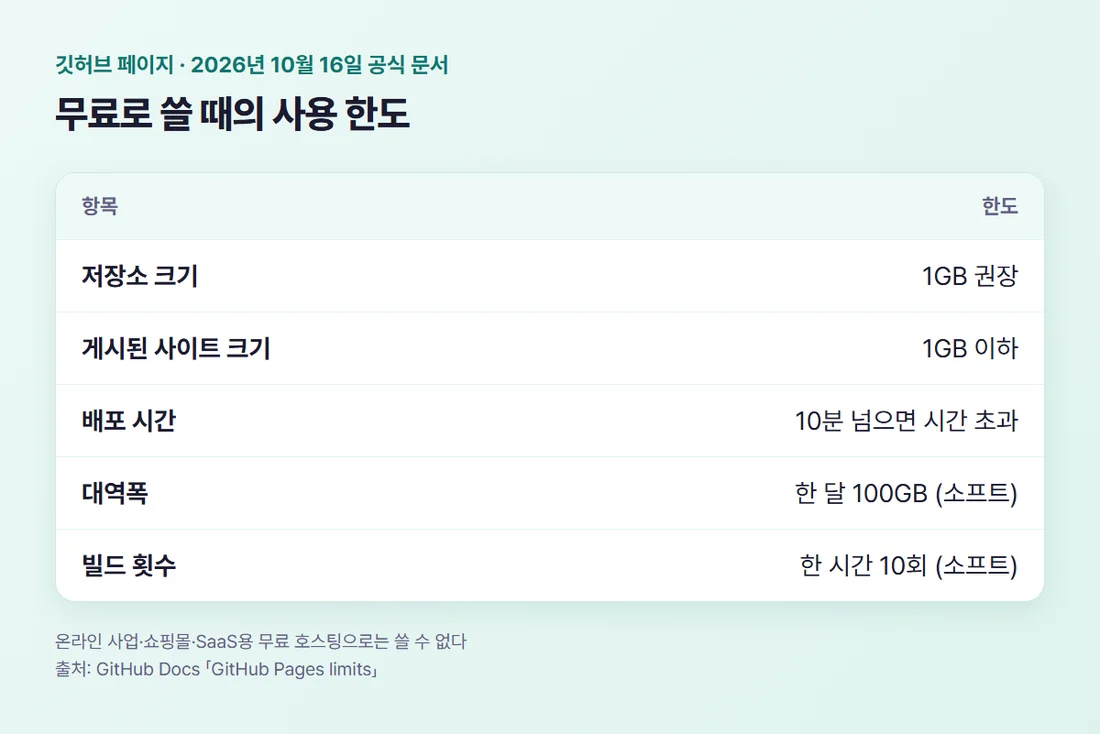
공식 문서에 적힌 한도는 다음과 같습니다. 대역폭과 빌드 횟수는 「소프트(soft)」 한도로 표시돼 있습니다.
- 저장소 크기: 1GB 권장
- 게시된 사이트 크기: 1GB 이하
- 배포 시간: 10분을 넘기면 시간 초과
- 대역폭(방문자에게 보내는 데이터): 한 달 100GB
- 빌드: 한 시간에 10회 (직접 만든 GitHub Actions 워크플로로 배포하면 해당 없음)
한도를 넘으면 사이트를 내보내지 못할 수 있고, 깃허브 지원팀이 CDN을 앞에 두거나 다른 호스팅으로 옮기라고 권하는 메일을 보낼 수 있다고 적혀 있습니다. 요청이 몰리면 429 응답으로 막힐 수도 있습니다.
5. 쇼핑몰·결제 사이트로는 쓸 수 없습니다
사장님이 가장 먼저 확인할 부분입니다. 공식 한국어 문서의 문장은 이렇습니다.
GitHub Pages 는 온라인 비즈니스, 전자 상거래 사이트 또는 상업적 거래를 촉진하거나 SaaS(상용 소프트웨어 서비스)를 제공하는 데 주로 사용되는 다른 웹 사이트를 실행하기 위한 무료 웹 호스팅 서비스로 사용되거나 허용되지 않습니다.
비밀번호나 신용카드 번호를 주고받는 용도로도 쓰지 말라고 적혀 있습니다. 또 방문자가 들어오면 로그인 여부와 상관없이 방문자의 IP 주소가 보안 목적으로 기록됩니다.
공식 문서가 예로 드는 쓰임은 프로젝트 소개, 블로그, 이력서입니다. 회사 소개 페이지가 되는지는 문서에 따로 없어서, 거래가 주목적이 아닌 안내용 페이지라면 허용 범위로 볼 여지가 있는 정도입니다.
6. 내 도메인 연결은 이렇게
「사용자이름.github.io」 대신 내 도메인을 쓸 수도 있습니다. 저장소 Settings → Pages의 「Custom domain」에 도메인을 적고 「Save」를 누른 뒤, 도메인을 산 곳의 DNS 설정을 바꿉니다.
- www가 붙은 주소: CNAME 레코드를
사용자이름.github.io로 - www가 없는 주소: A 레코드 네 개를
185.199.108.153,185.199.109.153,185.199.110.153,185.199.111.153으로
DNS 변경은 반영까지 최대 24시간, 「Enforce HTTPS」(보안 연결 강제) 옵션이 켜지기까지도 최대 24시간이 걸릴 수 있습니다. 깃허브는 도메인 가로채기를 막으려면 연결 전에 도메인 인증(verify)을 먼저 하라고 권합니다.
7. 올리기 전에 확인할 세 가지
깃허브 페이지는 상품 판매나 결제가 아니라, 정보를 보여 주는 정적 사이트를 무료로 올리는 곳입니다. 올리기 전에 아래 세 가지만 확인하면 됩니다.
- 공개 저장소에 비밀번호·고객 정보 같은 파일이 없는가
- 판매·결제·회원 서비스가 주목적인 사이트가 아닌가
- 사이트가 1GB, 방문 데이터가 한 달 100GB 안쪽인가
올릴 웹사이트 파일을 AI로 만들고 싶다면 코덱스 CLI 사용법, 설치부터 첫 작업까지를, 여러 AI 코딩 도구를 비교하려면 AI 코딩 도구 총정리, 2026년 요금과 고르는 법을 참고하세요.
참고자료 (모두 2026년 10월 16일 확인)
- GitHub Docs 「GitHub Pages란?」 — docs.github.com
- GitHub Docs 「GitHub 페이지 제한」 — docs.github.com
- GitHub Docs 「Quickstart for GitHub Pages」 — docs.github.com
- GitHub Docs 「Creating a GitHub Pages site」 — docs.github.com
- GitHub Docs 「Adding a file to a repository」 — docs.github.com
- GitHub Docs 「GitHub's plans」 — docs.github.com
- GitHub Docs 「Managing a custom domain for your GitHub Pages site」 — docs.github.com
#깃허브페이지 #GitHubPages #웹사이트무료배포 #깃허브웹사이트 #정적사이트