코덱스 CLI는 설치 명령 한 줄을 실행하고, 작업할 폴더에서 codex를 입력한 뒤 ChatGPT 계정으로 로그인하면 바로 쓸 수 있습니다. 윈도우는 PowerShell에, 맥은 터미널에 명령을 붙여 넣습니다. 첫 요청은 「이 프로젝트 설명해 줘」처럼 문장으로 적습니다.
코덱스(Codex)는 OpenAI가 만든 코딩 에이전트이고, CLI는 그것을 터미널(명령어 창)에서 쓰는 방식입니다. 2026년 10월 16일 OpenAI 공식 문서와 도움말을 직접 읽고 설치, 로그인, 첫 작업, 승인 모드를 순서대로 정리했습니다.
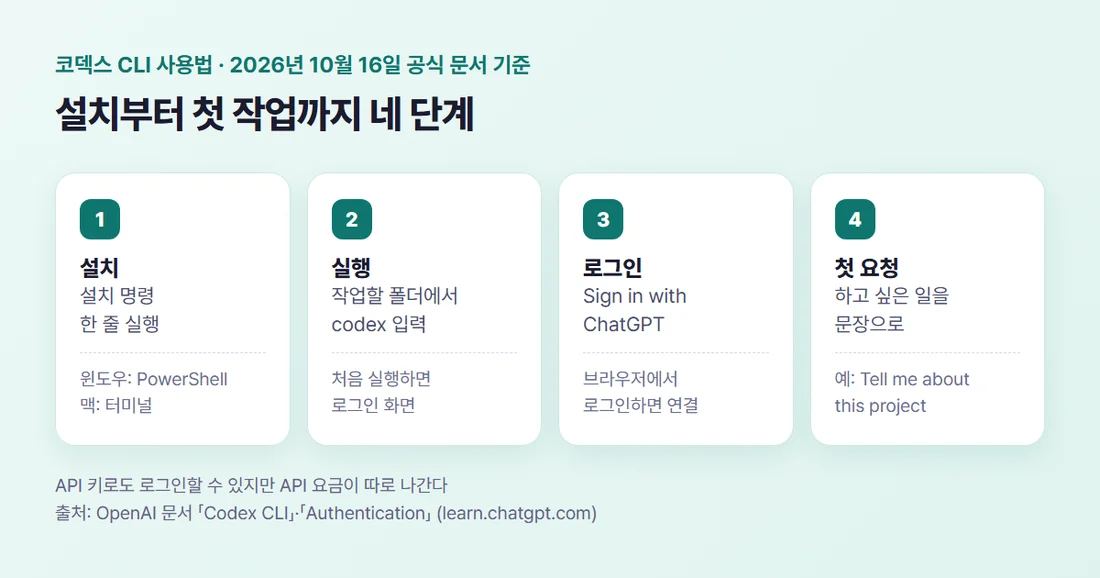
1. 코덱스 CLI 어떻게 설치하나요?
명령 한 줄입니다. 공식 문서는 윈도우와 맥에 설치 명령을 따로 줍니다. 윈도우는 새 PowerShell 창을 열고 아래 줄을 붙여 넣습니다.
powershell -ExecutionPolicy ByPass -c "irm https://chatgpt.com/codex/install.ps1 | iex"
맥(리눅스도 같음)은 터미널을 열고 이 줄을 넣습니다.
curl -fsSL https://chatgpt.com/codex/install.sh | sh
npm을 쓰고 있다면 npm install -g @openai/codex, 맥에서 Homebrew를 쓴다면 brew install --cask codex로도 설치됩니다. 업데이트는 같은 설치 명령을 다시 실행하고, Homebrew만 brew upgrade --cask codex를 씁니다.
2. ChatGPT 계정으로 로그인하기
작업할 폴더에서 codex를 실행하면 처음에 로그인 방법을 고르라고 나옵니다. 「Sign in with ChatGPT」를 고르면 브라우저 창이 열리고, 로그인을 마치면 브라우저가 로그인 정보를 코덱스로 넘겨줍니다.
다시 로그인할 때는 codex login, 지금 어떤 방식으로 로그인했는지 볼 때는 codex login status를 실행합니다. 로그인 정보는 ~/.codex/auth.json 파일이나 운영체제 보관함에 저장되니, 이 파일은 비밀번호처럼 다뤄야 합니다.
API 키로 로그인할 수도 있습니다. 이때는 ChatGPT 요금제가 아니라 OpenAI API 요금이 따로 나가고, 깃허브 코드 리뷰 같은 클라우드 기능은 쓸 수 없습니다. 처음이라면 ChatGPT 로그인이 간단합니다.
코덱스는 무료와 Go 요금제에도 들어 있습니다. 공식 한국어 도움말의 문장은 이렇습니다.
Codex는 Free와 Go를 비롯한 모든 ChatGPT 요금제에 포함되어 있습니다. 사용량 한도는 요금제에 따라 다릅니다.
다만 공식 요금 문서의 무료·Go 칸에는 데스크톱 앱에서 쓰는 모델만 적혀 있고, ChatGPT 한국 요금표 비교표에도 「데스크톱에서 Work 및 Codex의 제한적 이용」으로 나옵니다. 두 요금제로 CLI까지 쓸 수 있는지는 확인이 필요합니다.
요금제별 한도는 코덱스 사용량, 한도는 어떻게 정해질까?에 따로 정리했습니다.
3. 첫 작업은 「이 프로젝트 설명해 줘」로
로그인이 끝나면 하고 싶은 일을 문장으로 적습니다. 공식 문서는 프로젝트 설명, 범위를 좁힌 수정, 오류 찾기를 첫 작업의 예로 들고, 예시 문장으로 Tell me about this project를 보여 줍니다.
코덱스가 일하는 동안 Enter를 누르면 지금 작업에 지시를 덧붙이고, Tab을 누르면 다음 차례에 보낼 메시지를 대기열에 넣습니다. 특정 파일을 짚어 주고 싶을 때는 @를 치고 파일 이름을 찾습니다.
공식 문서는 작업 전후로 Git 체크포인트(되돌릴 수 있는 저장 지점)를 만들어 두라고 권합니다. 코덱스가 고친 내용은 /diff로 확인한 뒤 남길지 정합니다.
4. 승인 모드로 맡길 범위 정하기
승인 모드는 코덱스가 묻지 않고 혼자 해도 되는 범위입니다. 공식 문서는 두 겹으로 설명합니다. 샌드박스는 손댈 수 있는 파일과 인터넷 범위를, 승인 정책은 언제 멈추고 물어볼지를 정합니다.
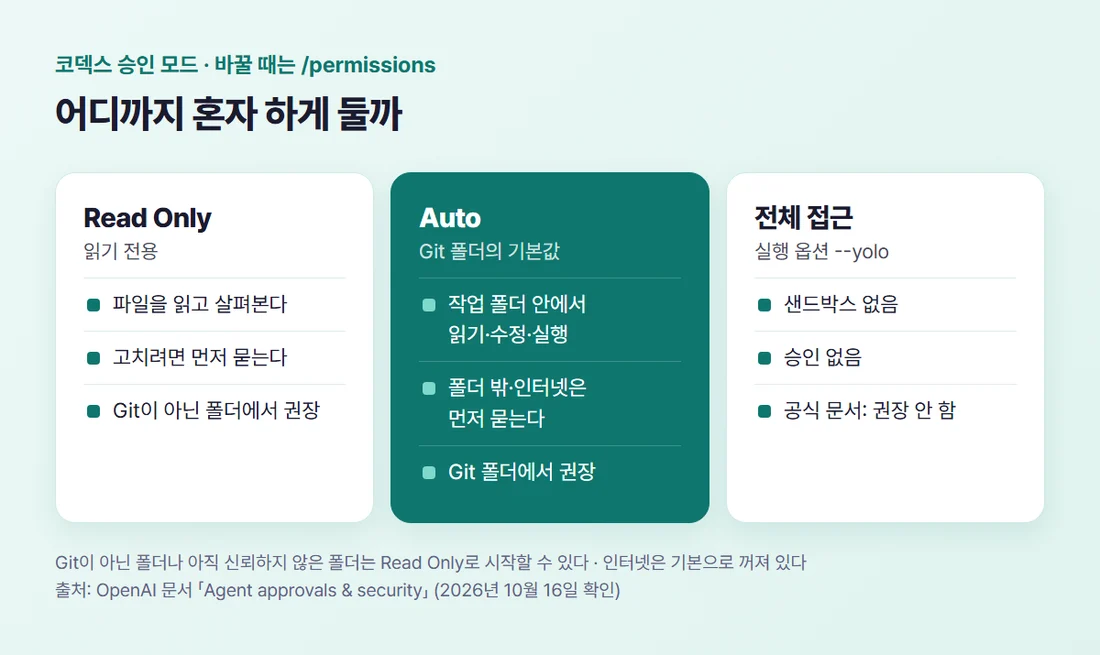
Git으로 관리하는 폴더에서 기본으로 권하는 Auto에서는 작업 폴더 안의 파일을 읽고, 고치고, 명령을 실행하는 일까지 알아서 합니다. 폴더 밖 파일을 고치거나 인터넷이 필요한 명령을 실행할 때는 먼저 묻습니다. 인터넷은 기본으로 꺼져 있습니다.
Git으로 관리하지 않는 폴더에서는 읽기 전용(Read Only)을 권하고, 폴더를 신뢰한다고 표시하기 전까지 읽기 전용으로 시작하기도 합니다. 코덱스가 파일을 고치지 못하면 /permissions를 입력해 Auto를 고릅니다.
Git 폴더라면 Auto 그대로, 아니면 /permissions로 Auto를 고른 뒤 코덱스가 고친 내용을 매번 확인하는 방식이 안전합니다.
승인과 샌드박스를 모두 끄는 --yolo 옵션도 있지만, 공식 문서는 이 옵션을 권하지 않는다(not recommended)고 표시하고 전용 가상 머신 안에서만 쓰라고 적었습니다.
5. 자주 쓰는 명령 다섯 가지
대화창에 /를 치면 명령 목록이 뜹니다. 처음에는 아래 다섯 개면 충분합니다.
/permissions— 승인 모드 바꾸기/status— 지금 쓰는 모델, 승인 정책, 쓸 수 있는 폴더, 남은 대화 용량 보기/diff— 코덱스가 바꾼 내용 보기/init— 프로젝트 안내문 파일(AGENTS.md) 뼈대 만들기/quit— 끝내기(Ctrl+C도 같음)
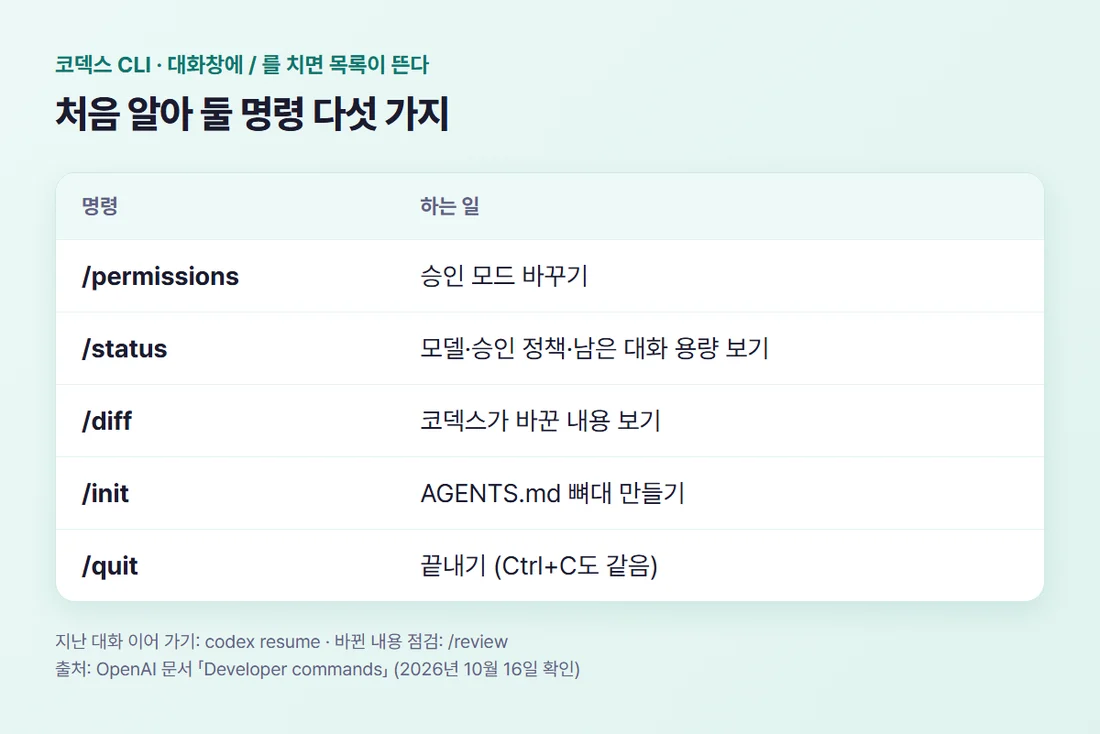
지난 대화를 이어 가려면 터미널에서 codex resume을 실행하거나 대화 중에 /resume을 씁니다. 바뀐 내용을 한 번 더 점검받고 싶을 때는 /review가 있습니다.
6. 윈도우에서 막힐 때 확인할 것
윈도우에서는 코덱스가 PowerShell에서 바로 돌아가고, 윈도우용 샌드박스가 파일과 인터넷 범위를 지킵니다. 시작이 안 되거나 연결이 느리면 codex doctor를 실행해 진단합니다.
샌드박스 설정이 덜 됐을 때는 명령 목록에 /setup-default-sandbox가 보이고, 관리자 승인 절차를 따라가면 됩니다. 리눅스 도구가 필요하면 WSL2 안에 설치하는 방법도 있지만, 예전 WSL1은 더 이상 지원하지 않습니다.
7. 처음 쓸 때 따라 할 순서
작업할 폴더를 Git으로 관리하면서 시작하면, 코덱스가 고친 내용을 확인하고 되돌리기가 쉬워집니다. 코덱스도 Git 폴더에서는 Auto를, 그렇지 않은 폴더에서는 읽기 전용을 권합니다.
- 윈도우는 PowerShell, 맥은 터미널에서 설치 명령을 실행한다
- 작업할 폴더에서
codex를 실행한다 - 「Sign in with ChatGPT」로 로그인한다
- 「이 프로젝트 설명해 줘」처럼 첫 요청을 적는다
- 고친 내용은
/diff로 보고, 막히면/permissions를 확인한다
여러 도구를 한눈에 비교하려면 AI 코딩 도구 총정리, 2026년 요금과 고르는 법을, 비슷한 터미널 도구가 궁금하면 클로드 코드 터미널(CLI) 처음 쓰는 법을 참고하세요.
참고자료 (모두 2026년 10월 16일 확인)
- OpenAI 문서 「Codex CLI」 — learn.chatgpt.com/docs/codex/cli (developers.openai.com/codex/cli에서 옮겨짐)
- OpenAI 문서 「Authentication」 — learn.chatgpt.com/docs/auth
- OpenAI 문서 「Agent approvals & security」 — learn.chatgpt.com/docs/agent-approvals-security
- OpenAI 문서 「Developer commands」·「Pricing」·「WSL」 — learn.chatgpt.com/docs/developer-commands
- OpenAI 도움말 「ChatGPT 플랜에서 Codex 사용하기」 — help.openai.com
- openai/codex 저장소 README — github.com/openai/codex
#코덱스CLI #코덱스사용법 #OpenAI코덱스 #AI코딩도구 #바이브코딩