커서(Cursor)에서 클로드 코드를 쓰는 방법은 두 가지입니다. 커서의 확장 프로그램 창에서 「Claude Code」를 찾아 설치하거나, 클로드 코드를 따로 설치한 뒤 커서 안의 터미널에서 claude를 실행하면 됩니다.
2026년 10월 21일 클로드 코드 공식 문서는 VS Code 확장 프로그램 설치 링크 옆에 「Cursor용 설치」 링크를 함께 두고 있습니다.
커서는 AI 기능이 들어간 코드 편집기이고, 클로드 코드는 Anthropic이 만든 AI 코딩 도구입니다. 클로드 코드 공식 문서와 커서 공식 문서를 2026년 10월 21일에 직접 읽고, 커서 안에서 클로드 코드를 함께 쓰는 순서를 정리했습니다.
1. 커서에서 클로드 코드를 쓸 수 있나요?
네. 클로드 코드 문서의 「VS Code에서 Claude Code 사용하기」 페이지는 확장 프로그램 설치 링크를 「VS Code용 설치」와 「Cursor용 설치」 두 가지로 나눠 둡니다. 확장 프로그램은 편집기에 기능을 더하는 작은 프로그램입니다.
커서가 다른 회사의 확장 프로그램을 어디서 받는지는 커서 문서에 이렇게 적혀 있습니다.
"Cursor uses Open VSX for third-party extensions."
커서는 다른 회사 확장 프로그램을 Open VSX라는 공개 목록에서 받는다는 뜻입니다. 클로드 코드 문서는 Devin Desktop·Kiro 같은 다른 VS Code 바탕 편집기에서는 확장 프로그램 보기에서 「Claude Code」를 검색하거나 Open VSX 목록에서 설치하라고 안내합니다.
2. 방법 1. 확장 프로그램으로 설치하기
커서 문서에 적힌 확장 프로그램 설치 순서는 짧습니다. 윈도우에서 Ctrl + Shift + X를 눌러 확장 프로그램 창을 열고, 원하는 확장 프로그램을 검색해 Install을 누르면 바로 켜집니다.
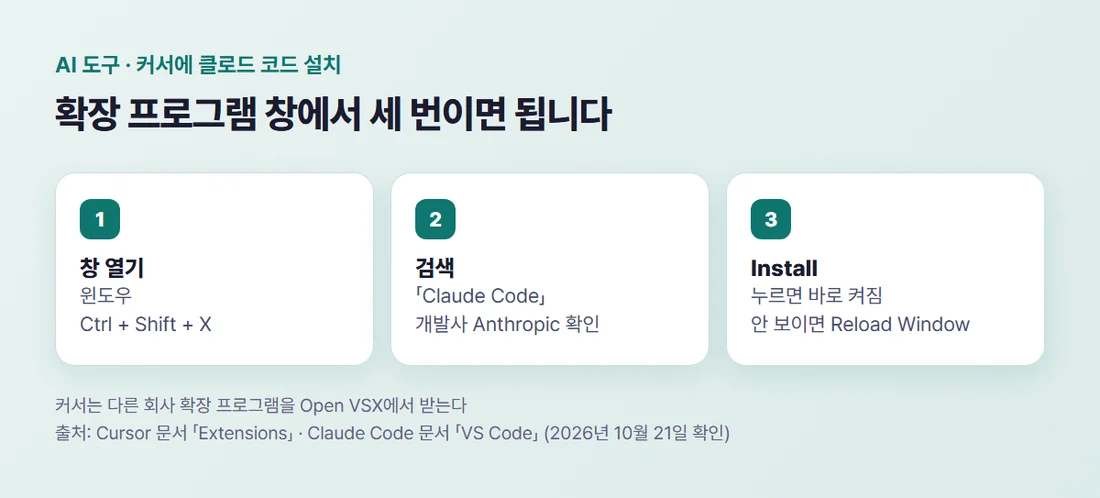
검색창에는 「Claude Code」를 넣습니다. 커서 문서는 같은 이름이라도 Open VSX와 마이크로소프트 마켓플레이스에서 다른 개발사를 가리킬 수 있으니 믿을 수 있는 개발사 것만 설치하라고 권합니다.
클로드 코드 문서가 가리키는 Open VSX 목록에는 개발사가 Anthropic, 이름이 「Claude Code for VS Code」로 올라 있습니다.
설치한 뒤 확장 프로그램이 보이지 않으면 편집기를 다시 시작하거나, 명령 팔레트에서 「Developer: Reload Window」를 실행하라고 클로드 코드 문서에 적혀 있습니다.
3. 확장 프로그램에 필요한 계정과 로그인
클로드 코드 확장 프로그램에는 Anthropic 계정이 필요합니다. 문서는 Pro, Max, Team, Enterprise 같은 유료 Claude 구독이나 Claude Console 계정이면 되고 API 키는 필요 없다고 적었습니다. 요금은 클로드 코드 요금제 글에 정리했습니다.
VS Code 기준 문서에 따르면 패널을 처음 열면 로그인 화면이 나오고, Sign in을 누른 뒤 브라우저에서 인증을 마치면 됩니다. 커서 로그인과 클로드 로그인은 서로 다른 계정입니다.
커서는 커서 앱에 로그인해 쓰고, 그 안의 클로드 코드 패널은 Claude 계정으로 따로 로그인합니다. 커서 빠른 시작 문서도 앱을 열고 로그인하는 것을 첫 단계로 둡니다. 커서 자체 사용법은 커서 AI 사용법, 설치부터 첫 요청까지에 있습니다.
4. 방법 2. 커서 터미널에서 claude 실행하기
확장 프로그램 대신 커서 아래쪽의 통합 터미널에서 클로드 코드를 실행할 수도 있습니다. 이때는 클로드 코드를 따로 설치해야 합니다. 문서는 확장 프로그램에 채팅 패널용 CLI가 들어 있지만, 통합 터미널에서 claude를 실행하려면 독립 실행형 CLI 설치도 필요하다고 적었습니다.
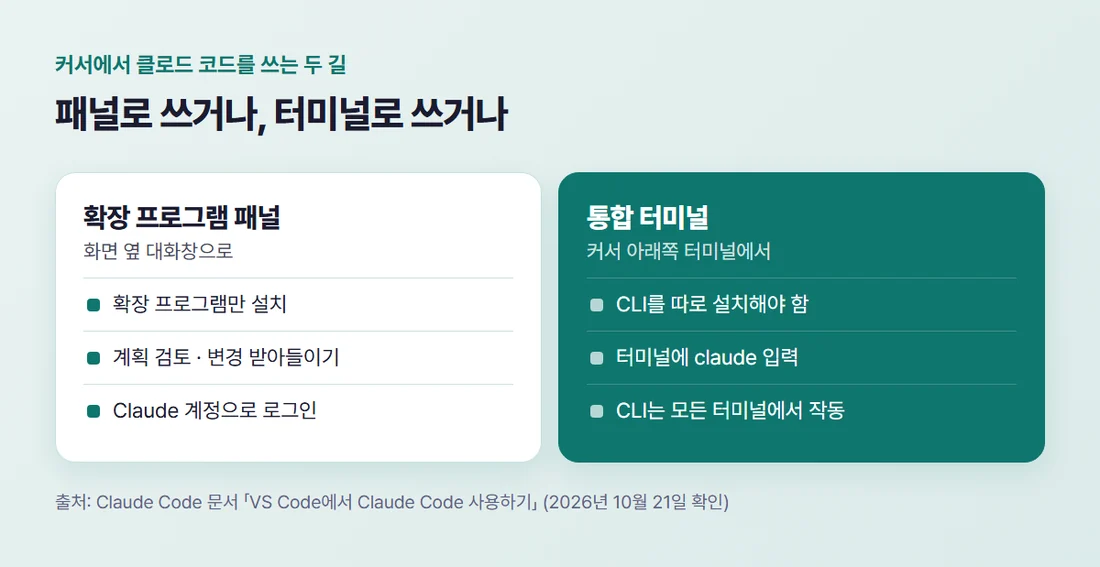
CLI는 명령줄 인터페이스, 곧 글자로 명령을 넣어 쓰는 방식입니다.
윈도우 PowerShell에서는 irm https://claude.ai/install.ps1 | iex, 맥은 터미널에서 curl -fsSL https://claude.ai/install.sh | bash로 설치합니다. 설치한 뒤에는 새 터미널을 열고 claude --version으로 확인합니다.
클로드 코드 문서는 확장 프로그램을 설치할 수 없는 편집기라도 통합 터미널에서 claude를 실행하면 된다며 「CLI는 모든 터미널에서 작동합니다.」라고 적었습니다.
5. 확장 프로그램 패널에서 할 수 있는 일
클로드 코드 문서는 VS Code 확장 프로그램으로 할 수 있는 일을 다섯 가지로 꼽습니다. 같은 확장 프로그램을 커서에 설치하는 것이라 기본 기능은 같다고 볼 여지가 있습니다. 다만 커서에서 모든 기능이 똑같이 되는지는 공식 문서에 따로 적혀 있지 않습니다.
- Claude의 계획을 받아들이기 전에 검토하고 고치기
- 편집을 자동으로 받아들이기
- 선택한 줄 범위가 있는 파일을 @로 짚어 주기
- 대화 기록 다시 보기
- 여러 대화를 탭이나 창으로 나눠 열기
확장 프로그램에서는 Claude의 계획을 받아들이기 전에 검토하고 고칠 수 있습니다. 제안된 변경도 하나씩 받아들이거나 되돌릴 수 있다고 문서에 적혀 있습니다.
6. 설치했는데 안 될 때 세 가지
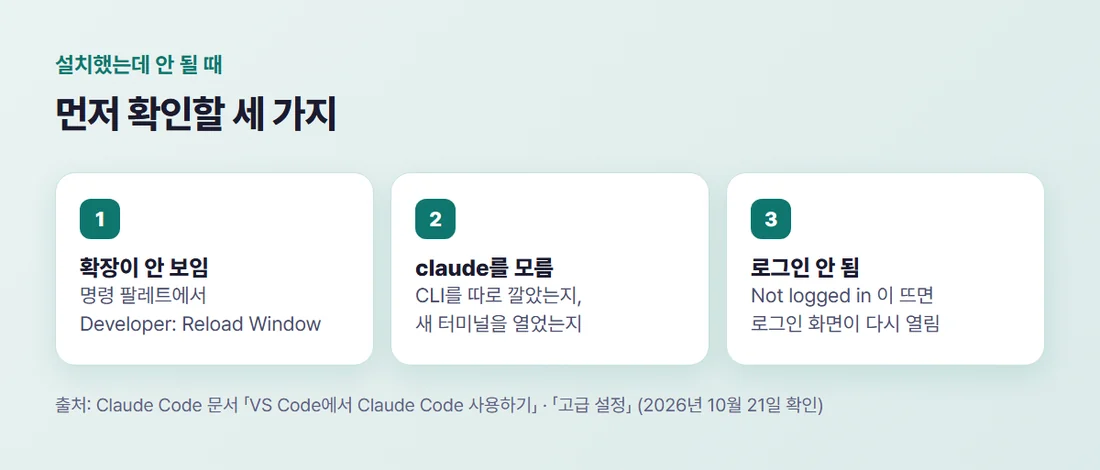
- 확장 프로그램이 안 보이면 — 명령 팔레트에서 「Developer: Reload Window」
- 터미널이
claude를 모르면 — 독립 실행형 CLI를 설치했는지, 새 터미널을 열었는지 확인 - 「Not logged in · Please run /login」이 뜨면 — 확장 프로그램이 로그인 화면을 다시 엽니다. 안 열리면 「Developer: Reload Window」
설치 명령을 넣었는데 claude를 찾을 수 없다고 나오면 설치 폴더가 아직 PATH(프로그램을 찾는 경로 목록)에 없는 것이라고 설치 문서에 적혀 있습니다.
정리하면 커서와 클로드 코드를 함께 쓰는 순서는 이렇습니다.
- 커서에서
Ctrl + Shift + X로 확장 프로그램 창을 열고 Claude Code(개발사 Anthropic)를 설치합니다 - 패널에서 Claude 계정으로 로그인합니다(커서 계정과 따로)
- 터미널에서도 쓰려면 클로드 코드 CLI를 따로 설치하고
claude를 실행합니다
클로드 코드 전체 사용법은 클로드 코드 사용방법 총정리에, 혼자 배울 공식 강좌는 클로드 코드 강의, 혼자 배울 수 있을까?에 있습니다. 윈도우에서 CLI를 설치하는 순서는 클로드 코드 설치 윈도우, 그대로 따라 하기를 보세요.
참고자료 (모두 2026년 10월 21일 확인)
- Claude Code 문서 「VS Code에서 Claude Code 사용하기」 — code.claude.com/docs/ko/vs-code
- Claude Code 문서 「고급 설정」 — code.claude.com/docs/ko/setup
- Cursor 문서 「Extensions」 — cursor.com/docs/configuration/extensions
- Open VSX 「Claude Code」 — open-vsx.org/extension/Anthropic/claude-code
#커서클로드코드 #클로드코드 #커서AI #VSCode확장 #AI코딩도구