커서(Cursor) AI는 cursor.com/download에서 내 운영체제용 파일을 받아 설치하고, 커서 계정으로 로그인한 뒤 작업할 폴더를 열면 바로 쓸 수 있습니다. 첫 요청은 Ctrl+I(맥은 Cmd+I)로 에이전트 패널을 열고 할 일을 평소 말로 적어 보내면 됩니다.
커서 공식 도움말은 설치까지 5분이 채 안 걸린다고 적었고, 계정은 무료로 만들 수 있습니다. 2026년 10월 16일에 커서 공식 도움말과 문서를 직접 읽고, 처음 쓰는 분이 그대로 따라 할 순서로 정리했습니다.
1. 커서 AI 다운로드와 설치는 어떻게 하나요?
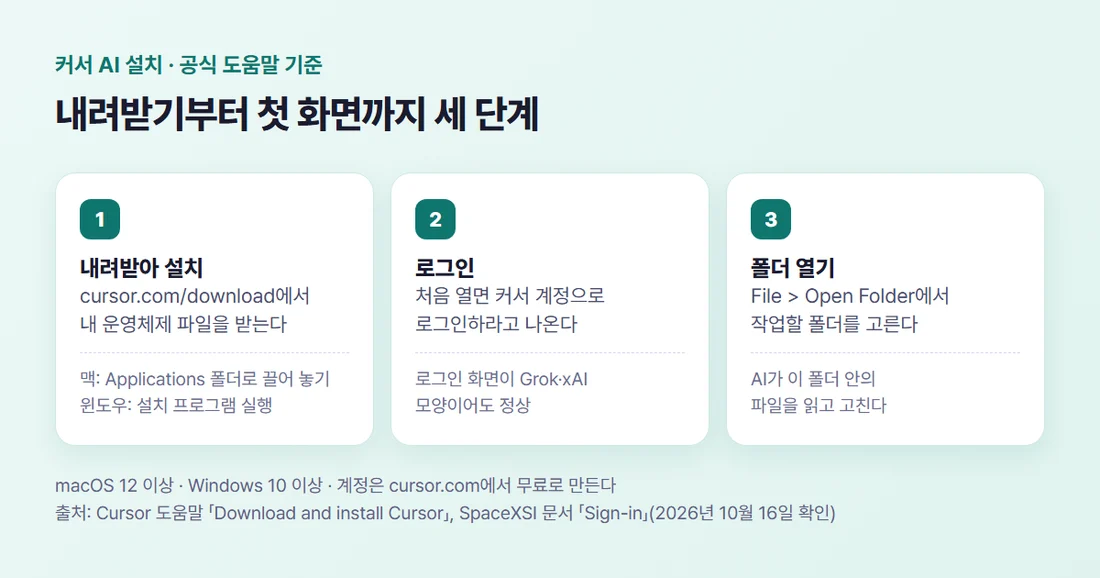
공식 다운로드 페이지에서 받습니다. 커서 도움말에 적힌 순서는 이렇습니다.
- cursor.com/download에 들어갑니다
- 내 운영체제에 맞는 다운로드 버튼을 누릅니다
- 받은 파일을 엽니다
- 맥은 Cursor를 Applications 폴더로 끌어 놓고, 윈도우는 설치 프로그램을 실행해 안내를 따릅니다
- 프로그램 목록이나 바탕화면에서 Cursor를 엽니다
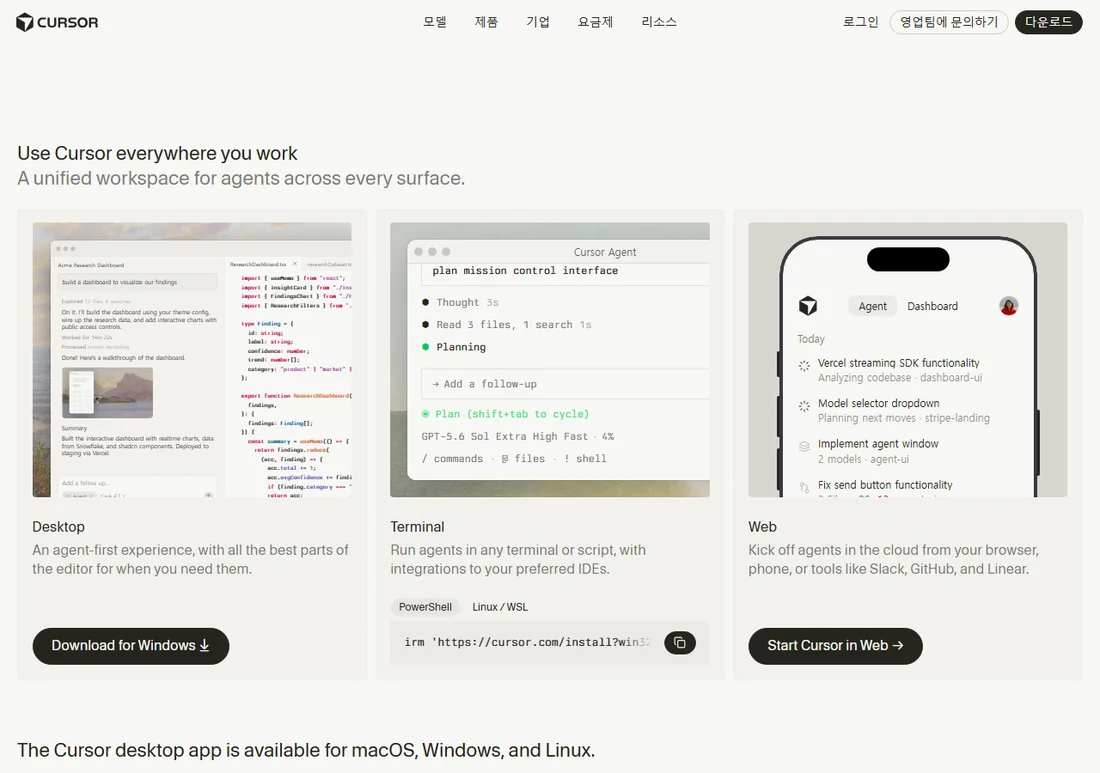
맥은 macOS 12 이상, 윈도우는 Windows 10 이상에서 설치할 수 있습니다. 윈도우 PC에서 다운로드 페이지를 열었을 때는 Desktop 칸에 「Download for Windows」 버튼이 보였습니다.
맥에서 「Cursor is damaged」 경고가 뜨면 파일이 망가진 것이 아니라 맥 쪽 문제라고 도움말에 적혀 있습니다. 커서를 완전히 끄고 1분쯤 기다렸다 다시 열고, 그래도 뜨면 휴지통에 버린 뒤 다시 받습니다.
2. 처음 실행하면 로그인부터 합니다
설치한 커서를 열면 커서 계정으로 로그인하라는 안내가 나옵니다. 계정이 없으면 cursor.com에서 무료로 만들 수 있고, 무료 플랜은 2026년 10월 16일 공식 요금표 기준 월 $0입니다.
로그인 화면이 Grok이나 xAI 모양으로 보여도 정상입니다. 커서와 Grok이 같은 로그인 길을 쓰기 때문이라고 공식 문서에 적혀 있습니다. 커서를 쓰려고 Grok 구독을 따로 살 필요도 없습니다.
3. 폴더를 열어야 AI가 일할 수 있습니다
커서의 AI는 열어 둔 폴더 안의 파일을 읽고 고칩니다. 메뉴에서 File > Open Folder를 눌러 작업할 폴더를 고르면 준비가 끝납니다.
커서에는 화면이 두 가지 있습니다. 에이전트 중심의 Agents Window와 예전부터 쓰던 편집기 화면입니다. 명령 팔레트(Ctrl+Shift+P, 맥은 Cmd+Shift+P)에서 Open Agents Window나 Open IDE를 골라 오갈 수 있습니다.
Agents Window는 2026년 4월 2일 나온 Cursor 3부터 들어갔습니다. 처음 실행했을 때 두 화면 가운데 어느 쪽이 먼저 뜨는지는 공식 문서에 없어 확인이 필요합니다.
4. 커서 AI에게 첫 요청 보내는 법
Ctrl+I(맥은 Cmd+I)를 누르면 에이전트 패널이 열립니다. 입력칸에 할 일을 적고 Enter를 누르면, 커서가 폴더 안 파일을 찾아 읽고 고친 뒤 바뀐 내용을 보여 줍니다.
공식 빠른 시작 문서가 첫 요청으로 권하는 문장은 이렇습니다. 이 프로젝트가 어떻게 생겼는지 설명하고, 고치기 전에 먼저 읽을 곳을 짚어 달라는 요청입니다.
Explain this codebase. Point me to the main entry points, key modules, and anything I should read before making changes.
특정 파일을 짚어 주고 싶으면 입력칸에 @를 치고 파일이나 폴더를 고릅니다. 첫 작업으로는 문구 고치기나 작은 화면 수정처럼 위험이 낮은 일을 공식 문서가 권합니다.
요청은 무엇을 바꾸고 어떤 결과가 나오면 좋겠는지 구체적으로 적을수록 좋습니다. 공식 도움말도 홈페이지에 이메일과 비밀번호 칸이 있는 로그인 폼을 넣어 달라는, 결과가 그려지는 영어 문장을 예로 듭니다.
5. 묻기만 하는 Ask, 고치는 Agent
에이전트 패널에는 모드가 네 가지 있습니다. Agent는 파일을 고치고, Ask는 읽기만 합니다. Plan은 계획을 먼저 보여 주고 허락을 받은 뒤 고치며, Debug는 까다로운 오류를 찾습니다. 모드는 Shift+Tab으로 바꿉니다.
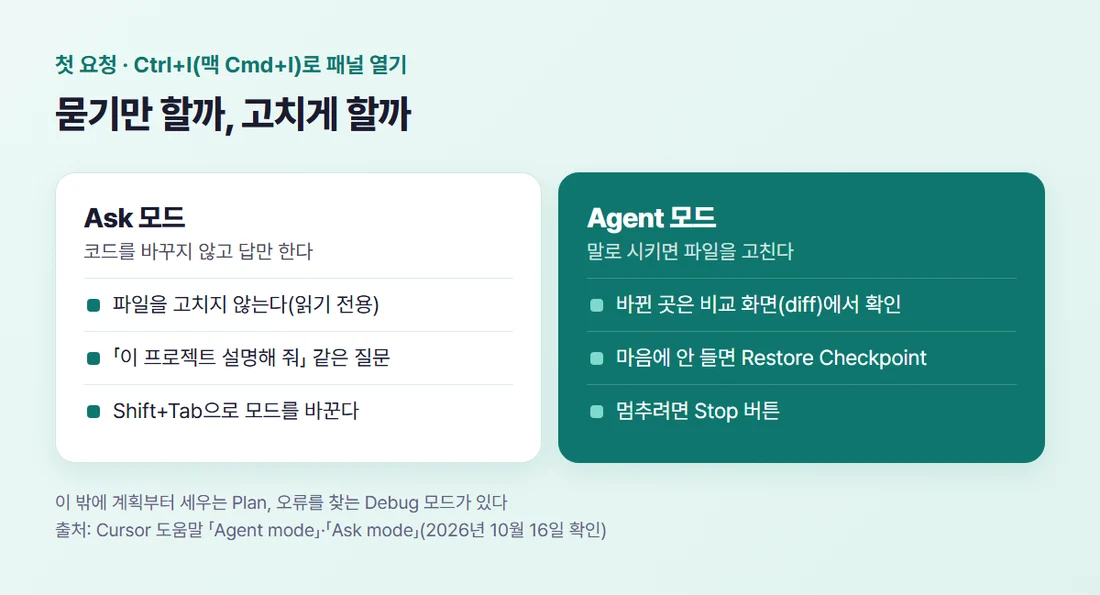
처음에는 Ask 모드로 「이 폴더에 무엇이 들어 있는지 설명해 줘」처럼 물어보고, 익숙해지면 Agent 모드로 고치게 하는 순서가 안전합니다. Ask 모드는 파일을 바꾸지 않는다고 공식 도움말에 적혀 있습니다.
여러 파일을 손대는 큰 작업이면 Plan 모드가 맞습니다. 커서가 관련 파일을 살펴보고, 궁금한 점을 묻고, 계획을 세운 뒤 허락을 기다립니다.
6. 고친 내용 확인하고 되돌리기
Agent 모드는 일하면서 바로 파일을 고칩니다. 바뀐 곳은 비교 화면(diff)에 표시되고, 원하지 않는 변경은 거절할 수 있습니다. 중간에 멈추려면 Stop 버튼을 누릅니다.
결과가 마음에 들지 않으면 앞선 메시지에 마우스를 올리고 Restore Checkpoint를 누릅니다. 그 시점 뒤에 바뀐 파일이 모두 되돌아가고, 대화 내용은 그대로 남습니다.
이 되돌리기 기록은 내 컴퓨터에만 저장됩니다. 공식 문서는 에이전트가 바꾼 것을 되돌릴 때만 쓰고, 오래 남길 버전 관리는 Git으로 하라고 권합니다.
정리하면 커서를 처음 쓰는 순서는 다섯 단계입니다.
- cursor.com/download에서 받아 설치합니다
- 커서 계정으로 로그인합니다(Grok·xAI 모양 화면이어도 정상)
File > Open Folder로 작업할 폴더를 엽니다Ctrl+I(맥Cmd+I)로 패널을 열고 Ask 모드로 첫 질문을 합니다- Agent 모드로 고치게 하고, 필요하면 Restore Checkpoint로 되돌립니다
무료 한도와 화면을 한국어로 바꾸는 법은 커서 AI 무료 한도와 한국어 설정, 2026년 기준에, 구독을 그만둘 때는 커서 AI 구독 취소·환불 방법에 정리했습니다. 다른 도구와 비교는 AI 코딩 도구 총정리를 참고하세요.
참고자료 (모두 2026년 10월 16일 확인)
- Cursor 도움말 「Download and install Cursor」 — cursor.com/help/getting-started/install
- Cursor 도움말 「Your first project」·「Agent mode」·「Ask mode」 — cursor.com/help
- Cursor 문서 「Quickstart」·「Agents Window」·「Cursor Agent」 — cursor.com/docs
- Cursor 다운로드 페이지 — cursor.com/ko/download
- X Subscription 문서 「Sign-in」 — docs.x.ai/x-subscription/sign-in
#커서AI #커서사용법 #커서설치 #바이브코딩 #AI코딩도구