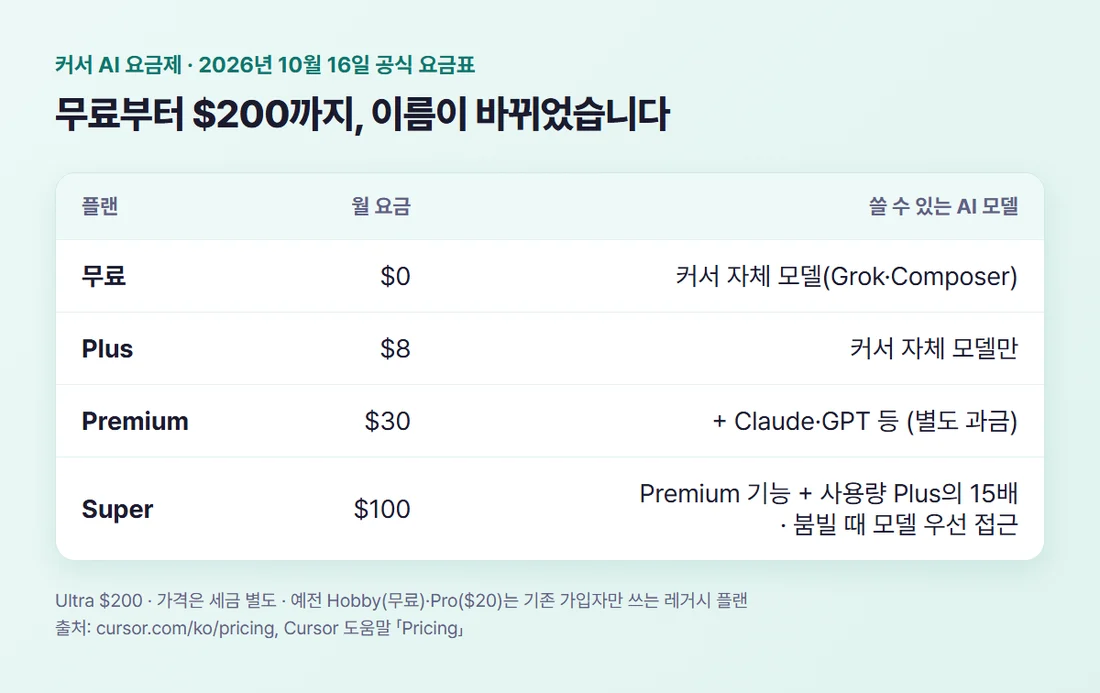
커서(Cursor) AI는 2026년 10월 현재 무료 플랜으로도 쓸 수 있습니다. 다만 무료 사용량은 「제한적」이라고만 적혀 있고 숫자는 공개되지 않았으며, 한도는 매주 다시 채워집니다. 무료와 첫 유료 단계인 Plus($8)는 커서 자체 AI 모델만 쓸 수 있습니다.
커서는 요금제 이름이 바뀌어서, 예전 「Hobby·Pro $20」 기준으로 쓴 설명과 지금 화면이 다릅니다. 커서 공식 요금표와 도움말을 2026년 10월 16일에 직접 읽고, 무료로 어디까지 되는지와 한국어로 쓰는 방법을 정리했습니다.
1. 커서 AI 무료로 쓸 수 있나요?
네. 무료 플랜은 월 $0이고, 에이전트와 채팅, 자동완성(Tab)을 커서 자체 모델로 쓸 수 있습니다. 요금표에는 「제한적 AI 사용량」, 「제한된 에이전트 요청 횟수」, 「Chat 요청 횟수 제한」이라고만 적혀 있습니다.
몇 번까지 되는지 숫자는 공식 페이지에 없습니다. 대신 한도가 다시 채워지는 주기는 적혀 있습니다. 공식 한국어 요금표의 문장은 이렇습니다.
사용 한도는 매주 갱신되므로 하루 동안 많이 사용하더라도 한 달 치 사용량이 한꺼번에 소진되지는 않습니다.
체험 기간(무료 체험) 안내는 요금표와 커서 문서 어디에서도 찾지 못했습니다. 예전에 있던 체험이 지금도 있는지는 확인이 필요합니다.
2. 2026년에 바뀐 커서 요금제
커서는 지금 Grok·X와 묶인 구독 「The X Subscription」의 하나로 팔립니다. 새로 가입하면 무료, Plus($8), Premium($30), Super($100), Ultra($200) 가운데 고르고, 가격은 세금 별도입니다.
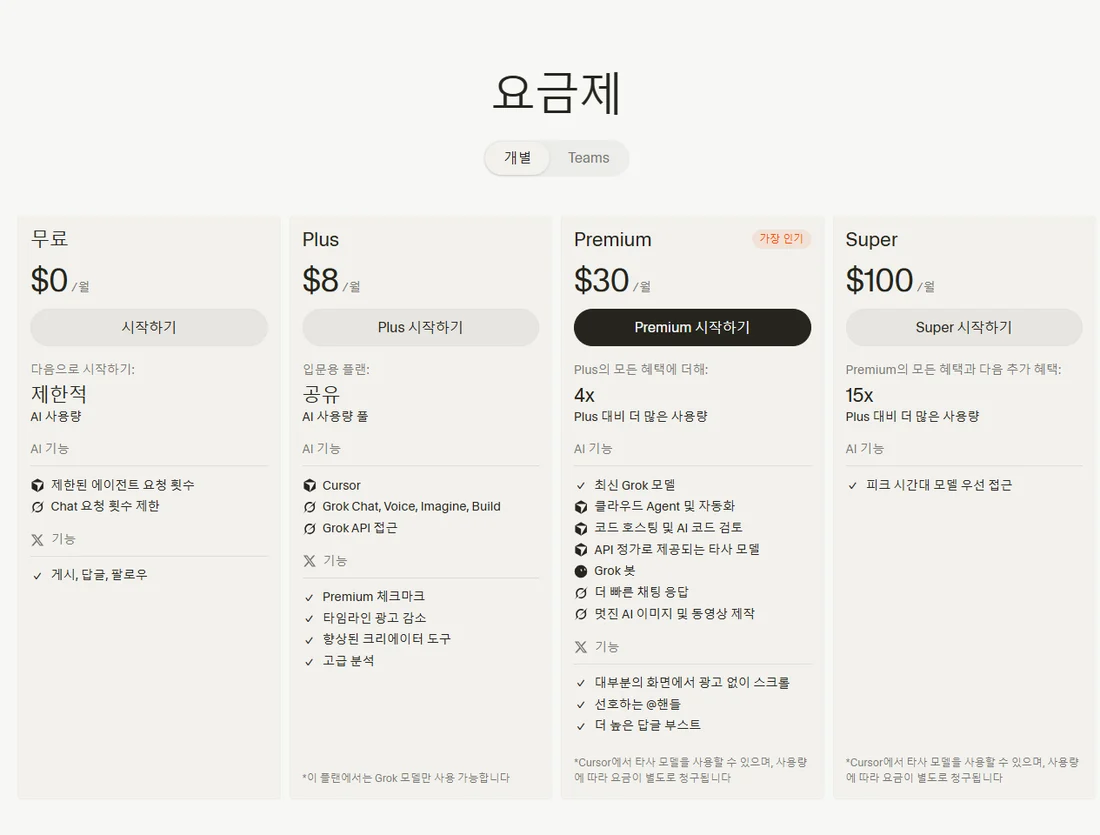
예전 이름인 Hobby(무료)와 Pro($20)는 「레거시」 플랜이 됐습니다. 이미 쓰던 사람은 그대로 쓰지만 새로 가입하는 사람은 고를 수 없습니다. 커서 문서는 예전 Pro와 가장 비슷한 지금 플랜으로 Premium($30)을 짝지어 두었습니다.
Plus는 가장 싸지만 커서 자체 모델만 쓸 수 있습니다. Claude, GPT, Gemini 같은 다른 회사 모델은 Premium 이상에서만 쓸 수 있고, 그마저 쓴 만큼 충전 크레딧에서 따로 나갑니다.
3. 무료 한도를 다 쓰면 어떻게 되나요?
자동완성은 멈춥니다. 커서 도움말은 무료 사용자의 자동완성 한도를 다 쓰면 제안이 멈추고, 한도가 다시 채워질 때까지 기다려야 한다고 적었습니다. 예전 Hobby 플랜은 AI 기능 전체가 멈춘다고 되어 있습니다.
유료 플랜은 주간 한도를 다 쓰면 기다리거나, 충전 크레딧으로 이어 쓰거나, 더 높은 플랜으로 올리는 방식입니다. 무료 계정이 크레딧을 충전해 계속 쓸 수 있는지는 공식 문장을 찾지 못했습니다.
무료 한도는 숫자가 공개되지 않으니, 처음에는 무료로 써 보며 한 주에 어느 정도에서 멈추는지 직접 확인하는 편이 정확합니다.
4. 커서 화면을 한국어로 바꾸는 법
커서 공식 문서에는 화면 언어를 바꾸는 설명이 없습니다. 커서는 VS Code를 바탕으로 만든 편집기라, 편집기(IDE) 화면에서 VS Code 공식 문서의 언어 설정 방법을 그대로 따라 하면 됩니다.
- Ctrl+Shift+X(맥은 Cmd+Shift+X)로 확장 패널을 엽니다
- 「Korean Language Pack for Visual Studio Code」를 찾아 설치합니다
- Ctrl+Shift+P(맥은 Cmd+Shift+P)를 누르고 「Configure Display Language」를 고릅니다
- 목록에서 한국어(ko)를 고르고 안내에 따라 다시 시작합니다
커서는 확장을 VS Code 마켓플레이스가 아니라 Open VSX라는 곳에서 받는다고 공식 문서에 적었습니다. 한국어 언어 팩은 Open VSX에 「MS-CEINTL.vscode-language-pack-ko」라는 이름으로 올라와 있습니다.
5. AI 답변을 한국어로 받는 법
화면을 바꿔도 AI 답변이 영어로 나올 수 있습니다. 답변 언어는 규칙(Rules)으로 정합니다. 사이드바의 Customize → Rules에 「항상 한국어로 답해 줘」처럼 한 줄을 넣으면 모든 프로젝트에 적용됩니다.
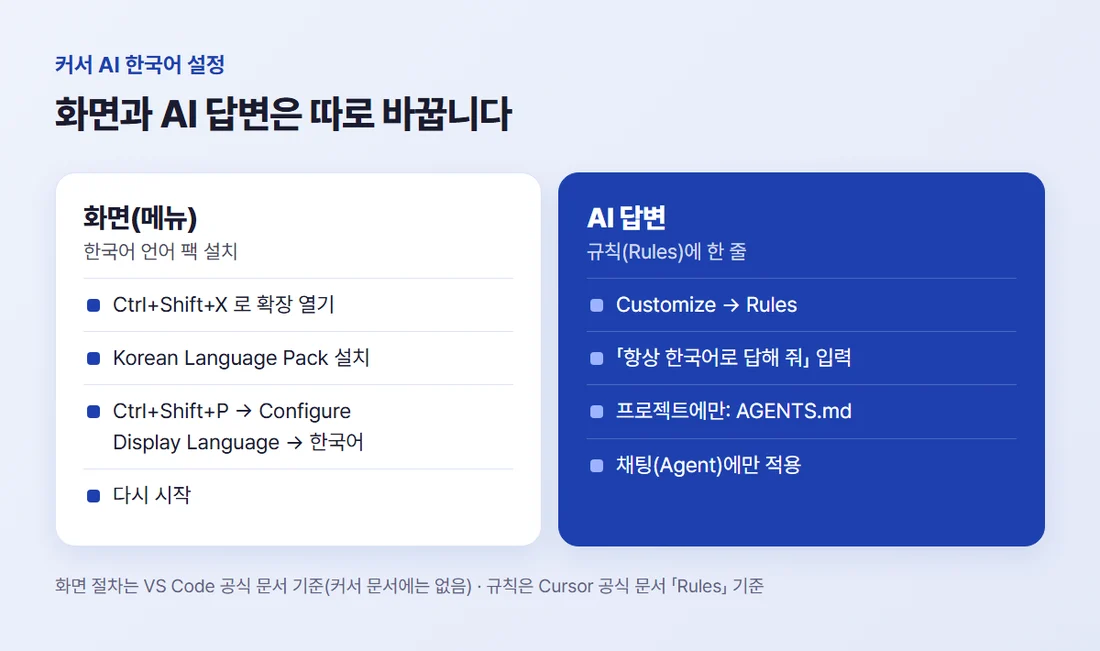
프로젝트 하나에만 적용하려면 프로젝트 맨 위 폴더에 AGENTS.md 파일을 만들고 같은 문장을 적으면 됩니다. 커서가 자동으로 읽습니다. .cursor/rules 폴더를 쓸 때는 파일 확장자가 .mdc여야 하고, 일반 .md 파일은 무시됩니다.
규칙은 채팅(Agent)에만 적용됩니다. 자동완성(Tab)과 인라인 편집에는 적용되지 않는다고 공식 문서에 적혀 있으니, 그쪽에서 영어가 나와도 설정이 잘못된 것은 아닙니다.
6. 어떤 플랜으로 시작할까
커서 요금표는 AI를 처음 쓰는 사람에게 Premium을, AI를 조금만 쓰는 SNS 크리에이터에게 Plus를 권합니다. Plus는 커서 자체 모델만 쓰고 클라우드 에이전트 같은 기능도 빠져 있어, 코딩용으로는 제약이 큽니다.
처음이라면 무료로 시작해 한도와 쓰임새를 확인한 뒤, Claude·GPT가 필요해질 때 Premium을 보는 순서가 무난합니다. 가격은 달러로만 표시되고, 공식 판매처 외 재판매는 인정하지 않는다고 적혀 있으니 대리 결제는 피하는 편이 안전합니다.
- 무료 플랜으로 가입해 한 주 동안 써 본다
- 한국어 언어 팩을 깔고 화면 언어를 바꾼다
- Customize → Rules에 「항상 한국어로 답해 줘」를 넣는다
- 한도에 자주 걸리거나 다른 회사 모델이 필요하면 Premium을 검토한다
설치부터 첫 요청까지는 커서 AI 사용법, 설치부터 첫 요청까지에, 구독을 그만둘 때는 커서 AI 구독 취소·환불 방법에 정리했습니다. 다른 도구와 요금 비교는 AI 코딩 도구 총정리, 2026년 요금과 고르는 법을 참고하세요.
참고자료 (모두 2026년 10월 16일 확인)
- Cursor 요금제 — cursor.com/ko/pricing
- Cursor 도움말 「Pricing」·「Tab issues」 — cursor.com/help
- Cursor 문서 「Legacy Cursor plans」 — cursor.com/docs
- Cursor 문서 「Rules」 — cursor.com/docs/rules
- VS Code 문서 「Display Language」 — code.visualstudio.com
#커서AI #커서한국어설정 #커서무료 #커서요금제 #AI코딩도구