클로드 코드는 윈도우에서 PowerShell을 열고 공식 설치 명령 한 줄을 붙여넣으면 설치됩니다. 끝나면 새 창에서 claude --version으로 버전이 나오는지 확인합니다.
irm https://claude.ai/install.ps1 | iex
2026년 10월 21일 공식 Claude Code 문서 기준으로 Windows 10 1809 이상, 메모리 4GB 이상이면 됩니다. 관리자 권한도 필요 없습니다. 기본 흐름은 클로드 코드 터미널(CLI) 처음 쓰는 법에 있고, 이 글은 윈도우에서 자주 걸리는 지점을 더 자세히 다룹니다.
1. 클로드 코드 윈도우 설치는 어떻게 하나요?
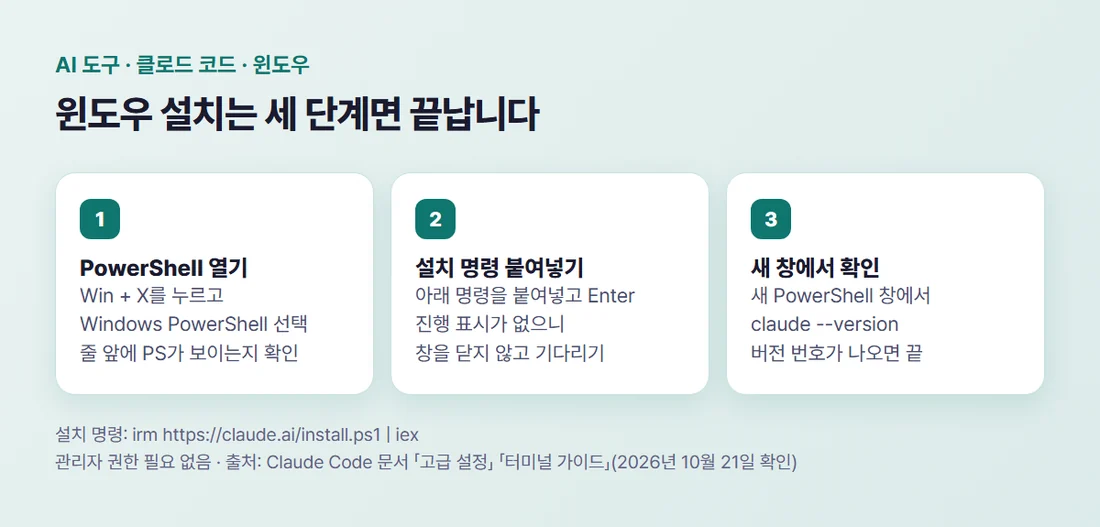
PowerShell 한 줄이면 됩니다. PowerShell은 윈도우에 처음부터 들어 있는, 글자로 명령을 입력하는 창(터미널)입니다. 순서는 이렇습니다.
Win + X를 누르고 Windows PowerShell(또는 Terminal)을 고릅니다- 위 설치 명령을 붙여넣고
Enter를 누릅니다 - 「Claude Code successfully installed!」가 뜨면 새 PowerShell 창을 열고
claude --version을 입력합니다
내려받는 동안에는 진행 표시가 없습니다. 멈춘 것처럼 보여도 창을 닫지 말고 기다립니다.
2. 설치 전에 확인할 것 세 가지
첫째, 컴퓨터 사양입니다. 공식 요구 사항은 Windows 10 1809 이상 또는 Windows Server 2019 이상, 4GB 이상 RAM, x64 또는 ARM64 프로세서, 인터넷 연결입니다.
둘째, 계정입니다. 클로드 코드는 Pro, Max, Team, Enterprise 또는 Console 계정이 필요하고, 무료 claude.ai 플랜에는 포함되지 않습니다. 요금은 클로드 코드 요금제, 무료로 쓸 수 있을까?에 정리했습니다.
셋째, Git for Windows입니다. 공식 문서는 권장하지만 필수는 아닙니다. 없으면 클로드 코드가 PowerShell로 명령을 실행하고, 있으면 Git Bash를 씁니다. 처음이라면 건너뛰어도 설치는 됩니다.
리눅스 도구를 쓰려면 WSL(윈도우 안의 리눅스 환경)에 설치하는 길도 있습니다. 이때는 PowerShell이 아니라 WSL 터미널에서 리눅스용 명령을 실행합니다.
3. PowerShell인지 CMD인지부터 봅니다
윈도우에는 명령창이 둘 있습니다. 줄 앞에 PS C:\가 보이면 PowerShell이고, PS 없이 C:\만 보이면 CMD입니다. 두 창은 쓰는 설치 명령이 다릅니다.
CMD에 있다면 아래 명령을 씁니다.
curl -fsSL https://claude.ai/install.cmd -o install.cmd && install.cmd && del install.cmd
바꿔 넣으면 오류가 납니다. 'irm' is not recognized가 뜨면 CMD에, The token '&&' is not a valid statement separator가 뜨면 PowerShell에 있는 것입니다.
관리자 권한으로 열 필요는 없습니다. 공식 문서도 이렇게 적었습니다. 관리자로 실행할 필요가 없습니다.
PowerShell과 CMD는 쓰는 설치 명령이 달라, 붙여넣기 전에 줄 앞의 PS 두 글자부터 봅니다.
4. 32비트 창을 열면 설치가 막힙니다
시작 메뉴에는 「Windows PowerShell」과 「Windows PowerShell (x86)」이 함께 보일 수 있습니다. x86 쪽은 32비트로 돌아가서, 64비트 컴퓨터에서도 Claude Code does not support 32-bit Windows 오류가 납니다.
이 오류가 뜨면 창을 닫고, 이름에 (x86)이 없는 항목을 다시 열어 설치 명령을 실행합니다.
오래된 Windows 10에서는 Could not create SSL/TLS secure channel 같은 보안 연결 오류가 날 수 있습니다. 공식 문서는 같은 창에서 아래 줄을 먼저 실행한 뒤 설치 명령을 다시 넣으라고 안내합니다.
[Net.ServicePointManager]::SecurityProtocol = [Net.SecurityProtocolType]::Tls12
5. 'claude' is not recognized가 뜰 때
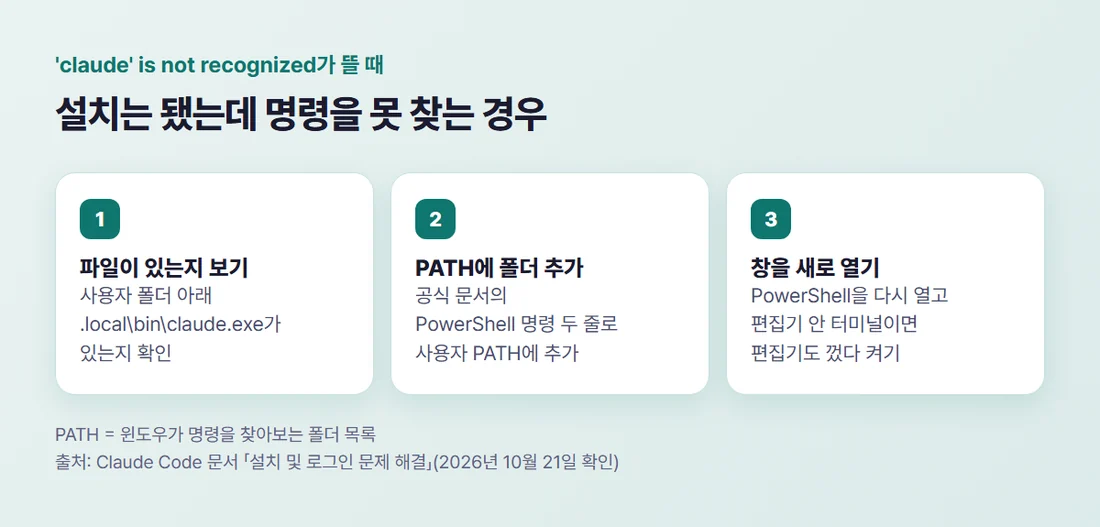
설치는 끝났는데 이 문구가 뜨면, 설치 폴더가 아직 PATH에 없는 것입니다. PATH는 윈도우가 명령을 찾아보는 폴더 목록입니다. 설치 프로그램은 %USERPROFILE%\.local\bin\claude.exe에 파일을 둡니다.
먼저 PowerShell에서 파일이 있는지 봅니다. Test-Path "$env:USERPROFILE\.local\bin\claude.exe"가 True면 파일은 있는 것이니, 다음으로 PATH를 확인합니다.
공식 문서의 PATH 추가 명령은 아래 두 줄입니다. 차례로 붙여넣고, PowerShell을 닫았다가 새로 엽니다.
$currentPath = [Environment]::GetEnvironmentVariable('PATH', 'User')
[Environment]::SetEnvironmentVariable('PATH', "$currentPath;$env:USERPROFILE\.local\bin", 'User')
VS Code 같은 편집기 안의 터미널은 편집기에서 PATH를 가져옵니다. 새 창에서도 안 되면 편집기를 완전히 껐다가 다시 엽니다.
6. 설치 확인과 첫 로그인
새 창에서 claude --version을 입력해 버전 번호가 나오면 설치는 끝입니다. 작업할 폴더에서 claude를 입력하면 로그인할 브라우저 창이 열립니다.
설치 상태를 더 자세히 보려면 claude doctor를 실행합니다. 세션을 시작하지 않고 설치 상태와 설정 오류, 고칠 방법을 보여 줍니다.
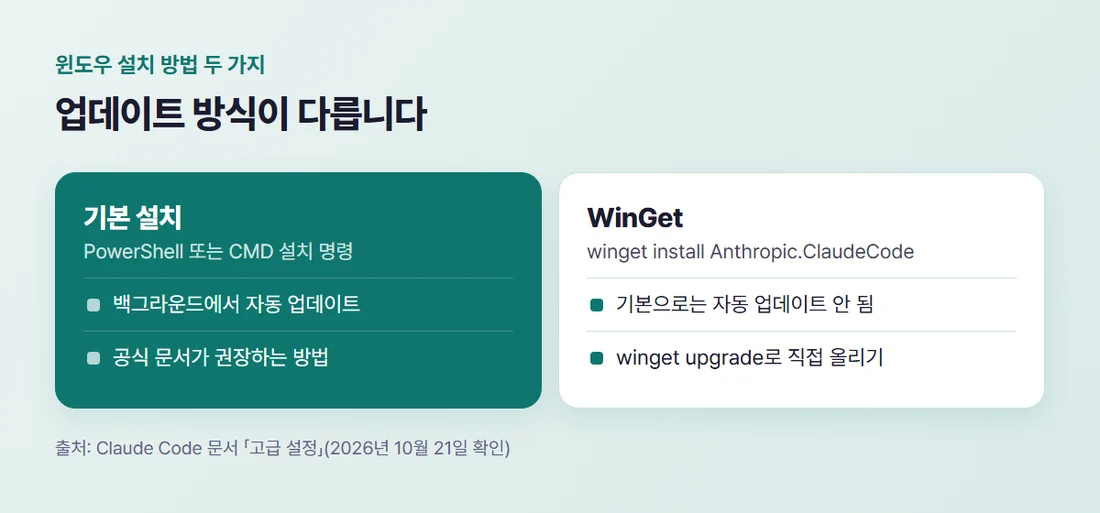
WinGet으로도 설치할 수 있습니다. winget install Anthropic.ClaudeCode입니다. 다만 이 방법은 기본으로는 자동 업데이트가 되지 않아 가끔 winget upgrade Anthropic.ClaudeCode를 직접 실행해야 합니다.
7. 윈도우 설치 순서 다시 보기
정리하면 PowerShell을 열고, 명령을 붙여넣고, 새 창에서 버전을 확인하는 세 단계가 전부입니다.
- 사양과 계정을 확인합니다(Windows 10 1809 이상, 유료 플랜 또는 Console 계정)
- 줄 앞에 PS가 보이는 PowerShell 창에 설치 명령을 붙여넣습니다
- 새 창에서
claude --version을 확인하고, 안 되면 PATH를 추가합니다 - 작업 폴더에서
claude를 입력해 로그인합니다
클로드 코드 전체 흐름은 클로드 코드 사용방법 총정리에, 맥에서 까는 법은 클로드 코드 설치 mac, 맥북에서 처음 깔기에 있습니다. 커서와 함께 쓰려면 커서 클로드 코드 사용법을, VS Code에서 헤맨 경험담은 클로드 코드를 VS Code에 설치하면서 헤맸던 지점들을 보세요.
참고자료 (모두 2026년 10월 21일 확인)
- Claude Code 문서 「고급 설정」 — code.claude.com/docs/ko/setup
- Claude Code 문서 「새로운 사용자를 위한 터미널 가이드」 — code.claude.com/docs/ko/terminal-guide
- Claude Code 문서 「설치 및 로그인 문제 해결」 — code.claude.com/docs/ko/troubleshoot-install
#클로드코드 #클로드코드설치 #클로드코드윈도우 #PowerShell #AI코딩도구