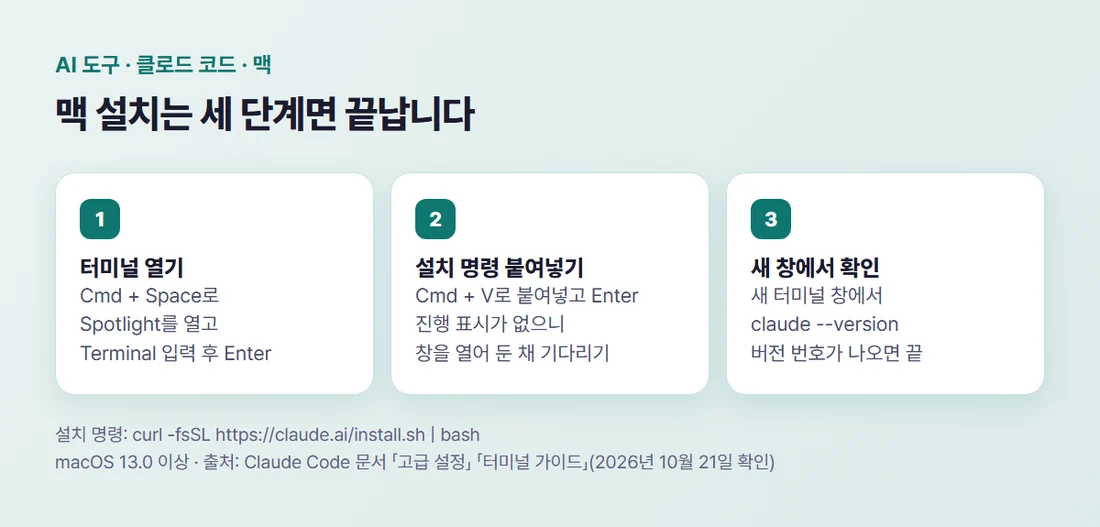
클로드 코드는 맥에서 터미널을 열고 공식 설치 명령 한 줄을 붙여넣으면 설치됩니다. 끝나면 새 터미널 창에서 claude --version을 입력해 버전 번호가 나오는지 확인합니다.
curl -fsSL https://claude.ai/install.sh | bash
2026년 10월 21일 공식 Claude Code 문서 기준으로 macOS 13.0 이상, 메모리 4GB 이상이면 됩니다. 기본 흐름은 클로드 코드 터미널(CLI) 처음 쓰는 법에 있고, 이 글은 맥북에서 처음 깔 때 걸리는 지점을 더 자세히 다룹니다.
1. 맥에서 클로드 코드는 어떻게 설치하나요?
터미널에 명령 한 줄이면 됩니다. 터미널은 마우스 대신 글자로 명령을 입력하는 맥 기본 앱입니다. 순서는 이렇습니다.
Cmd + Space로 Spotlight 검색을 열고Terminal을 입력한 뒤Enter를 누릅니다- 위 설치 명령을
Cmd + V로 붙여넣고Enter를 누릅니다 - 「Claude Code successfully installed!」가 뜨면 새 터미널 창에서
claude --version을 입력합니다
2. 설치 전에 macOS 버전과 계정을 봅니다
공식 요구 사항은 macOS 13.0 이상, 4GB 이상 RAM, x64 또는 ARM64 프로세서, 인터넷 연결입니다. 버전은 Apple 메뉴의 「이 Mac에 관하여」에서 확인합니다.
13.0보다 낮으면 설치 중에 dyld: cannot load 같은 오류가 날 수 있습니다. 이때는 소프트웨어 업데이트로 macOS부터 올립니다.
계정도 필요합니다. 클로드 코드는 Pro, Max, Team, Enterprise 또는 Console 계정이 있어야 하고, 무료 claude.ai 플랜에는 포함되지 않습니다. 요금은 클로드 코드 요금제, 무료로 쓸 수 있을까?에 정리했습니다.
3. 붙여넣고 나서 화면이 조용해도 기다립니다
명령을 넣었는데 아무 변화가 없어 보여도 정상입니다. 공식 문서도 이 점을 미리 적어 두었습니다.
설치 명령은 Claude Code를 다운로드하는 동안 진행 상황을 표시하지 않습니다.
창을 닫지 말고, 완료 문구가 뜰 때까지 터미널을 열어 둔 채 기다립니다.
완료되면 새 창을 여는 이유가 있습니다. 공식 문서는 설치한 창이 이전 PATH(명령을 찾는 폴더 목록)를 그대로 유지한다고 설명합니다. 그래서 확인은 새 창에서 합니다.
4. command not found: claude가 뜰 때
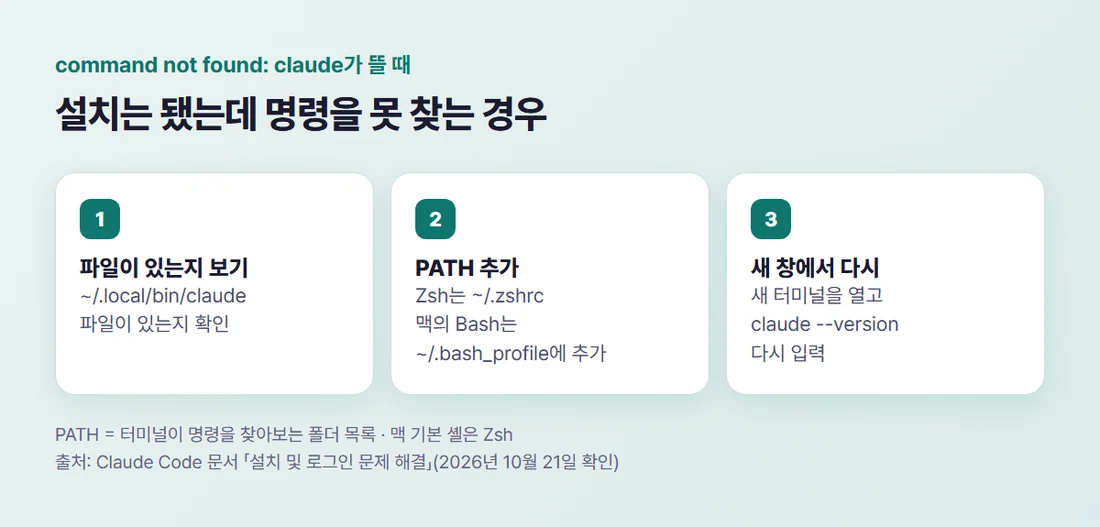
설치는 끝났는데 zsh: command not found: claude가 뜨면, 설치 폴더가 아직 PATH에 없는 것입니다. PATH는 터미널이 명령을 찾아보는 폴더 목록이고, 설치 프로그램은 ~/.local/bin/claude에 파일을 둡니다.
설치 프로그램은 끝날 때 Setup notes 아래에 고치는 방법을 출력합니다. 맥 기본 셸인 Zsh라면 공식 문서의 아래 두 줄을 차례로 넣습니다.
echo 'export PATH="$HOME/.local/bin:$PATH"' >> ~/.zshrc
source ~/.zshrc
Zsh 대신 Bash를 쓰는 맥이라면 ~/.zshrc 자리에 ~/.bash_profile을 씁니다. 그다음 새 터미널을 열고 claude --version을 다시 입력합니다.
5. Homebrew로 깔고 싶다면
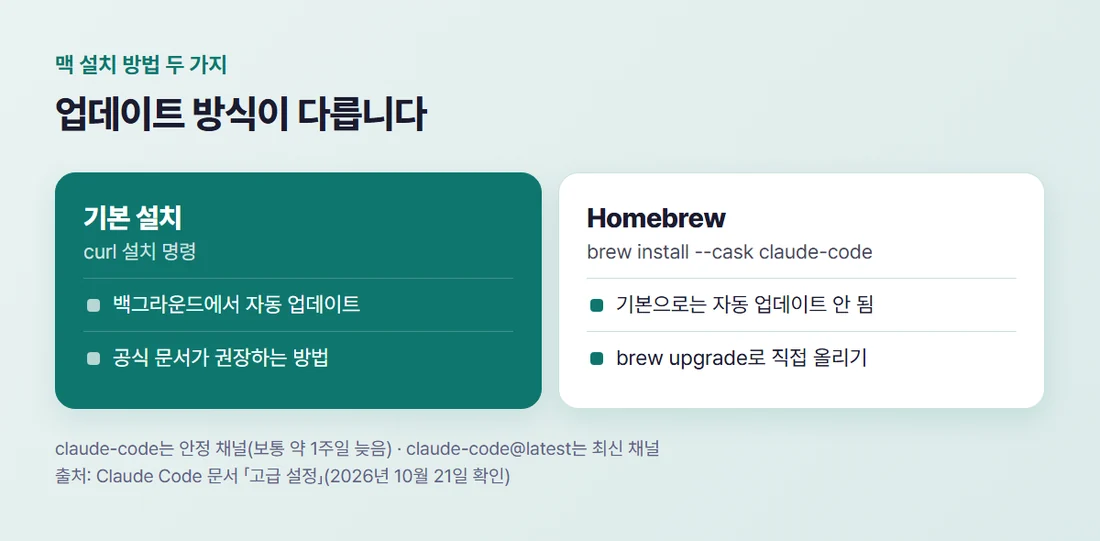
Homebrew(맥용 프로그램 설치 도구)를 이미 쓰고 있다면 brew install --cask claude-code로도 설치됩니다. 이 방식은 안정 채널이라, 최신판보다 보통 1주일쯤 늦게 따라갑니다.
최신판을 바로 받고 싶으면 claude-code@latest를 씁니다. Homebrew 설치는 기본으로는 자동 업데이트가 되지 않습니다. 설치한 이름에 따라 brew upgrade claude-code 또는 brew upgrade claude-code@latest를 가끔 직접 실행합니다.
No Cask with this name exists 오류가 나면 Homebrew 목록이 오래된 것입니다. brew update를 먼저 실행하고 다시 설치합니다.
npm(자바스크립트 패키지 설치 도구)으로 까는 길도 있지만 Node.js 22 이상이 필요합니다. 공식 문서는 sudo npm install -g를 쓰지 말라고 경고합니다. 공식 문서가 권장하는 방법은 위 기본 설치입니다.
6. 첫 실행과 로그인
작업할 폴더에서 claude를 입력하면 Claude 계정으로 로그인하라는 안내가 나오고 브라우저 창이 열립니다. 화면 안내대로 로그인하면 됩니다.
맥에서는 로그인 정보가 macOS 키체인(암호를 모아 두는 저장소)에 저장됩니다. 설치나 설정이 이상하면 claude doctor를 실행합니다. 세션을 시작하지 않고 설치 상태와 고칠 방법을 보여 줍니다.
정리하면 터미널을 열고, 명령을 붙여넣고, 새 창에서 버전을 확인하는 세 단계가 맥 설치의 전부입니다.
클로드 코드 전체 흐름은 클로드 코드 사용방법 총정리에, 윈도우 설치는 클로드 코드 설치 윈도우, 그대로 따라 하기에 있습니다. 설치했다면 홈페이지 만들기 클로드로, 따라 해보기로 첫 결과물을 만들어 보세요.
참고자료 (모두 2026년 10월 21일 확인)
- Claude Code 문서 「고급 설정」 — code.claude.com/docs/ko/setup
- Claude Code 문서 「새로운 사용자를 위한 터미널 가이드」 — code.claude.com/docs/ko/terminal-guide
- Claude Code 문서 「설치 및 로그인 문제 해결」 — code.claude.com/docs/ko/troubleshoot-install
#클로드코드 #클로드코드설치 #클로드코드맥 #맥북터미널 #AI코딩도구