피그마로 만든 웹사이트는 Figma Sites의 Publish 버튼으로 바로 인터넷에 게시할 수 있습니다. 게시하면 figma.site로 끝나는 주소가 생기고, 그 뒤에 내 도메인을 연결할 수 있습니다.
다만 2026년 10월 23일 Figma 고객센터 기준으로 Figma Sites 게시는 모든 유료 요금제에서 되고(교육용 Education 요금제는 사이트 1개, 대역폭 제한), 기능 자체는 오픈 베타라고 적혀 있습니다. 고객센터 원문을 직접 읽고 게시 순서와 도메인 조건을 정리했습니다.
1. 피그마 디자인을 웹사이트로 배포할 수 있나요?
네. Figma Sites를 쓰면 됩니다. Figma Sites는 웹사이트를 디자인하고, 움직임을 붙여 보고, 게시까지 한곳에서 하는 피그마의 기능이라고 고객센터는 소개합니다.
평소 쓰던 Figma Design 화면을 복사해 Figma Sites 웹페이지에 그대로 붙여 넣을 수 있고, 템플릿이나 미리 만든 블록에서 시작할 수도 있습니다.
조건은 두 가지입니다. 고객센터는 게시 기능이 모든 유료 요금제에서 쓸 수 있고(Available on all paid plans), 파일 편집 권한이 필요하다고 적었습니다. Figma Sites는 Config 2025에서 오픈 베타로 나왔다는 안내도 함께 붙어 있습니다.
2. Figma Sites 게시 순서
게시 전에 사이트 설정(검색 노출, 접근성, 공유 미리보기, 비밀번호 보호)을 먼저 손보라고 고객센터는 권합니다. 게시 순서는 짧습니다.
- 왼쪽 탐색 막대에서
File아이콘을 누릅니다 - 왼쪽 사이드바에서
Publish를 누릅니다 - 게시 창에서 사이트 제목, 주소, 상태, 문제(Issues) 목록을 확인합니다
Publish를 누릅니다
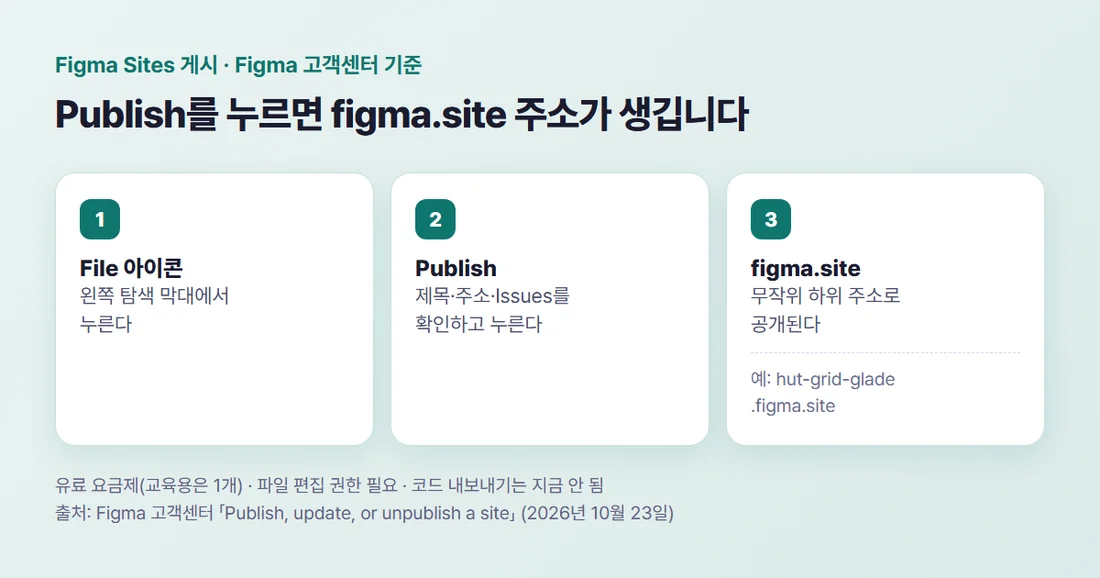
캔버스에 있는 웹페이지는 전부 함께 게시됩니다. 아직 공개하면 안 되는 페이지가 있다면 베타 기간에는 다른 파일로 옮겨 두라고 고객센터는 주의를 줍니다.
게시가 실패하면 게시 창에 뜬 문제를 고치고, 몇 분 기다렸다 다시 시도하라고 안내합니다. 나중에 고친 내용도 같은 순서로 다시 게시해야 사이트에 반영됩니다.
3. 게시하면 주소는 figma.site로 생깁니다
게시한 사이트는 무작위로 정해진 figma.site 하위 주소에 올라갑니다. 고객센터가 드는 예는 https://hut-grid-glade.figma.site 같은 모양입니다.
사이트는 미국의 Amazon Web Services(AWS)에 호스팅(서버에 올려 두고 보여 주는 일)되고, 도메인과 접속 경로는 Cloudflare가 처리한다고 적혀 있습니다.
여기서 꼭 알아 둘 범위가 있습니다. 고객센터 「자주 묻는 질문」의 답은 이렇습니다.
It's not currently possible to export your site's code for external publishing. 사이트 코드를 내보내 다른 곳에 게시하는 것은 지금은 할 수 없다는 뜻입니다.
Figma Sites로 만든 사이트는 피그마가 호스팅하는 방식이라, 코드를 받아 Vercel이나 깃허브 페이지 같은 다른 곳에 옮겨 올릴 수는 없습니다. 게시를 취소하면 사이트가 인터넷에서 내려가고, 다시 게시하면 같은 주소를 씁니다.
4. Figma Sites에 내 도메인 연결하기
내 도메인은 사이트를 먼저 게시한 뒤에 연결합니다. 도메인은 미리 도메인 판매 업체에서 사 두어야 합니다. 고객센터의 순서는 이렇습니다.
- 사이트 파일 왼쪽 탐색 막대에서
Settings를 누릅니다 - Site 항목에서
Domains를 누릅니다 Add connected domain을 누르고 도메인을 적습니다- 도메인을 산 곳에 로그인해 DNS(도메인을 서버 주소로 잇는 설정) 화면을 찾습니다
- 피그마가 알려 준 TXT 레코드와 CNAME 레코드를 넣습니다
- 피그마 Domains 화면으로 돌아와
Refresh를 누릅니다
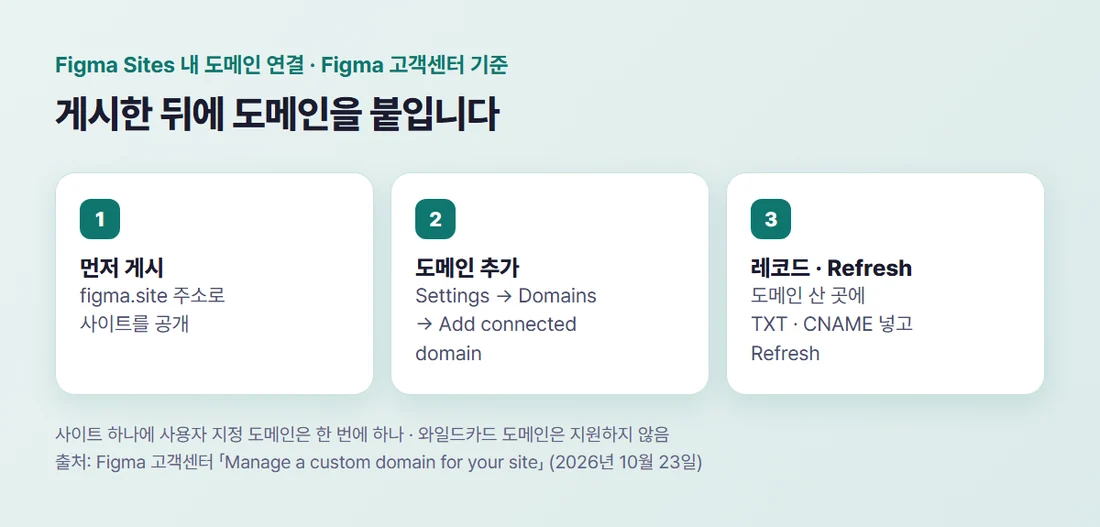
www 없는 주소(example.com)나 www 주소를 쓰면 둘 중 어느 쪽으로 넘길지 고르게 됩니다. 잘 모르겠다면 www 없는 주소를 www 주소로 넘기라고 권하지만, 취향의 문제라고도 적었습니다.
5. 요금제별 도메인 수와 확인할 점
고객센터 표에 적힌 사용자 지정 도메인 수는 Professional 10개, Organization 무제한, Enterprise 무제한입니다.
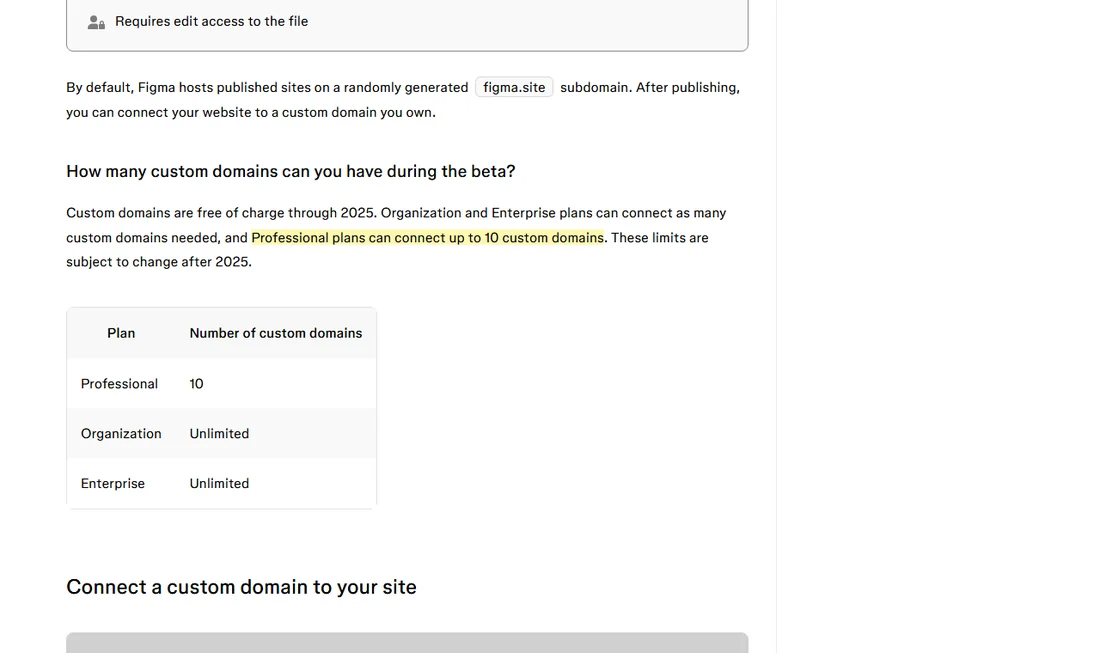
같은 단락에는 사용자 지정 도메인이 2025년까지 무료이고, 이 한도는 2025년 뒤에 바뀔 수 있다고 적혀 있습니다. 2026년에 어떤 조건인지는 이 글에 따로 적혀 있지 않습니다.
이 고객센터 문서에는 2026년 도메인 조건이 새로 적혀 있지 않으니, 연결 전에 피그마 쪽 안내를 한 번 더 확인하는 것이 안전합니다.
- 사이트 하나에는 사용자 지정 도메인을 한 번에 하나만 쓸 수 있습니다
*.example.com같은 와일드카드 도메인은 지원하지 않습니다www.example.com/about처럼 주소 뒤 경로로 연결하는 것은 지원하지 않습니다
6. 도메인이 안 붙을 때 볼 것
피그마는 레코드를 확인하지 못하면 오류 아이콘을 띄웁니다. 고객센터가 꼽은 원인은 이렇습니다.
- Cloudflare에서 도메인을 관리한다면 프록시 상태를
DNS only로 바꿔야 확인됩니다 - 피그마가 준 값과 한 글자라도 다르면 멈춥니다
- 같은 하위 주소에 CNAME 레코드가 여러 개 있으면 충돌합니다
- www 없는 주소에 AAAA 레코드가 함께 있으면 지우고 다시 시도합니다
보안 연결(HTTPS)용 SSL 인증서는 피그마가 자동으로 발급하며 보통 15분 안에 끝납니다. 30분이 지나도 기다리는 중이면 CAA 레코드가 Google Trust Services, Let's Encrypt, SSL.com을 허용하는지 보라고 안내합니다.
7. 피그마 웹사이트 배포 정리
- Figma Sites 게시는 유료 요금제(교육용은 사이트 1개)에서, 파일 편집 권한이 있어야 합니다
File→Publish로 게시하면 figma.site 주소가 생깁니다- 코드를 내보내 다른 곳에 올릴 수는 없습니다
Settings→Domains→Add connected domain으로 내 도메인을 붙입니다- 도메인 비용·한도는 2025년 이후 바뀔 수 있다고 적혀 있어 연결 전에 확인합니다
이 블로그를 운영하는 AiApp에서는 만들고 싶은 사이트를 말로 설명하면 AI가 화면과 기능을 만들어 주고, 업종별 디자인 템플릿에서 시작해 대화로 고칠 수도 있습니다. 디자인 파일 없이 시작하는 방법을 찾는다면 함께 비교해 볼 만합니다.
다른 배포 서비스와 비교하려면 웹사이트 배포 무료, 어디에 올릴까 총정리를, Vercel 요금이 궁금하다면 vercel 비용, 무료 hobby로 충분할까?를 보세요. Vercel에 올린 사이트에 도메인을 붙이는 법은 Vercel 도메인 연결, 내 주소 붙이는 법에 있습니다.
참고자료 (모두 2026년 10월 23일 확인)
- Figma 고객센터 「Publish, update, or unpublish a site」 — help.figma.com
- Figma 고객센터 「Manage a custom domain for your site」 — help.figma.com
- Figma 고객센터 「Explore Figma Sites」 — help.figma.com
#피그마 #FigmaSites #피그마웹사이트 #웹사이트배포 #도메인연결