vercel 배포 방법은 공식 시작 문서 기준으로 두 가지입니다. 하나는 화면에서 New Project를 눌러 GitHub 같은 Git 저장소를 고르고 Deploy를 누르는 길, 다른 하나는 터미널에서 vercel 명령을 치는 길입니다. 어느 쪽이든 Vercel이 프레임워크를 알아보고 빌드한 뒤 인터넷 주소를 줍니다.
2026년 10월 23일 Vercel 공식 문서(Getting started · Git · Environments · Configuring a Build)를 직접 읽고, 처음 올리는 분이 따라 할 순서로 정리했습니다. 버튼 이름은 공식 문서 글자 그대로 영어로 적었습니다.
1. vercel 배포 방법, 무엇부터 준비하나요?
Vercel 계정 하나와 내 컴퓨터의 Node.js 18 이상이면 됩니다. 공식 시작 문서가 적은 준비물은 이 두 가지입니다. 화면의 New Project로 올릴 때는 GitHub·GitLab·Bitbucket 같은 Git 서비스에 내 코드가 올라가 있어야 합니다.
여기서 Git 저장소(repository)는 코드 파일과 바뀐 기록을 함께 보관하는 폴더, 커밋은 바뀐 내용을 한 번 저장한 기록, 브랜치는 같은 코드에서 갈라 낸 작업 줄기입니다. 빌드는 내가 쓴 코드를 인터넷에 올릴 수 있는 모양으로 바꾸는 과정입니다.
무료 Hobby에서는 GitHub 조직(organization) 같은 Git 조직이 가진 저장소에 프로젝트를 연결할 수 없다고 Limits 문서에 적혀 있습니다. 회사 조직 계정의 저장소라면 Pro 같은 팀 요금제를 검토해야 합니다.
2. 화면에서 Git 저장소 가져와 Deploy 누르기
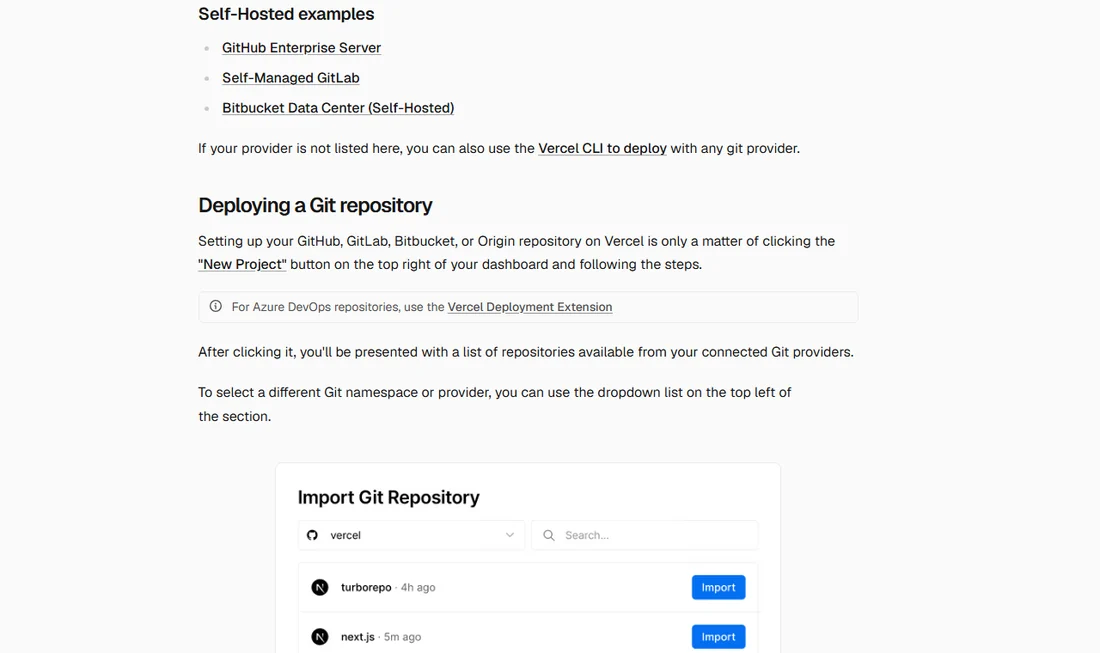
공식 Git 문서가 안내하는 순서는 이렇습니다.
- 대시보드 오른쪽 위
New Project버튼을 누릅니다 - 연결한 Git 서비스의 저장소 목록에서 올릴 저장소를 고릅니다
- 설정 화면에서 프로젝트 이름,
Framework Preset, 루트 폴더, 빌드 출력 설정, 환경 변수를 확인합니다 - 설정이 맞으면
Deploy버튼을 누릅니다
환경 변수는 API 키나 비밀번호처럼 코드에 직접 적으면 안 되는 설정값을 따로 넣어 두는 칸입니다. AI 도구로 만든 사이트가 외부 서비스 키를 쓴다면 이 단계에서 넣어 둡니다.
3. 프레임워크는 대부분 알아서 맞춥니다
Framework Preset은 Next.js, Svelte, Nuxt 같은 프레임워크에 맞춘 빌드 설정 묶음입니다. 공식 문서는 여러 경우에 Vercel이 프로젝트의 프레임워크를 자동으로 알아보고 가장 좋은 설정을 넣어 준다고 적었습니다.
프레임워크를 알아보지 못하면 Other가 선택되고, 빌드 명령을 직접 적을 수 있게 칸이 열립니다. 프레임워크를 알아본 경우에는 결과물이 담기는 출력 폴더도 자동으로 정해집니다.
처음 올릴 때는 Framework Preset이 내 프로젝트와 같은 이름으로 잡혔는지 확인하고, 외부 서비스 키가 있으면 환경 변수만 넣은 뒤 나머지 칸은 그대로 두고 Deploy를 누르는 편이 안전합니다.
4. 터미널에서 vercel 명령으로 올리기
화면 대신 터미널(명령을 글자로 치는 창)을 쓰는 길도 공식 문서에 있습니다. 세 줄이면 됩니다.
npm i -g vercel로 Vercel CLI를 설치합니다vercel login으로 내 계정에 로그인합니다- 프로젝트 폴더로 가서
vercel을 칩니다
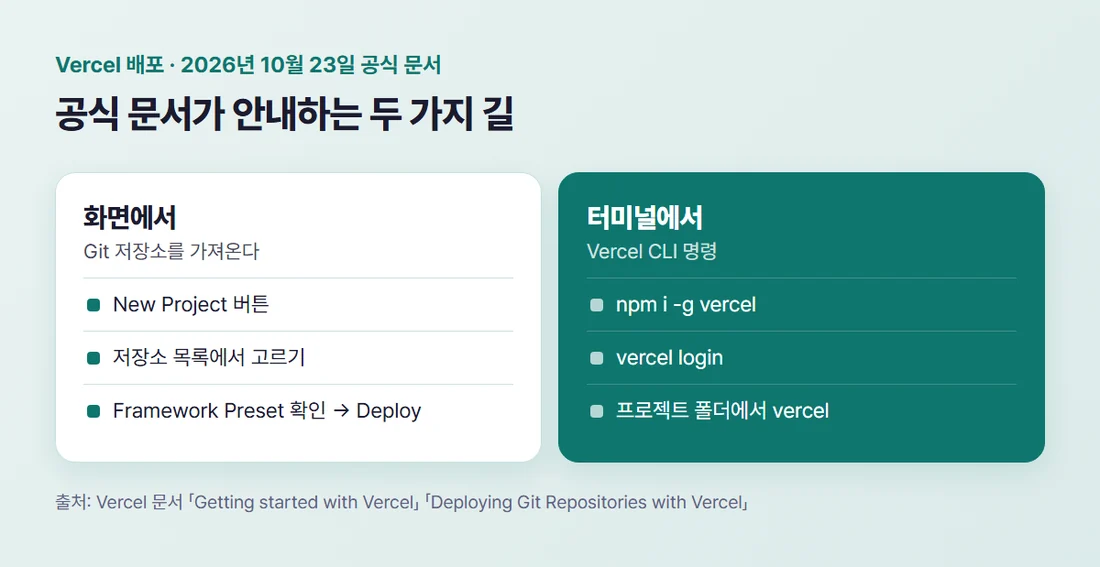
공식 문서는 vercel 을 친 뒤 일어나는 일을 이렇게 적었습니다.
The CLI detects your framework, builds your project, and deploys it.
CLI가 프레임워크를 알아보고, 빌드하고, 배포까지 한다는 뜻입니다. 운영 주소로 바로 올리려면 vercel --prod 를 칩니다. 공식 목록에 없는 Git 서비스를 쓰더라도 이 길로는 올릴 수 있다고 안내합니다.
5. 미리보기 배포와 운영 배포는 다릅니다
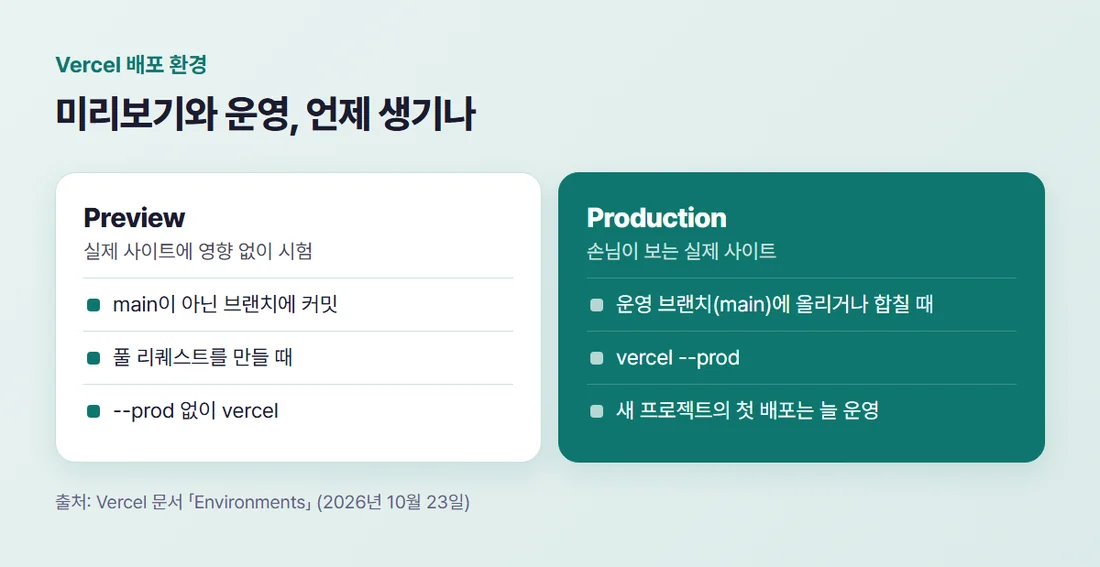
Vercel 배포에는 미리보기(Preview)와 운영(Production) 두 가지가 있습니다. 미리보기는 실제 사이트에 영향을 주지 않고 바뀐 내용을 시험해 보는 배포, 운영은 손님이 보는 실제 사이트입니다.
- 미리보기가 생길 때 — 운영 브랜치(보통
main)가 아닌 브랜치에 커밋을 올리거나, 풀 리퀘스트(바뀐 코드를 합쳐 달라는 요청)를 만들거나,--prod없이vercel을 칠 때 - 운영이 생길 때 — 운영 브랜치에 올리거나 합칠 때, 또는
vercel --prod를 칠 때
배포마다 자동으로 만들어진 주소가 붙습니다. 운영 배포가 성공하면 Vercel이 운영 도메인을 새 배포로 바꿔 연결해 손님이 바로 최신 화면을 봅니다.
6. 첫 배포는 늘 운영 배포입니다
새 프로젝트의 첫 배포는 언제나 운영 배포입니다. 화면에서 저장소를 가져와도, --prod 없이 vercel 을 쳐도, 운영 브랜치가 아닌 곳에서 올려도 마찬가지라고 문서에 적혀 있습니다.
그래서 첫 배포 전에 손님에게 보여도 되는 상태인지 한 번 확인하고 올리는 것이 좋습니다. 그다음부터는 Git 연결 덕분에 연결한 브랜치에 코드를 올릴 때마다 새 배포가 자동으로 만들어집니다.
빌드 한 번은 최대 45분까지 돌 수 있고, 넘으면 배포가 실패합니다. 빌드가 실패했을 때 읽는 법은 따로 정리했습니다.
정리하면 Vercel 배포는 이 순서입니다.
- Vercel 계정과 Node.js 18 이상을 준비합니다
- 화면에서 New Project → 저장소 선택 → Deploy, 또는 터미널에서
vercel을 칩니다 - Framework Preset이 맞는지 확인합니다
- 첫 배포는 운영 배포이고, 그 뒤 다른 브랜치는 미리보기로 올라갑니다
올린 사이트에 내 도메인을 붙이려면 Vercel 도메인 연결, 내 주소 붙이는 법을, 빌드가 실패하면 vercel 배포 오류, 빌드 실패 읽는 법을 보세요. 다른 무료 배포 서비스와 비교는 웹사이트 배포 무료, 어디에 올릴까 총정리에 있습니다.
참고자료 (모두 2026년 10월 23일 확인)
- Vercel 문서 「Getting started with Vercel」 — vercel.com/docs/getting-started-with-vercel
- Vercel 문서 「Deploying Git Repositories with Vercel」 — vercel.com/docs/git
- Vercel 문서 「Environments」 — vercel.com/docs/deployments/environments
- Vercel 문서 「Configuring a Build」 — vercel.com/docs/builds/configure-a-build
- Vercel 문서 「Limits」 — vercel.com/docs/limits
#Vercel배포 #Vercel사용법 #웹사이트배포 #깃허브배포 #바이브코딩