Vercel 도메인 연결은 프로젝트의 Settings → Domains에서 도메인을 추가하고, 화면에 나온 값으로 DNS 레코드를 만드는 순서입니다. www 없는 주소는 A 레코드, www처럼 앞에 이름이 붙은 주소는 CNAME 레코드를 씁니다.
레코드에 넣을 값은 외워서 쓰는 것이 아니라 내 프로젝트의 Domains 화면에서 확인합니다. 2026년 10월 23일 Vercel 공식 문서를 직접 읽고, 메뉴 이름과 안내 값을 그대로 옮겼습니다.
DNS가 무엇인지, 반영에 왜 시간이 걸리는지는 도메인 연결 방법 총정리와 도메인 연결 시간에 정리했습니다. 이 글은 Vercel 쪽 설정에만 집중합니다.
1. Vercel 도메인 연결, 어디서 하나요?
프로젝트 설정의 Domains 화면에서 합니다. Vercel은 모든 배포(만든 사이트를 인터넷에 올리는 일)에 vercel.app 주소를 주는데, 여기에 내 도메인을 더 붙이는 방식입니다.
- Vercel 대시보드에서 도메인을 붙일 프로젝트를 고릅니다
- 왼쪽
Settings를 열고Domains를 고릅니다 Add Domain버튼을 누르고 도메인을 적습니다- 화면에 나온 방법대로 도메인을 산 곳에서 DNS 레코드를 만듭니다
www 없는 주소(예: example.com)를 넣으면 Vercel이 www 주소도 함께 넣으라고 권합니다. 무료 요금제인 Hobby 팀은 프로젝트 하나에 사용자 지정 도메인을 50개까지 붙일 수 있습니다.
2. A 레코드와 CNAME 값은 Domains 화면에서
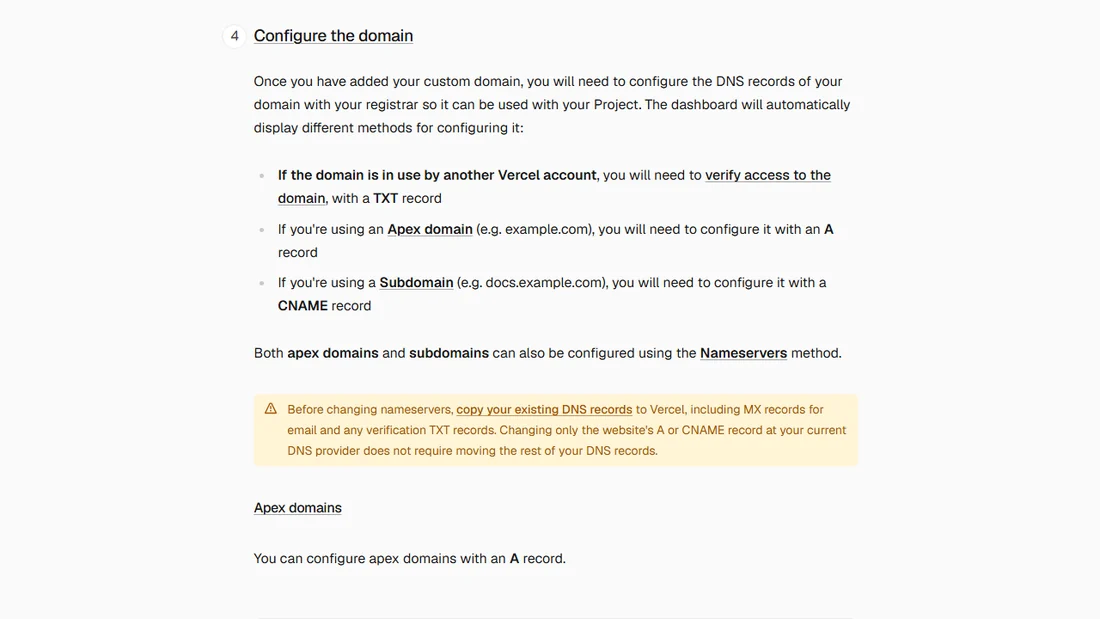
도메인을 추가하면 대시보드가 설정 방법을 알아서 보여 줍니다. Vercel 문서가 나누는 기준은 주소 모양입니다.
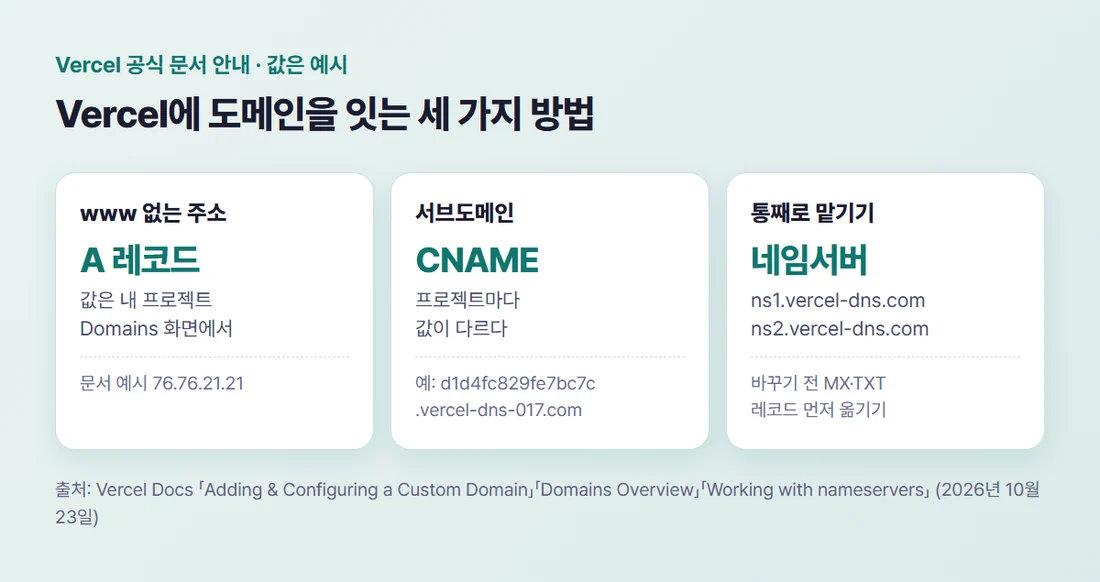
- www 없는 주소(Apex 도메인, 예: example.com): A 레코드(주소를 IP 숫자로 잇는 기록)
- 앞에 이름이 붙은 주소(서브도메인, 예: www.example.com): CNAME 레코드(다른 이름으로 잇는 기록)
A 레코드 값은 Vercel 문서가 예시로 76.76.21.21을 들지만, 실제로 넣을 값은 따로 있다고 분명히 적었습니다.
The value you should actually use is the one on your project's Domains settings in your dashboard. 실제로 넣을 값은 대시보드의 내 프로젝트 Domains 설정에 나온 값이라는 뜻입니다.
다른 글이나 다른 프로젝트에서 본 값을 옮겨 적지 말고, 내 프로젝트 Domains 화면에 나온 값을 그대로 넣어야 합니다. CNAME 값도 프로젝트마다 달라서, 문서는 d1d4fc829fe7bc7c.vercel-dns-017.com 같은 모양이라고 예를 들었습니다.
3. 네임서버를 Vercel로 바꾸는 방법도 있습니다
레코드를 하나씩 만드는 대신 네임서버(내 도메인의 DNS를 맡아 처리하는 서버)를 Vercel로 바꿀 수도 있습니다. 문서가 안내하는 Vercel 네임서버는 두 개입니다.
ns1.vercel-dns.comns2.vercel-dns.com
네임서버를 Vercel로 돌리면 www 없는 주소와 첫 단계 서브도메인의 레코드가 자동으로 만들어진다고 문서는 적었습니다. 네임서버 변경은 반영까지 최대 48시간이 걸릴 수 있습니다.
바꾸기 전에 꼭 할 일이 있습니다. 메일용 MX 레코드와 확인용 TXT 레코드 등 지금 쓰는 DNS 레코드를 Vercel로 먼저 옮겨 두라고 문서는 경고합니다. 사이트용 A나 CNAME 레코드만 바꾸는 방식이라면 나머지 레코드를 옮길 필요가 없습니다.
4. www 주소와 www 없는 주소, 하나로 모으기
방문자가 www를 붙이든 안 붙이든 Vercel이 알아서 넘겨 주려 하지만, 문서는 두 주소를 모두 프로젝트에 넣고 넘겨주기(리디렉션)를 직접 정해 두기를 권합니다.
넘겨주기는 프로젝트 설정의 Domains에서 넘길 도메인의 Edit를 누르고, Redirect to 목록에서 받을 도메인을 고르면 됩니다.
Vercel은 www 주소를 대표로 두고 www 없는 주소를 그쪽으로 넘기는 방식을 권합니다. 반대로 www 없는 주소를 대표로 써도 되지만, Vercel이 들어오는 접속을 다룰 여지가 줄어든다고 적었습니다.
5. 터미널로 연결하는 법: vercel domains
Vercel CLI(명령어로 Vercel을 다루는 도구)를 쓴다면 터미널에서도 연결할 수 있습니다. 공식 문서의 순서는 이렇습니다. my-site 자리에는 내 프로젝트 이름을 넣습니다.
vercel domains add example.com my-site— 프로젝트에 도메인 추가(프로젝트 이름까지 붙여야 그 프로젝트에 붙습니다)vercel domains verify example.com --project my-site— 필요한 DNS 레코드 확인- 도메인을 산 곳에서 안내받은 레코드 추가
vercel domains verify example.com --project my-site— 다시 확인vercel certs ls— 보안 인증서가 나왔는지 확인
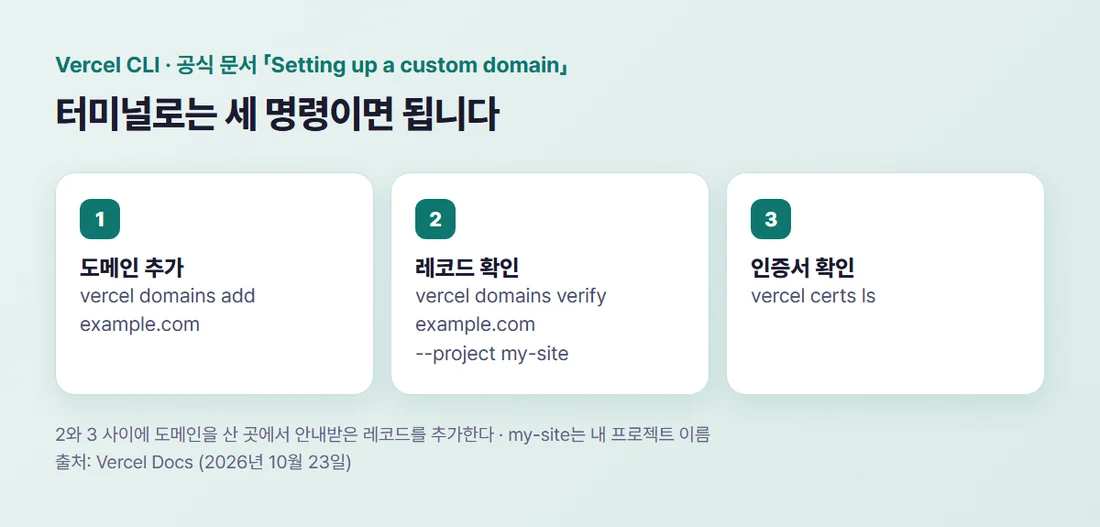
DNS 확인이 끝나면 Vercel이 SSL 인증서(주소창 자물쇠를 띄우는 보안 인증서)를 자동으로 발급합니다. 문서는 보통 DNS 확인 뒤 몇 분 안에 발급된다고 적었습니다.
6. Invalid Configuration이 뜰 때 볼 것
도메인이 올바른 설정으로 표시되지 않으면, 도메인을 산 곳의 레코드와 프로젝트 Domains 화면의 값을 나란히 놓고 비교하라고 문서는 안내합니다.
- 같은 이름에 A, AAAA, CNAME 레코드가 겹쳐 있지 않은가
- 다른 프로젝트의 값을 복사해 넣지 않았는가
- 다른 Vercel 계정이 쓰던 도메인이면 화면이 TXT 레코드로 접근 확인을 요구하는가
- www 없는 주소만 되고 www는 안 되면, 두 주소를 모두 넣고 넘겨주기를 정했는가
레코드를 막 바꿨다면 조금 기다립니다. Vercel 문서는 DNS 레코드를 추가한 뒤 완전히 반영되기까지 최대 24시간이 걸릴 수 있다고 적었습니다. 증상별 점검은 도메인 연결 안됨에 따로 정리했습니다.
7. Vercel 도메인 연결 정리
- 프로젝트
Settings→Domains→Add Domain으로 도메인을 넣습니다 - www 없는 주소는 A 레코드, 서브도메인은 CNAME 레코드를 만듭니다
- 값은 반드시 내 프로젝트 Domains 화면에 나온 값을 씁니다
- www 주소도 함께 넣고
Redirect to로 하나로 모읍니다 - Invalid Configuration이면 겹친 레코드부터 봅니다
어디에 올릴지부터 고민이라면 웹사이트 배포 무료, 어디에 올릴까 총정리를, Vercel에 아직 사이트를 올리지 않았다면 vercel 배포 방법, 처음부터 끝까지를 먼저 보세요. 깃허브 페이지에 올린 사이트라면 깃허브 페이지 도메인 연결, 내 주소 붙이기가 이어집니다.
참고자료 (모두 2026년 10월 23일 확인)
- Vercel Docs 「Adding & Configuring a Custom Domain」 — vercel.com/docs
- Vercel Docs 「Domains Overview」 — vercel.com/docs/domains
- Vercel Docs 「Working with nameservers」 — vercel.com/docs
- Vercel Docs 「Deploying & Redirecting Domains」 — vercel.com/docs
- Vercel Docs 「Setting up a custom domain」 — vercel.com/docs
- Vercel Docs 「Managing DNS Records」 — vercel.com/docs
#Vercel #버셀도메인 #도메인연결 #커스텀도메인 #웹사이트배포