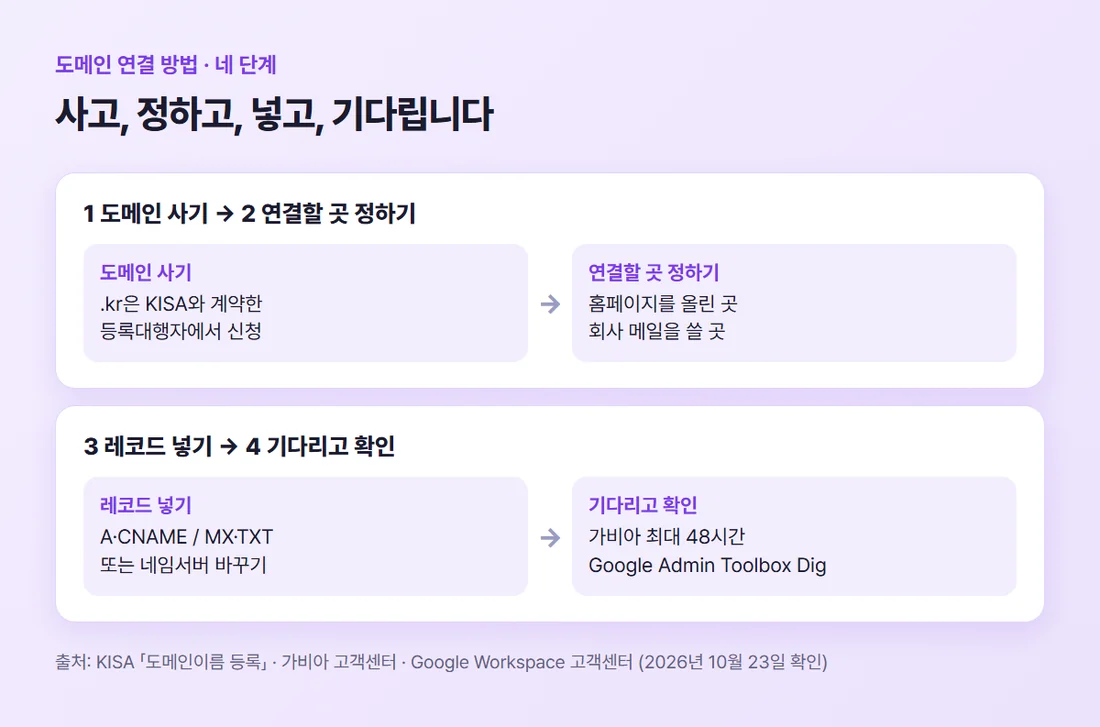
도메인 연결은 도메인 사기, 연결할 곳 정하기, DNS 레코드 넣기(또는 네임서버 바꾸기), 반영 기다리고 확인하기의 네 단계입니다. 홈페이지는 A·CNAME 레코드, 회사 메일은 MX·TXT 레코드를 도메인을 산 업체의 관리 화면에 넣습니다.
가비아 고객센터는 DNS 설정 뒤 반영까지 최대 48시간, Google Workspace 고객센터는 보통 48시간 내 최대 72시간을 안내합니다. 2026년 10월 23일 KISA·가비아·Google 공식 안내를 직접 읽고, 단계마다 자세한 글로 이어지게 정리했습니다.
1. 도메인 연결은 어떻게 하나요?
네 단계입니다. 단계마다 할 일이 다르고, 막히는 곳도 다릅니다.
- 도메인 사기 — 등록대행자(등록업체)에서 원하는 주소를 일정 기간 보유합니다
- 연결할 곳 정하기 — 홈페이지를 올린 곳과 회사 메일을 쓸 곳을 정합니다
- DNS 레코드 넣기 — 연결할 곳이 알려 준 값을 등록업체 화면에 넣습니다. 서비스가 요구하면 네임서버를 바꿉니다
- 반영 기다리고 확인하기 — 업체 안내 시간만큼 기다린 뒤 공식 도구로 확인합니다
도메인과 호스팅의 차이, 사기 전에 정할 이름과 확장자는 이미 도메인 연결 전, 알아두면 좋은 점에 정리했습니다. 이 글은 그 다음, 실제로 연결하는 순서를 업체별 공식 안내로 묶었습니다.
2. 1단계, 도메인은 등록대행자에서 삽니다
.kr 도메인은 한국인터넷진흥원(KISA)과 등록대행계약을 맺은 등록대행자 홈페이지에서 신청합니다. KISA는 등록 신청을 직접 받지 않고, 등록대행자마다 수수료와 서비스가 다르니 비교해서 고르라고 안내합니다.
.kr 도메인은 신청인과 등록인이 대한민국에 주소지가 있어야 합니다. 무료 주소와 무엇이 다른지는 도메인 구매 이유, 무료 주소로는 안 될까?에, 업체별 등록비는 도메인 비용, 업체별 가격 비교해 보니에 있습니다.
3. 2단계, 연결할 곳을 먼저 정합니다
도메인은 주소일 뿐이라, 실제 홈페이지와 메일은 다른 곳에 있습니다. 가비아 고객센터는 도메인이 네임서버 안의 연결 값(DNS 레코드)을 통해 원하는 웹 서버, 메일 서버로 연결된다고 설명합니다.
그래서 연결할 홈페이지 서비스와 메일 서비스를 먼저 정해야 넣을 값이 나옵니다. 회사 메일을 Google Workspace로 쓴다면 비용은 구글 워크스페이스 비용, 사용자 늘리면?에서 따져 볼 수 있습니다.
홈페이지를 어디에 올릴지 아직 정하지 않았다면 호스팅과 백엔드 차이를 먼저 읽어 보세요.
4. 3단계, 레코드 네 가지만 알면 됩니다
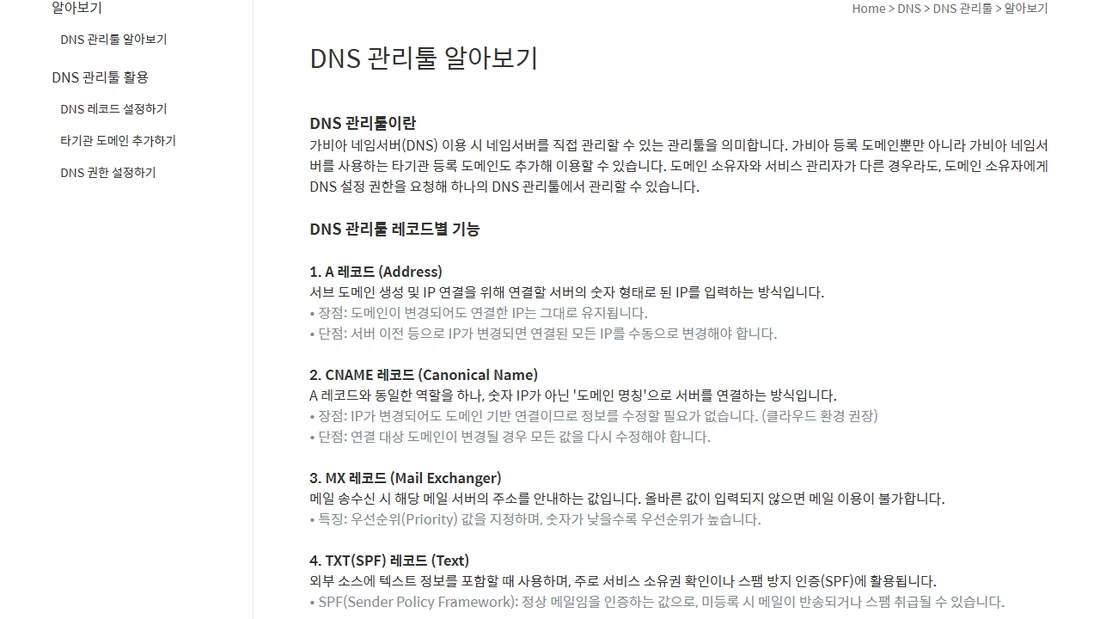
DNS 레코드는 「이 주소는 여기로」라는 연결 값입니다. 사장님이 만날 레코드는 대개 네 가지이고, 뜻은 가비아 고객센터 「DNS 관리툴 알아보기」의 설명을 따릅니다.
- A 레코드 — 연결할 서버의 숫자 IP를 넣는 방식
- CNAME 레코드 — 숫자 IP가 아닌 도메인 명칭으로 서버를 연결하는 방식
- MX 레코드 — 메일 송수신 때 메일 서버 주소를 안내하는 값
- TXT 레코드 — 서비스 소유권 확인이나 스팸 방지 인증(SPF)에 쓰는 값
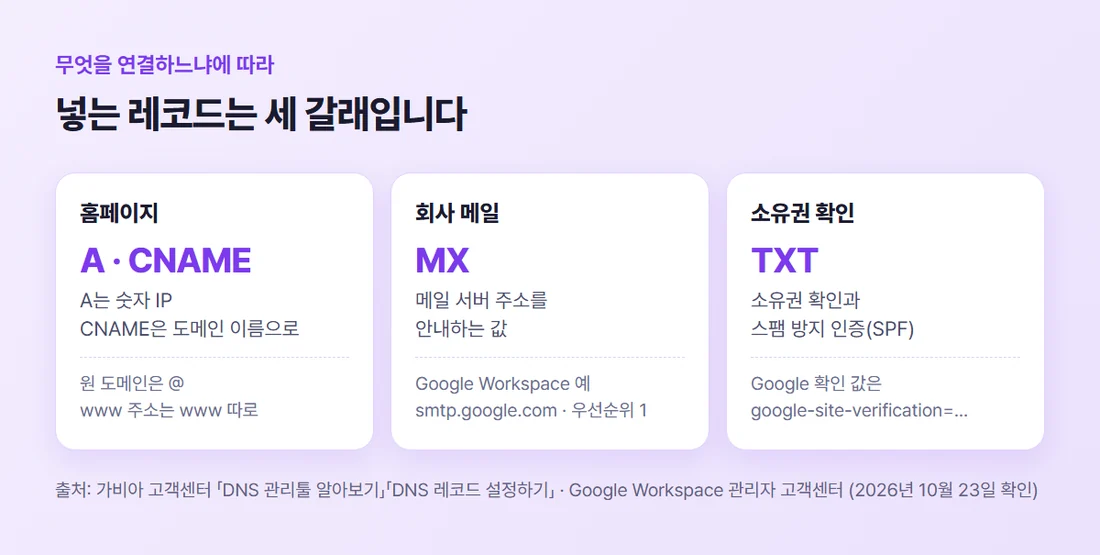
값은 지어내지 않고, 연결할 서비스가 알려 준 것을 그대로 옮깁니다. 가비아 매뉴얼은 원 도메인과 www 주소를 모두 쓰면 레코드를 각각 넣으라고 안내합니다. 호스트에는 원 도메인이면 @, www 주소면 www를 씁니다.
5. 업체별로 레코드를 넣는 곳
레코드를 넣는 화면은 도메인을 산 업체에 있습니다. 가비아는 [서비스 관리] → [DNS 관리툴] → 도메인 체크 → [DNS 설정] → [+ 레코드 추가] 순서이고, CNAME·MX 값 끝에 마침표(.)가 있어야 정상 인식됩니다.
홈페이지는 A·CNAME, 메일은 MX, 소유권 확인은 TXT — 넣을 값은 언제나 연결할 서비스가 알려 줍니다.
Google Workspace 메일이라면 Google 고객센터가 안내하는 MX 값은 smtp.google.com, 우선순위는 1입니다. 소유권 확인용 TXT 값은 google-site-verification=으로 시작합니다.
- 가비아 화면 순서 — 가비아 도메인 연결, 레코드 설정 따라하기
- 카페24 화면 순서 — 카페24 도메인 연결, 설정 순서 정리
- 회사 메일 MX·TXT — 구글워크스페이스 도메인 연결, 회사 메일 만들기
연결할 서비스가 레코드 대신 네임서버 주소를 주면 네임서버를 바꿉니다. 가비아 고객센터는 네임서버를 바꾸면 기존 홈페이지와 이메일 연결이 중단되고, 기존 설정값은 승계되지 않아 다시 넣어야 한다고 안내합니다.
6. 4단계, 기다린 뒤 공식 도구로 확인합니다
저장한 값은 바로 퍼지지 않습니다. 인터넷의 서버들이 예전 값을 TTL(다음 확인까지 기다리는 시간, 초 단위)만큼 쓰기 때문입니다. Google 고객센터는 TTL이 86,400초인 레코드의 변경사항은 최대 24시간이 걸린다고 설명합니다.
가비아 고객센터의 안내는 이렇습니다.
DNS 설정이 완료된 후 네트워크 환경에 따라 반영되기까지 최대 48시간이 소요될 수 있습니다.
그 뒤에는 Google Admin Toolbox Dig(toolbox.googleapps.com/apps/dig)에 도메인을 넣어 지금 보이는 값을 확인합니다. 값은 한 번 저장하고, 업체 안내 시간을 기다린 뒤, 공식 도구로 확인합니다.
왜 시간이 걸리는지는 도메인 연결 시간, 왜 바로 안 될까?에, 기다려도 안 될 때 점검 순서는 도메인 연결 안됨, 먼저 확인할 것들에 있습니다.
7. 연결한 다음, 검색에 알리기
주소가 열리면 Google Search Console에 사이트를 등록합니다. Search Console 도움말은 도메인 속성의 소유권을 확인하는 유일한 방법이 DNS 레코드 확인이라고 적었습니다. 이 묶음에서 익힌 TXT 레코드를 한 번 더 쓰게 됩니다.
등록 순서는 구글 서치콘솔 등록 방법, 처음부터에 정리했습니다.
이 블로그를 운영하는 AiApp에서는 만든 사이트를 클릭 한 번으로 ○○.aiapp.link 같은 실제 주소에 공개하며, 호스팅이 포함됩니다. 연 구독 시에는 자체 도메인 1개를 제공합니다. 요금은 요금제 페이지에 있습니다.
참고자료 (모두 2026년 10월 23일 확인)
- KISA 인터넷주소자원 「도메인이름 등록」·「.kr 도메인」 — krnic.kisa.or.kr
- 가비아 고객센터 「DNS 관리툴 알아보기」·「DNS 레코드 설정하기」 — customer.gabia.com
- 가비아 고객센터 「네임서버 관리하기」 — customer.gabia.com
- Google Workspace 관리자 고객센터 「DNS 기본사항」·「Google Workspace의 MX 레코드 설정하기」·「A 레코드 문제 해결하기」 — knowledge.workspace.google.com
- Search Console 고객센터 「사이트 소유권 확인」 — support.google.com/webmasters
#도메인연결 #도메인연결방법 #DNS설정 #A레코드 #MX레코드