구글워크스페이스에 내 도메인을 연결해 회사 메일을 만들려면, 도메인 관리 화면에 TXT 레코드를 넣어 소유권을 확인한 뒤 MX 레코드를 smtp.google.com으로 바꾸면 됩니다. 2026년 10월 23일 Google Workspace 관리자 고객센터 기준입니다.
보낸 메일이 스팸함에 덜 가도록 SPF·DKIM까지 넣으면 마무리입니다.
도메인은 가비아·카페24 같은 등록업체에서 이미 샀다고 가정합니다. Google 고객센터 원문을 직접 읽고, 처음 회사 메일을 여는 사장님이 그대로 따라 할 순서로 정리했습니다. 요금제 고르기는 구글 워크스페이스 비용 글에 따로 있습니다.
1. 구글워크스페이스 도메인 연결은 어떤 순서로 하나요?
세 단계입니다. ① TXT 레코드로 도메인 소유권 확인 ② MX 레코드를 Google로 바꾸기 ③ SPF·DKIM으로 보내는 메일 인증입니다. 셋 다 도메인을 산 업체의 DNS 설정 화면에서 레코드를 넣는 일입니다.
DNS는 도메인 주소를 실제 서버로 이어 주는 인터넷 주소록입니다. 레코드는 그 주소록의 한 줄입니다. TXT 레코드는 글자를 적어 두는 줄이고, MX 레코드는 「이 도메인으로 오는 메일은 어느 서버로 보내라」고 알려 주는 줄입니다.
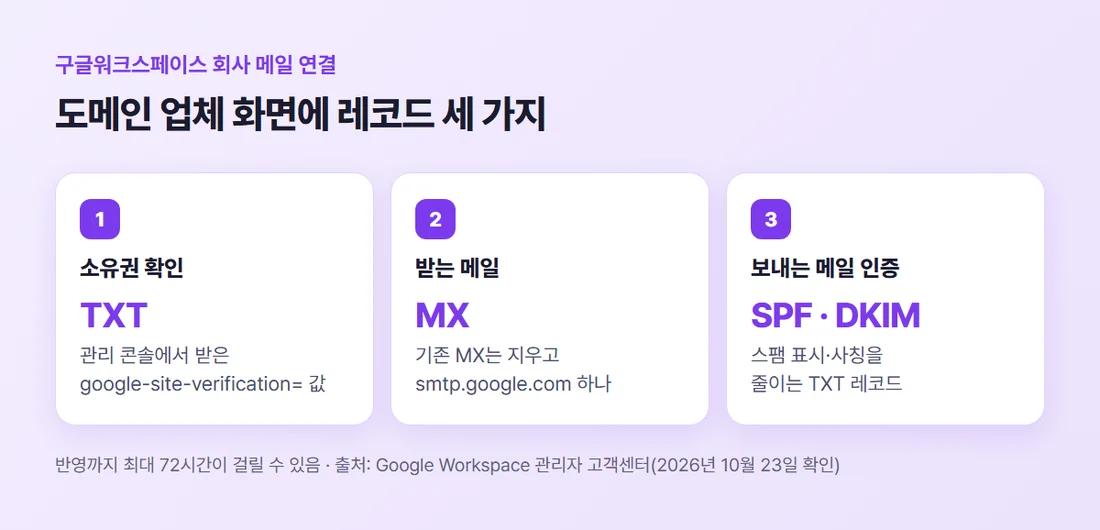
고객센터는 순서도 정해 둡니다. Gmail을 설정하려면 먼저 도메인 소유권을 확인해야 한다고 MX 안내의 문제 해결 항목에 적혀 있습니다.
2. 먼저 TXT 레코드로 내 도메인임을 증명합니다
소유권 확인은 남이 내 도메인으로 Google Workspace를 쓰지 못하게 막는 절차입니다. Google 관리 콘솔의 도메인 관리에서 「도메인 확인」을 누르면, google-site-verification=으로 시작하는 나만의 값이 나옵니다.
이 값을 도메인 업체의 DNS 설정에 새 TXT 레코드로 넣습니다. 유형은 TXT, 이름(호스트) 칸은 비우거나 @를 넣고, 값 칸에 복사한 값을 붙입니다. Google 도움말의 예시 값은 google-site-verification=abcdef123_456wx789yz입니다.
저장한 뒤 관리 콘솔로 돌아가 확인을 누르면 Google이 레코드를 찾아봅니다. Google이 소유권을 확인하기 전에 TXT 레코드를 지우면 인증이 실패합니다. 확인이 끝난 뒤에는 지워도 된다고 고객센터에 적혀 있습니다.
Google Workspace에 가입하면서 Google 파트너를 통해 도메인을 샀다면 이미 확인됐을 수 있습니다.
3. MX 레코드를 smtp.google.com 하나로 바꿉니다
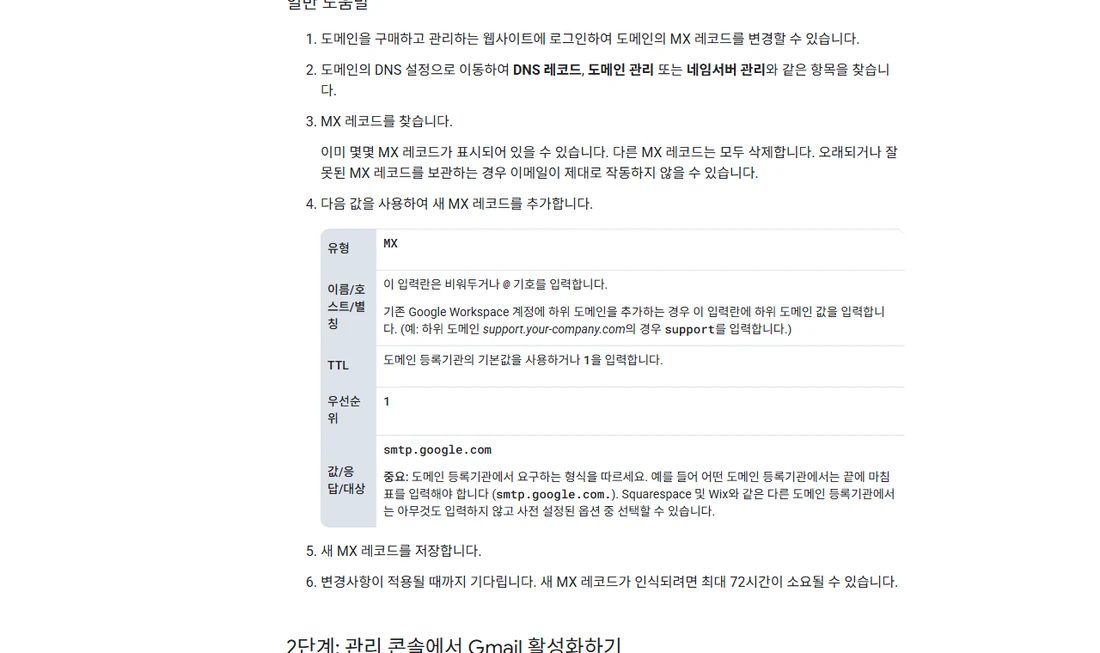
MX 레코드를 바꿔야 손님이 보낸 메일이 Google 메일 서버를 거쳐 받은편지함에 들어옵니다. 고객센터가 안내하는 Google Workspace MX 값은 smtp.google.com 하나입니다.
넣는 값은 유형 MX, 이름(호스트) 칸은 비우거나 @, 우선순위 1, 값(대상) smtp.google.com입니다. TTL(다른 컴퓨터가 이 레코드를 기억해 두는 시간)은 등록업체가 정해 둔 기본값을 쓰면 됩니다.
기존에 있던 다른 MX 레코드는 모두 지우고 Google 값 하나만 남깁니다. 오래되거나 잘못된 MX 레코드를 남겨 두면 메일이 제대로 오지 않을 수 있다고 고객센터가 적었습니다.
2023년 이전에 가입해 aspmx로 시작하는 옛 값을 쓰고 있다면, 메일이 잘 오는 한 바꿀 필요가 없습니다. 옛 값도 계속 지원된다고 안내합니다.
4. 가비아·카페24에서는 어디에 넣나요?
Google 고객센터의 등록업체별 안내 목록(GoDaddy, Cloudflare 등)에 가비아와 카페24는 없습니다. 대신 일반 안내가 있습니다. 도메인을 산 사이트에 로그인해 DNS 설정에서 「DNS 레코드」, 「도메인 관리」, 「네임서버 관리」 같은 항목을 찾으라는 것입니다.
입력 형식은 업체마다 조금 다릅니다. 고객센터는 어떤 업체는 값 끝에 마침표를 붙여 smtp.google.com.으로 써야 하고, 어떤 업체는 우선순위와 대상을 한 줄에 1 smtp.google.com처럼 쓴다고 예를 듭니다.
가비아에서 레코드를 넣는 메뉴는 가비아 도메인 연결에, 카페24는 카페24 도메인 연결에 각 업체 고객센터 기준으로 정리했습니다.
5. 보내는 메일이 스팸함에 덜 가게 SPF·DKIM
SPF는 「이 도메인의 메일은 이 서버들만 보낸다」고 적어 두는 TXT 레코드입니다. Google 고객센터는 SPF로 보낸 메일이 받는 쪽에서 스팸으로 표시되지 않도록 할 수 있다고 설명합니다.
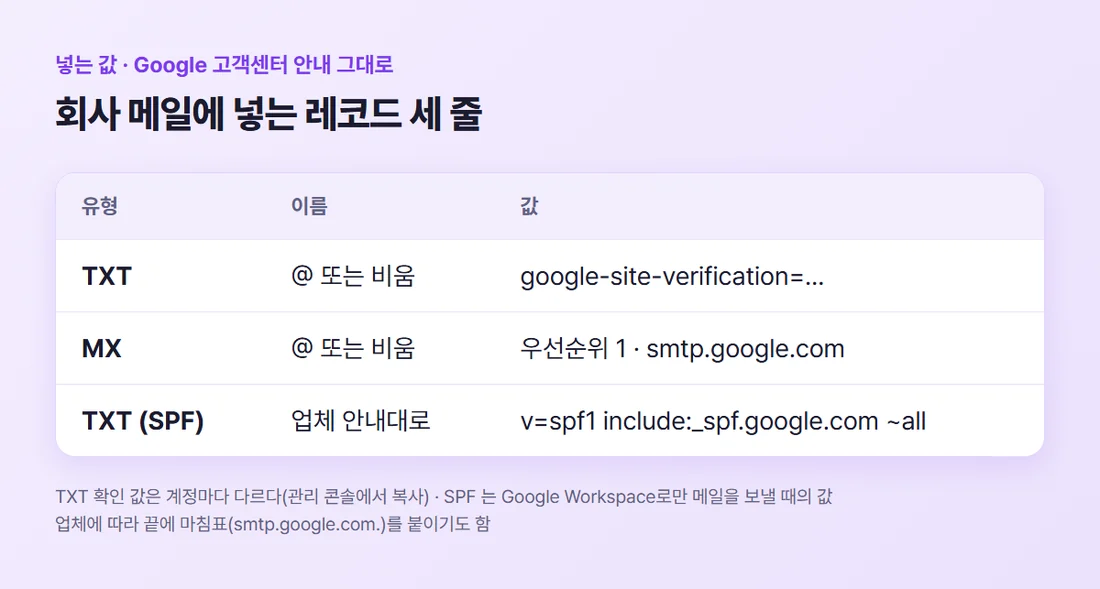
메일을 Google Workspace로만 보낸다면 SPF 값은 v=spf1 include:_spf.google.com ~all입니다. 홈페이지 문의 양식처럼 다른 곳에서도 메일이 나간다면 그 발신자까지 넣어야 하니, 사이트를 만든 쪽에 먼저 물어보세요.
DKIM은 보내는 메일에 전자 서명을 붙여 내 도메인을 사칭하지 못하게 하는 장치입니다. 관리 콘솔에서 키를 만들고, 그 키를 TXT 레코드로 넣은 뒤 사용 설정합니다. Gmail을 켠 뒤 24~72시간이 지나야 키를 만들 수 있다고 안내합니다.
6. 최대 72시간, 그래도 안 되면 Dig로 확인
레코드를 넣어도 바로 반영되지는 않습니다. MX 안내의 문장은 이렇습니다. 새 MX 레코드가 인식되려면 최대 72시간이 소요될 수 있습니다. TXT 레코드도 최대 72시간이 걸릴 수 있다고 적혀 있습니다.
72시간이 지나도 메일이 안 오면 고객센터는 Google 관리 콘솔 도구 상자의 Dig 도구를 권합니다. 이름 칸에 www를 뺀 도메인을 넣으면, 인터넷에 실제로 게시된 MX 레코드가 도움말 값과 같은지 볼 수 있습니다. 그래도 모르겠으면 도메인 업체 고객센터에 묻습니다.
정리하면 회사 메일 연결은 이 순서입니다.
- 관리 콘솔에서 google-site-verification= 값을 복사해 TXT 레코드로 넣고 확인합니다
- 기존 MX를 지우고 우선순위 1, smtp.google.com 하나를 넣습니다
- SPF(v=spf1 include:_spf.google.com ~all)와 DKIM을 넣습니다
- 최대 72시간 기다리고, 안 되면 Dig 도구로 확인합니다
도메인 연결 전체 흐름은 도메인 연결 방법 총정리에, 기다려도 안 될 때 볼 곳은 도메인 연결 안됨, 먼저 확인할 것들에 모았습니다.
사용자를 몇 명 만들지 정하기 전이라면 구글 워크스페이스 비용, 사용자 늘리면?을 먼저 보세요.
참고자료 (모두 2026년 10월 23일 확인)
- Google Workspace 관리자 고객센터 「TXT 레코드를 사용하여 도메인 확인하기」 — knowledge.workspace.google.com/admin/domains/verify-your-domain-with-a-txt-record
- Google Workspace 관리자 고객센터 「Google Workspace의 MX 레코드 설정하기」 — knowledge.workspace.google.com/admin/domains/set-up-mx-records-for-google-workspace
- Google Workspace 관리자 고객센터 「SPF 설정」 — knowledge.workspace.google.com/admin/security/set-up-spf
- Google Workspace 관리자 고객센터 「DKIM 설정」 — knowledge.workspace.google.com/admin/security/set-up-dkim
#구글워크스페이스 #회사메일만들기 #MX레코드 #도메인연결 #도메인메일