가비아 도메인 연결은 가비아 홈페이지의 [서비스 관리] → [DNS 관리툴]에서 도메인을 고르고 [DNS 설정] → [+ 레코드 추가]로 연결 값을 넣으면 됩니다. 홈페이지는 A 레코드나 CNAME 레코드, 메일은 MX 레코드를 넣고 [저장]을 누릅니다.
다른 업체 네임서버를 써야 하는 서비스라면 [도메인 통합 관리툴]에서 네임서버를 바꾸는 길도 있습니다. 2026년 10월 23일 가비아 고객센터 매뉴얼을 직접 읽고, 메뉴 이름을 그대로 옮겨 순서대로 정리했습니다.
1. 가비아 도메인 연결은 어디서 하나요?
DNS 관리툴입니다. 가비아 고객센터는 DNS 관리툴을 가비아 네임서버를 쓸 때 네임서버를 직접 관리하는 도구라고 설명합니다. 가비아에서 산 도메인은 따로 신청하지 않아도 바로 쓸 수 있습니다.
네임서버는 도메인 이름을 IP 주소로 바꿔 알려 주는 서버이고, 그 안에 넣는 연결 값을 DNS 레코드라고 합니다. 연결할 서비스가 「A 레코드에 이 IP」나 「CNAME에 이 주소」를 알려 주면, 그 값을 DNS 관리툴에 옮겨 적는 것이 연결입니다.
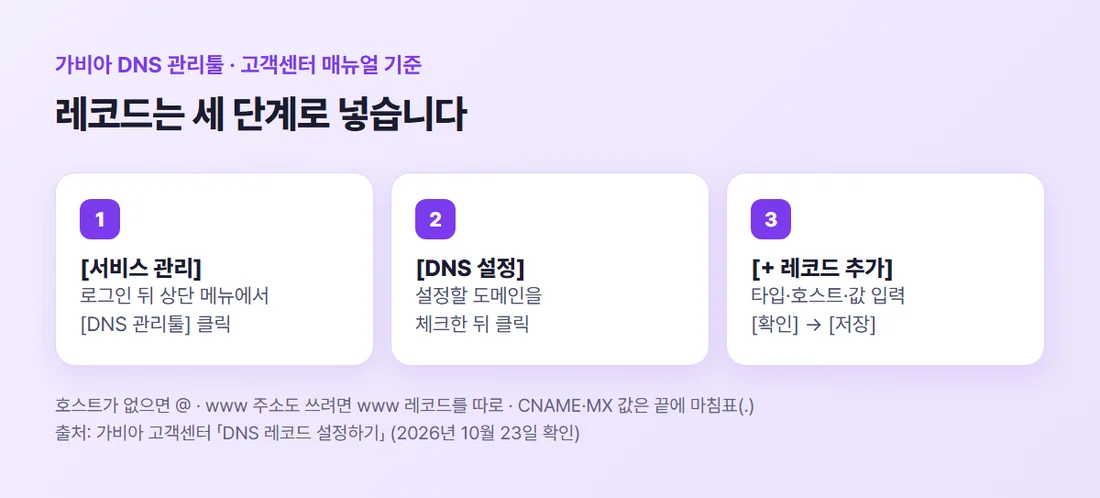
가비아 매뉴얼에 적힌 들어가는 순서는 이렇습니다.
- 가비아 홈페이지에 로그인합니다
- 상단 메뉴의 [서비스 관리]를 누릅니다
- [DNS 관리툴]을 누릅니다
- 설정할 도메인을 체크하고 [DNS 설정]을 누릅니다
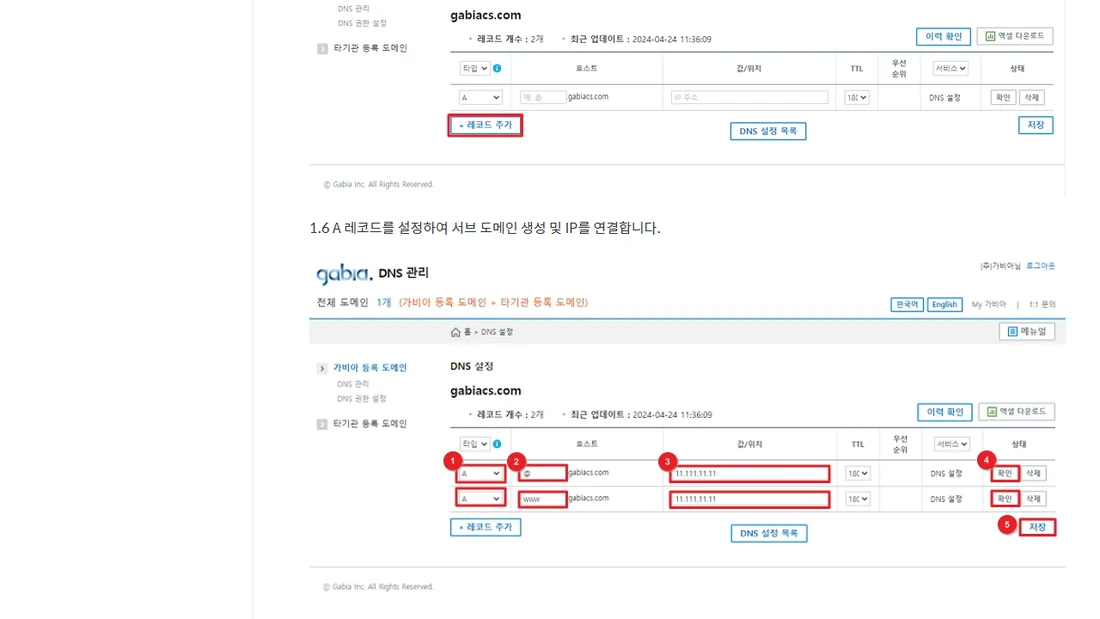
- 하단의 [+ 레코드 추가]를 누릅니다
2. A 레코드로 홈페이지 IP 연결하기
A 레코드는 도메인을 숫자로 된 IP 주소에 연결하는 값입니다. 서비스가 숫자 IP를 알려 줬다면 이 방법을 씁니다.
- 레코드 타입을 [A]로 고릅니다
- 호스트를 입력합니다. 호스트가 없으면
@를 넣습니다 - 연결할 숫자 형식의 IP 주소를 넣습니다
- [확인]을 누른 뒤 하단의 [저장]을 누릅니다
주소 앞에 www를 붙여도 열리게 하려면 레코드를 하나 더 넣어야 합니다. 가비아 매뉴얼의 문장은 이렇습니다.
원 도메인(gabiacs.com)과 www.도메인(www.gabiacs.com) 주소를 모두 사용하는 경우, 각각 레코드를 설정해야 합니다.
gabiacs.com은 가비아 매뉴얼이 쓰는 예시 도메인입니다. 원 도메인용은 호스트에 @, www용은 호스트에 www를 넣습니다.
3. CNAME은 값 끝에 마침표를 찍습니다
CNAME 레코드는 숫자 IP 대신 다른 도메인 이름으로 연결하는 값입니다. 가비아 고객센터는 IP가 바뀌어도 도메인 기반 연결이라 고칠 필요가 없다고 장점을 적었습니다.
레코드 타입을 [CNAME]으로 고르고, 호스트와 목적지 주소를 넣은 뒤 [확인]과 [저장]을 누릅니다. 가비아에서는 CNAME 값 끝에 마침표(.)가 있어야 정상적으로 인식됩니다.
가비아 매뉴얼의 예시로는 ghs.googlehosted.com.처럼 끝에 점을 찍은 값이 맞고, 점이 없는 ghs.googlehosted.com은 틀린 값입니다. 서비스가 준 값을 붙여 넣은 뒤 끝을 한 번 더 봅니다.
4. 메일을 붙일 때 넣는 MX와 TXT
회사 메일을 쓰려면 MX 레코드(메일을 받을 서버 주소)를 넣습니다. 레코드 타입 [MX], 호스트(없으면 @), 메일 서버 주소, 우선순위를 넣고 [확인]과 [저장]을 누릅니다.
MX 값도 끝이 마침표로 끝나야 합니다. 우선순위는 숫자가 낮을수록 먼저 쓰입니다. 넣을 값은 메일 서비스가 알려 준 것을 그대로 씁니다.
TXT 레코드는 서비스 소유권 확인이나 스팸 방지 인증(SPF)에 쓰는 글자 값입니다. 가비아 매뉴얼은 SPF·DKIM·DMARC 값을 모두 [TXT] 타입으로 넣으라고 안내합니다. 값이 250자를 넘으면 나눠 따옴표로 감싸는 규칙도 있습니다.
5. 네임서버를 바꿔야 하는 경우
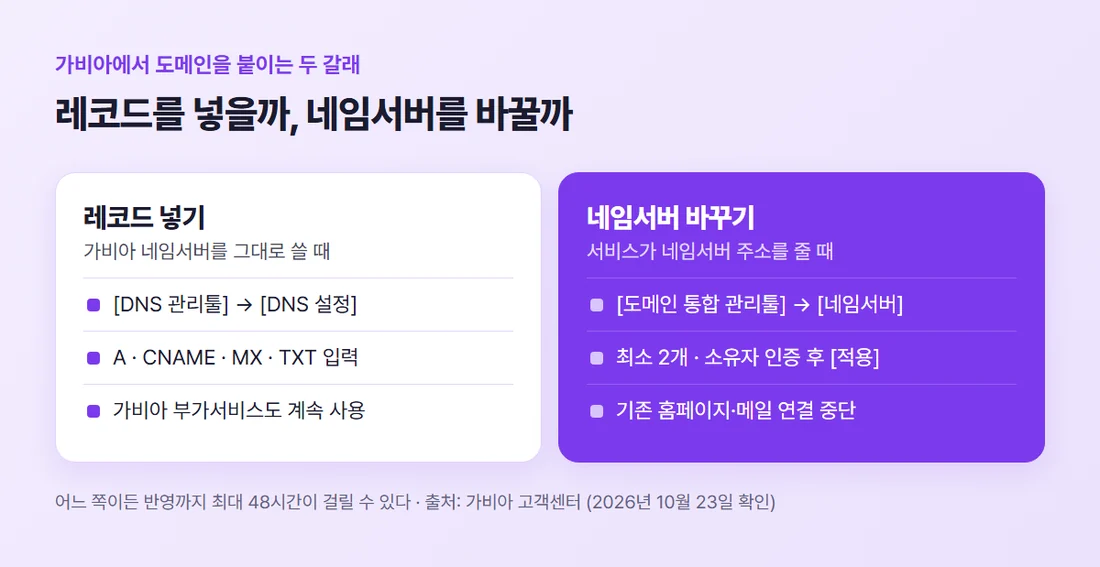
연결할 서비스가 레코드 대신 자기 네임서버 주소를 주면, 가비아에서 네임서버를 바꿉니다. 가비아 매뉴얼의 순서는 이렇습니다.
- [My가비아]에 마우스를 올린 뒤 [서비스 관리]를 누릅니다
- [도메인 통합 관리툴]을 누릅니다
- [전체 도메인]에서 도메인을 체크하고 상단 [네임서버]를 누릅니다
- 기존 네임서버를 모두 지우고 새 값을 차수에 맞춰 넣습니다
- 휴대전화나 이메일로 소유자 인증을 하고 [적용]을 누릅니다
네임서버는 IP 없이 호스트명만 넣고, 최소 2개 이상이어야 합니다. 가비아 매뉴얼은 네임서버를 바꾸면 기존 홈페이지와 이메일 연결이 중단되고, 다른 업체 네임서버로 바꾸면 가비아 부가서비스를 더 쓸 수 없다고 안내합니다.
6. 저장했는데 안 열릴 때 확인할 것
먼저 기다립니다. 가비아 고객센터는 DNS 설정이 완료된 후 네트워크 환경에 따라 반영까지 최대 48시간이 걸릴 수 있다고 안내합니다. 네임서버 변경도 최대 48시간입니다.
[도메인 연결] 부가서비스로 네이버 스마트스토어 같은 서비스를 붙였다면, 가비아는 문제가 생길 때 DNS 관리툴에 중복된 레코드가 있는지 보라고 안내합니다. 이 부가서비스는 가비아 네임서버를 쓸 때만 신청할 수 있습니다.
레코드를 넣은 곳과 도메인이 실제로 쓰는 네임서버가 같은지부터 확인합니다. 네임서버를 다른 업체로 바꿨다면 가비아 DNS 관리툴의 레코드는 쓰이지 않습니다.
그 밖에 DNS 레코드는 계정당 최대 200개까지 넣을 수 있고, 호스트에 점이 2개 이상 들어가야 하면 [고객센터] > [문의] > [1:1 문의]로 요청합니다. 설정 이력은 DNS 관리툴의 [이력 확인]에서 봅니다.
도메인 연결 전체 흐름은 도메인 연결 방법 총정리에, 카페24에서 산 도메인을 붙이는 순서는 카페24 도메인 연결, 설정 순서 정리에 있습니다. 48시간이 지나도 안 열리면 도메인 연결 안됨, 먼저 확인할 것들을 따라 점검해 보세요.
참고자료 (모두 2026년 10월 23일 확인)
- 가비아 고객센터 「DNS 레코드 설정하기」 — customer.gabia.com
- 가비아 고객센터 「DNS 관리툴 알아보기」 — customer.gabia.com
- 가비아 고객센터 「네임서버 관리하기」 — customer.gabia.com
- 가비아 고객센터 「도메인 연결 설정하기」 — customer.gabia.com
#가비아도메인연결 #가비아DNS설정 #A레코드 #CNAME #네임서버변경