구글 서치콘솔 색인 생성 요청은 Search Console 상단 검사 검색창에 페이지 주소를 넣어 URL 검사를 한 뒤, 결과 화면에서 「색인 생성 요청」을 누르면 됩니다. 다만 하루에 보낼 수 있는 요청 수에는 제한이 있고, 요청해도 색인에 오른다는 보장은 없습니다.
2026년 10월 26일 Search Console 고객센터 「URL 검사 도구」와 Google Search Central 「Google에 URL 재크롤링 요청하기」 문서를 직접 읽고, 새 글을 올렸거나 페이지를 고친 사장님이 할 일을 순서대로 정리했습니다.
1. 구글 서치콘솔 색인 생성 요청은 어떻게 하나요?
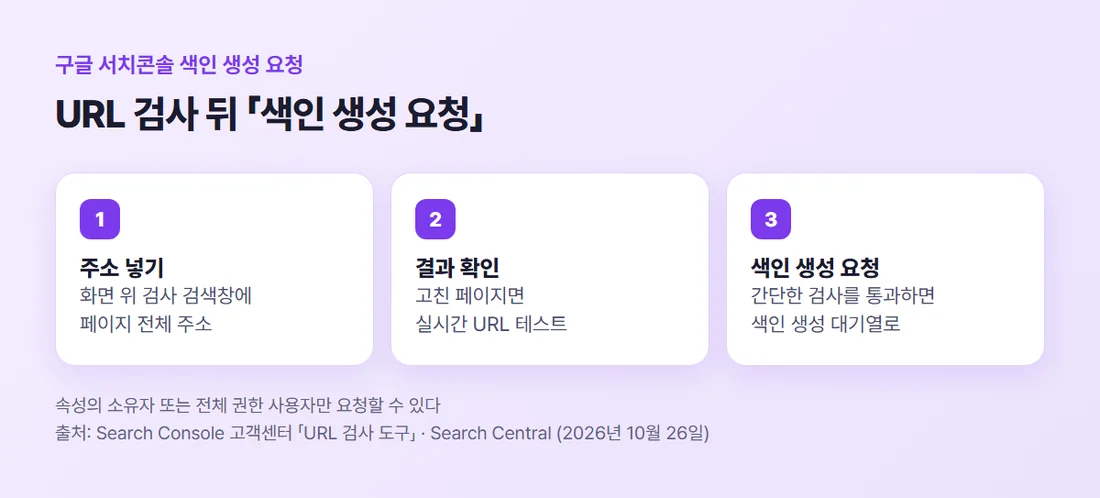
두 단계입니다. 먼저 URL 검사로 그 페이지의 상태를 보고, 결과 화면의 「색인 생성 요청」을 누릅니다. 색인은 Google이 검색 결과에 내보낼 수 있도록 페이지를 저장해 둔 목록을 말합니다.
- Search Console 화면 위쪽 검사 검색창에 페이지의 전체 주소를 넣습니다(지금 연 속성에 속한 주소여야 합니다)
- URL 검사 결과 페이지에서 「색인 생성 요청」을 누릅니다
요청한 페이지가 즉각적인 색인 생성 오류를 보는 간단한 검사를 통과하면 색인 생성 대기열에 들어갑니다. 색인 생성 요청은 그 속성의 소유자나 전체 권한 사용자만 할 수 있고, 내가 관리하지 않는 주소는 요청할 수 없습니다.
2. 요청 전에 URL 검사 결과부터 읽기
URL 검사 결과 맨 위에는 전체 상태가 나옵니다. 「URL이 Google에 등록되어 있음」은 검색 결과에 나올 수는 있지만 보장하지는 않는다는 뜻이고, 「URL이 Google에 등록되어 있지 않음」은 나올 수 없다는 뜻입니다.
처음 뜨는 결과는 지금 페이지가 아니라 Google이 마지막으로 색인한 버전입니다. 페이지를 고친 뒤라면 「실시간 URL 테스트」를 눌러 현재 페이지를 다시 확인합니다.
실시간 테스트를 하려면 로그인 없이 인터넷에서 열리는 페이지여야 합니다. 색인이 아직 없거나 색인에 실패한 페이지라도 테스트는 할 수 있습니다.
3. 색인 생성 요청이 안 될 때 볼 곳
실시간 테스트에서 색인을 생성할 수 없다고 확인된 페이지는 색인 생성을 요청할 수 없습니다. 이때는 결과 화면의 색인 생성 가능 여부 부분을 펼쳐 이유를 봅니다.
- 크롤링 허용 여부가 「아니요」 — robots.txt(검색 로봇에게 들어오지 말 곳을 알려 주는 파일) 규칙이 막고 있습니다
- 색인 생성 허용 여부가 「아니요」 — 페이지가 NOINDEX 태그나 헤더(색인하지 말라는 표시)를 보내고 있습니다
NOINDEX는 Google이 색인하기 전에 페이지에서 지워야 한다고 고객센터는 안내합니다.
4. 하루에 보낼 수 있는 요청 수에는 제한이 있습니다
고객센터는 하루에 제출할 수 있는 색인 요청 수에 제한이 있다고 적었습니다. 몇 건인지 숫자는 2026년 10월 26일 공식 문서에 나와 있지 않아 확인이 필요합니다.
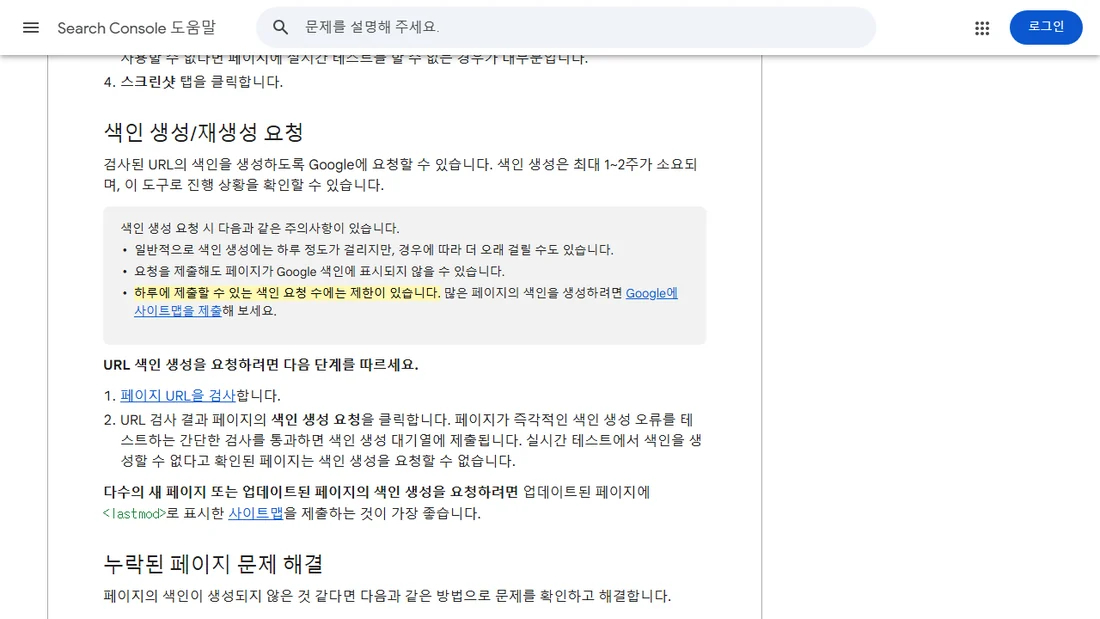
같은 주소를 여러 번 요청한다고 빨라지지도 않습니다. Search Central 문장은 이렇습니다. 개별 URL을 제출하는 데는 할당량이 있으며, 동일한 URL에 재크롤링을 여러 번 요청하더라도 더 빨리 크롤링되지는 않습니다.
그래서 한 페이지는 한 번만 요청하고, 그 뒤에는 URL 검사로 진행 상황을 지켜보면 됩니다. 실시간 테스트에도 속성별로 하루 제한이 있습니다.
5. 페이지가 많으면 사이트맵으로 알립니다
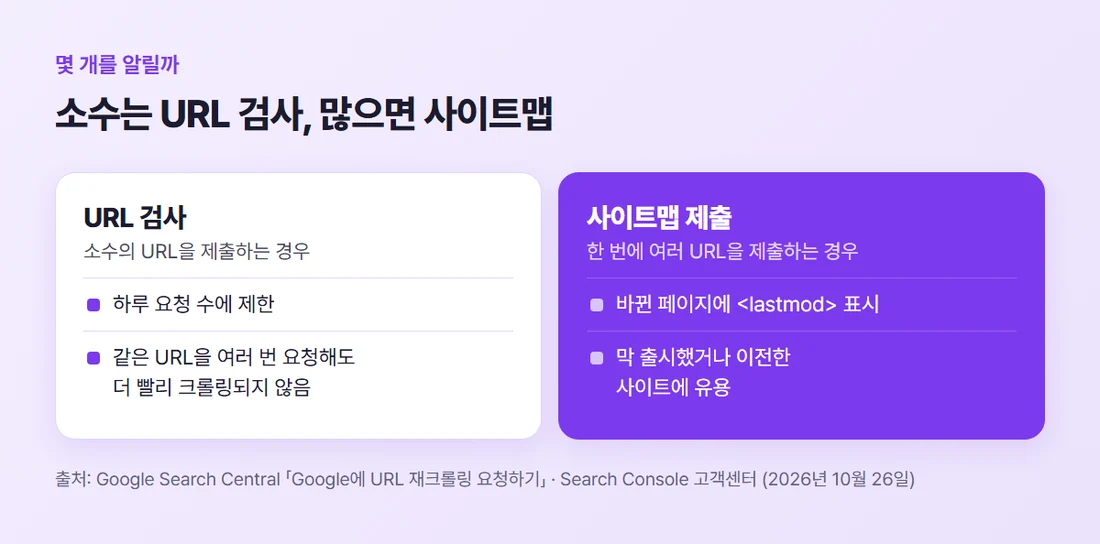
URL 검사는 몇 개의 주소를 보낼 때 쓰는 방법입니다. 주소가 많으면 사이트맵(사이트의 페이지 주소를 모아 둔 파일)을 제출하라고 Search Central은 권합니다.
고객센터도 새 페이지나 고친 페이지가 많다면 바뀐 페이지에 <lastmod>(마지막 수정 날짜)를 표시한 사이트맵을 제출하는 것이 가장 좋다고 적었습니다. 사이트를 막 열었거나 주소를 옮겼을 때 특히 쓸모가 있습니다.
Blogger나 WordPress 같은 플랫폼을 쓴다면, 대부분의 경우 플랫폼이 새 글을 검색엔진에 자동으로 제출한다고 Search Central은 안내합니다. 쓰는 플랫폼 도움말을 먼저 확인해 봅니다.
6. 얼마나 걸리고, 요청하면 꼭 색인될까?
걸리는 시간은 문서마다 표현이 조금 다릅니다. 고객센터 URL 검사 문서는 「색인 생성은 최대 1~2주가 소요」되고 「일반적으로 색인 생성에는 하루 정도가 걸리지만, 경우에 따라 더 오래 걸릴 수도 있습니다」라고 적었습니다.
Search Central 재크롤링 문서는 「크롤링은 며칠에서 몇 주까지 걸릴 수 있습니다」라고 적었습니다. 2026년 10월 26일 공식 문서 기준이며, 이 안내는 바뀔 수 있습니다.
요청을 보내도 검색 결과에 바로 들어가지 않거나 아예 들어가지 않을 수 있습니다. Google은 고품질의 유용한 콘텐츠를 빨리 넣는 것을 우선으로 한다고 밝혔고, 실시간 테스트가 통과해도 색인을 보장하는 테스트는 없다고 적었습니다.
기다리는 동안에는 색인 상태 보고서나 URL 검사 도구로 진행 상황을 확인합니다. 결과가 「URL이 Google에 등록되어 있음」으로 바뀌면 Google에서 주소를 직접 검색해 실제로 나오는지 봅니다.
정리하면 색인 생성 요청은 이 순서로 합니다.
- 소유자나 전체 권한 사용자로 Search Console에 들어갑니다
- 검사 검색창에 주소를 넣고, 고친 페이지면 실시간 URL 테스트를 합니다
- 막힌 곳(robots.txt, NOINDEX)이 없으면 「색인 생성 요청」을 한 번 누릅니다
- 주소가 많으면 요청 대신 사이트맵을 제출합니다
- 보장은 없으니 URL 검사로 진행 상황을 지켜봅니다
서치콘솔에서 무엇을 어떤 순서로 보는지는 구글 서치콘솔 사용법 총정리에 모아 두었습니다.
아직 소유권 확인 전이라면 구글 서치콘솔 소유권 확인, HTML 태그로 하는 법부터, 요청해도 색인이 안 된다면 구글 서치콘솔 색인이 생성되지 않음, 왜 그럴까?로 이어 보세요. 사이트맵 제출법은 구글 서치콘솔 등록 방법, 처음부터에 있습니다.
참고자료 (모두 2026년 10월 26일 확인)
- Search Console 고객센터 「URL 검사 도구」 — support.google.com/webmasters/answer/9012289
- Google Search Central 「Google에 URL 재크롤링 요청하기」 — developers.google.com/search/docs/crawling-indexing/ask-google-to-recrawl
#구글서치콘솔 #색인생성요청 #URL검사 #구글색인 #사이트맵