구글 서치콘솔 소유권 확인을 HTML 태그로 하려면, Search Console이 주는 메타 태그를 복사해 홈페이지 HTML의 <head> 섹션에 붙여넣고 저장한 뒤 「확인」을 누르면 됩니다. 이 방법은 URL 접두사 속성에만 쓸 수 있고, 도메인 속성에는 쓸 수 없습니다.
2026년 10월 26일 Search Console 고객센터 「사이트 소유권 확인」 문서를 직접 읽고, 태그를 넣는 자리와 확인이 실패할 때 뜨는 메시지, 태그를 지웠을 때 생기는 일을 정리했습니다.
1. 구글 서치콘솔 소유권 확인, HTML 태그로 어떻게 하나요?
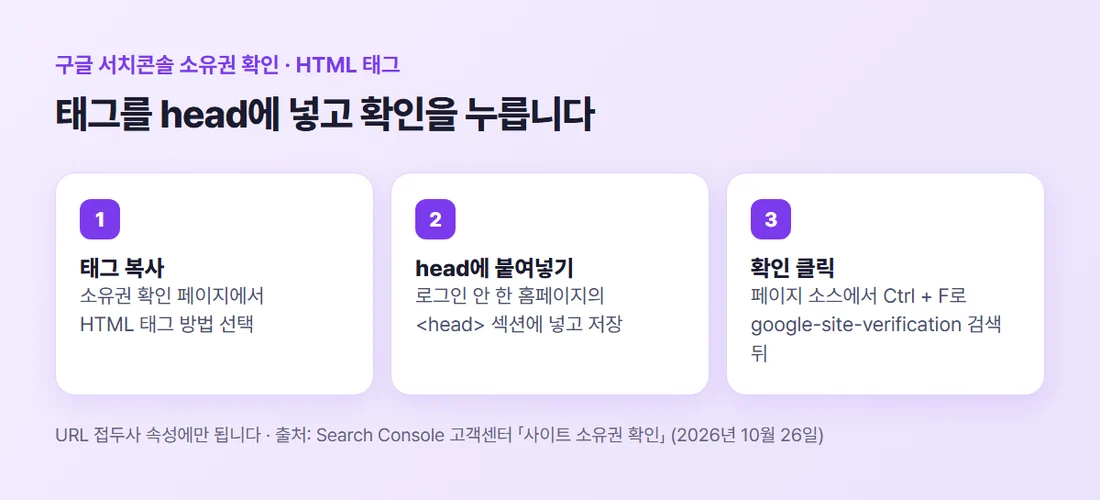
네 단계입니다. 소유권 확인은 내가 이 사이트의 주인임을 Search Console에 증명하는 일이고, 확인된 소유자는 가장 높은 수준의 권한을 갖습니다.
- 속성의 소유권 확인 페이지에서 HTML 태그 방법을 고릅니다
- 확인 마법사가 보여 주는 태그를 복사합니다
- 로그인하지 않은 상태로 보이는 홈페이지 HTML의 <head> 섹션에 붙여넣고 저장합니다
- Search Console로 돌아와 「확인」을 누릅니다
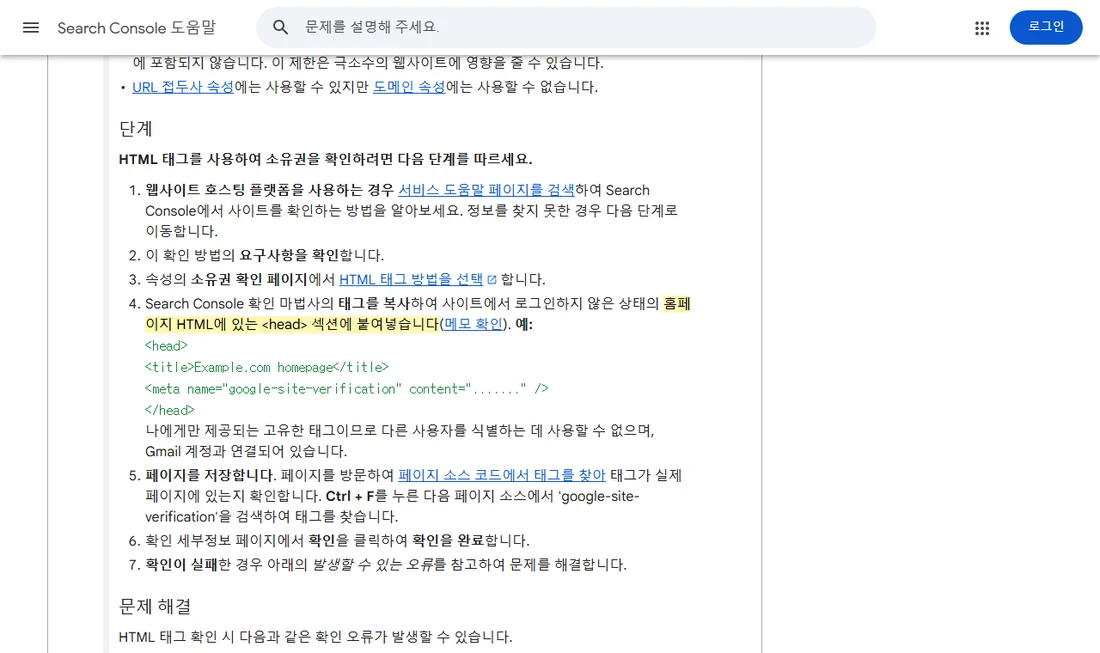
복사할 태그는 <meta name="google-site-verification" content="..." /> 모양입니다. 고객센터는 이 태그가 나에게만 주어지는 고유한 태그이고 Gmail 계정과 연결되어 있다고 설명합니다.
속성을 처음 추가하는 법과 다른 확인 방법 비교는 구글 서치콘솔 등록 방법, 처음부터에 정리해 두었습니다. 이 글은 HTML 태그 방법만 깊게 다룹니다.
2. HTML 태그 방법을 쓸 수 있는 조건
고객센터가 적은 요구사항은 네 가지입니다. 하나라도 맞지 않으면 다른 확인 방법을 써야 합니다.
- 로그인하지 않은 사람도 홈페이지를 열 수 있어야 합니다
- 홈페이지 HTML 소스의 <head>에 태그를 넣을 수 있어야 합니다
- 태그는 파일 안 2MB 미만 위치에 들어 있어야 합니다(외부 스크립트는 크기에 넣지 않습니다)
- URL 접두사 속성에만 됩니다. 도메인 속성은 DNS 레코드로 확인합니다
2MB 제한은 극소수의 웹사이트에만 영향을 준다고 고객센터에 적혀 있습니다. 2026년 10월 26일 고객센터 기준이며 바뀔 수 있습니다. 보통의 홈페이지라면 첫 번째와 두 번째 조건만 보면 됩니다.
3. 태그는 로그인하지 않은 홈페이지의 head 안에
태그 자리는 페이지의 <head> 섹션 안입니다. 본문(<body>) 쪽에 넣으면 고객센터가 말하는 「잘못된 위치」가 되어 확인이 실패합니다.
Google은 로그인하지 않은 사람이 속성 주소를 열었을 때 실제로 도착하는 페이지에서 태그를 찾습니다. 예를 들어 https://example.com이 https://example.com/home으로 넘어가면, /home 페이지의 소스에서 태그를 찾습니다.
그래서 첫 화면이 다른 주소로 넘어가는 사이트라면, 도착하는 그 페이지에도 태그가 있는지 봐야 합니다. Google은 브라우저가 그려 낸 뒤의 소스(렌더링된 소스)를 봅니다.
태그는 화면에 보이지 않고 소스에서만 보입니다. 저장한 뒤 홈페이지의 페이지 소스를 열고 Ctrl + F로 google-site-verification을 검색해 실제로 들어갔는지 확인합니다.
4. 홈페이지 빌더를 쓴다면 빌더 도움말부터
고객센터 단계의 첫 줄은 웹사이트 호스팅 플랫폼을 쓴다면 그 서비스 도움말에서 Search Console 확인 방법부터 찾아보라는 안내입니다. 예로 WordPress, Shopify, Wix를 듭니다.
아임웹·카페24 같은 빌더에서 헤더에 코드를 넣는 메뉴가 어디에 있고 이름이 무엇인지는, 그 빌더의 공식 도움말에서 확인이 필요합니다. 「Search Console」이나 「사이트 인증」으로 검색해 보면 됩니다.
편집기로 고친다면 내 컴퓨터의 사본만이 아니라 실제로 공개된 페이지의 HTML이 바뀌었는지도 봐야 한다고 고객센터는 짚습니다. 저장과 공개 반영이 따로인 빌더라면 공개까지 마쳐야 합니다.
헤더 코드를 넣을 권한이 없다면 고객센터 말대로 다른 확인 방법을 쓰거나, 이미 등록한 소유자에게 속성 권한을 달라고 요청합니다.
5. 확인이 실패할 때 뜨는 메시지 세 가지
HTML 태그 방법에서 고객센터가 꼽은 오류는 세 가지입니다. 메시지 이름은 고객센터 한국어 표기 그대로 옮겼습니다.
- 「메타 태그를 찾을 수 없거나 메타 태그가 잘못된 위치에 있음」 — 태그가 없거나 <head> 밖에 있습니다
- 「메타 태그가 잘못됨」 — 태그는 있지만 내용이 다릅니다. 다른 사람의 확인 태그가 이미 있을 때도 뜰 수 있습니다
- 「메타 태그의 형식이 올바르게 지정되지 않음」 — 태그에 문법 오류가 있습니다
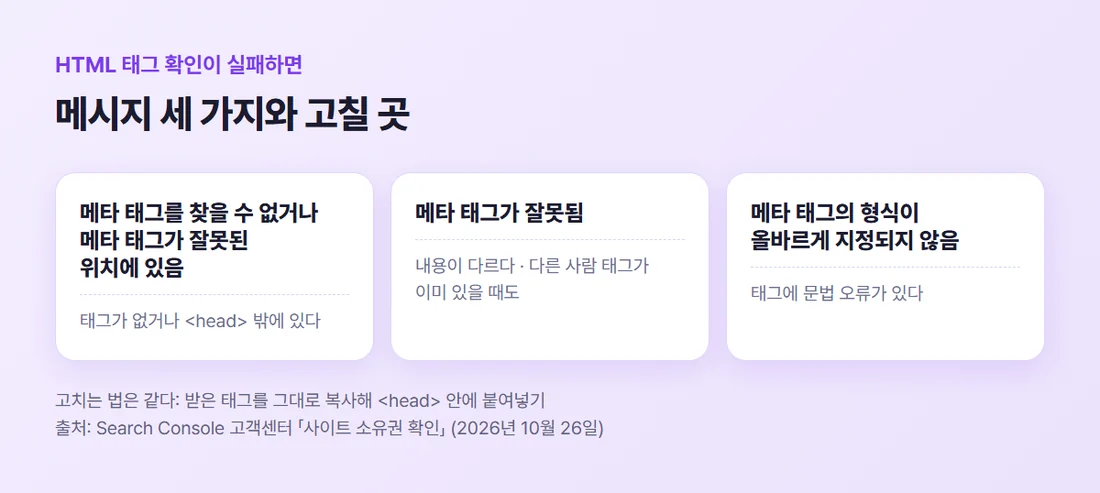
세 경우 모두 고치는 법은 같습니다. Search Console이 준 태그를 손대지 않고 그대로 복사해 <head> 안에 붙여넣습니다.
방법과 관계없이 뜨는 공통 오류도 있습니다. 「서버가 잘못된 응답을 반환했습니다.」는 사이트에 비밀번호가 걸려 있을 때, 「다운로드 요청이 너무 많이 리디렉션되었습니다.」는 주소가 계속 돌고 있을 때 볼 수 있습니다.
오류가 나면 확인을 다시 누르기 전에 서버가 응답하는지와 주소가 맞는지부터 보라고 고객센터는 안내합니다. 확인을 마쳐도 데이터가 쌓이려면 며칠 정도 걸릴 수 있습니다.
6. 태그를 지우면 확인이 풀립니다
확인을 마쳤다고 태그를 지우면 안 됩니다. 고객센터 문장은 이렇습니다. Search Console은 이 태그가 있는지 정기적으로 확인합니다.
태그가 사라져 더 이상 확인할 수 없으면 알림이 옵니다. 그래도 고치지 않으면 일정 유예 기간이 지난 뒤 그 속성의 권한이 만료됩니다. 유예 기간이 며칠인지는 고객센터 문서에 없어 확인이 필요합니다.
홈페이지 디자인이나 템플릿을 바꿀 때 태그가 빠지기 쉬우니, 고객센터 권고대로 확인 방법을 두 개 이상 넣어 두는 편이 안전합니다. 확인 방법은 속성의 설정 페이지에서 더할 수 있습니다.
반대로 사이트를 넘겨받았다면, 내 소유권을 확인한 뒤 이전 소유자의 HTML 태그를 지워 그 사람의 확인을 취소할 수 있습니다.
정리하면 HTML 태그로 소유권을 확인하는 순서는 이렇습니다.
- URL 접두사 속성인지, 홈페이지 <head>를 고칠 수 있는지 봅니다
- 빌더를 쓴다면 빌더 도움말에서 헤더 코드 넣는 곳을 찾습니다
- 태그를 그대로 복사해 <head>에 붙여넣고 공개 페이지에 반영합니다
- 페이지 소스에서 google-site-verification을 찾아본 뒤 「확인」을 누릅니다
- 태그는 지우지 말고, 확인 방법을 하나 더 넣어 둡니다
서치콘솔 전체 흐름은 구글 서치콘솔 사용법 총정리에, 확인 뒤 보고서에서 만나는 메시지는 구글 서치콘솔 오류, 자주 뜨는 메시지 정리에 있습니다. 새 페이지를 빨리 알리고 싶다면 구글 서치콘솔 색인 생성 요청하는 법으로 이어집니다.
참고자료 (모두 2026년 10월 26일 확인)
- Search Console 고객센터 「사이트 소유권 확인」 — support.google.com/webmasters/answer/9008080
#구글서치콘솔 #서치콘솔소유권확인 #HTML태그 #메타태그 #검색등록