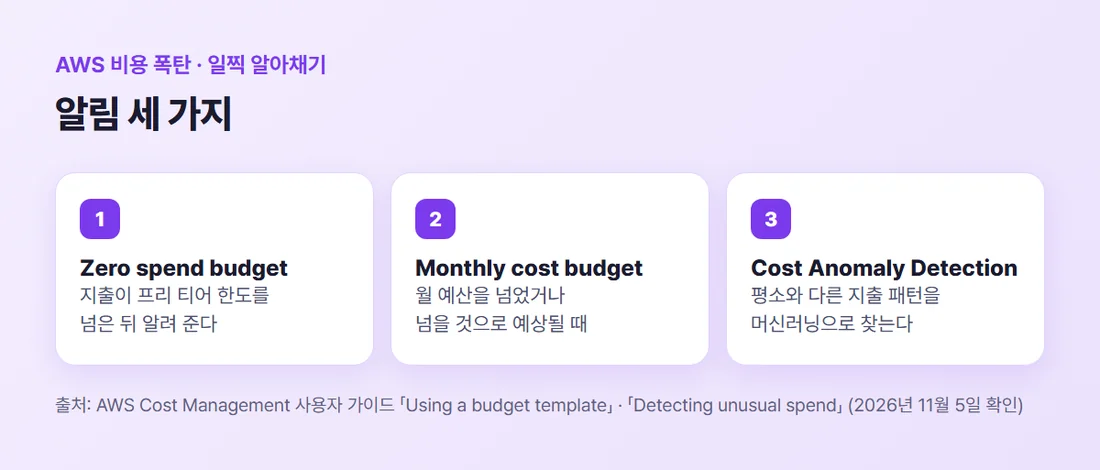
AWS 비용 폭탄은 알림 세 가지를 켜 두면 더 일찍 알아챌 수 있습니다. AWS Budgets의 Zero spend budget(프리 티어 한도를 넘기면 알림), Monthly cost budget(월 예산을 넘기면 알림), Cost Anomaly Detection(평소와 다른 지출 알림)입니다.
세 가지 모두 알림이고, 알림을 받은 뒤에도 비용은 계속 늘 수 있습니다. 2026년 11월 5일 AWS 공식 문서를 읽고, 메뉴 이름을 영어 원문 그대로 적어 설정 순서를 정리했습니다.
1. aws 비용 폭탄, 어떤 설정으로 미리 막나요?
예산 알림, 프리 티어 알림, 비용 이상 탐지 세 가지로 일찍 알아챕니다. 예산 알림은 정해 둔 금액을 넘었거나 넘을 것으로 예상될 때, 비용 이상 탐지는 평소 패턴과 다른 지출이 보일 때 알려 줍니다.
AWS Budgets(예산 알림 기능)는 Billing and Cost Management 콘솔의 Budgets 메뉴에 있습니다. 알림은 이메일이나 Amazon SNS(알림 전송 서비스)로 받습니다. 콘솔에 들어가려면 로그인이 필요합니다.
2. Zero spend budget으로 무료 한도 초과를 받습니다
프리 티어는 AWS가 무료 사용 한도와 크레딧을 주는 제도입니다. 공식 문서는 AWS를 처음 쓰는 계정이 계정 플랜과 관계없이 $100 크레딧을 받고, 활동을 완료하면 최대 $100을 더 받을 수 있다고 적었습니다.
무료 계정 플랜(Free plan)은 6개월이 지나거나 크레딧을 다 쓰면, 둘 중 먼저 오는 때에 끝납니다. 끝나면 계정이 자동으로 닫히고, AWS는 90일 동안 내용을 보관합니다. 유료 계정 플랜(Paid plan)은 크레딧 뒤에 쓴 만큼 내는 요금이 붙습니다.
무료 계정 플랜에는 제외되는 서비스가 있습니다. 크레딧을 줄일 수 있는 서비스와 기능은 쓸 수 없고, 예로 Savings Plans, 예약 인스턴스, 일부 AWS Marketplace 상품이 나옵니다.
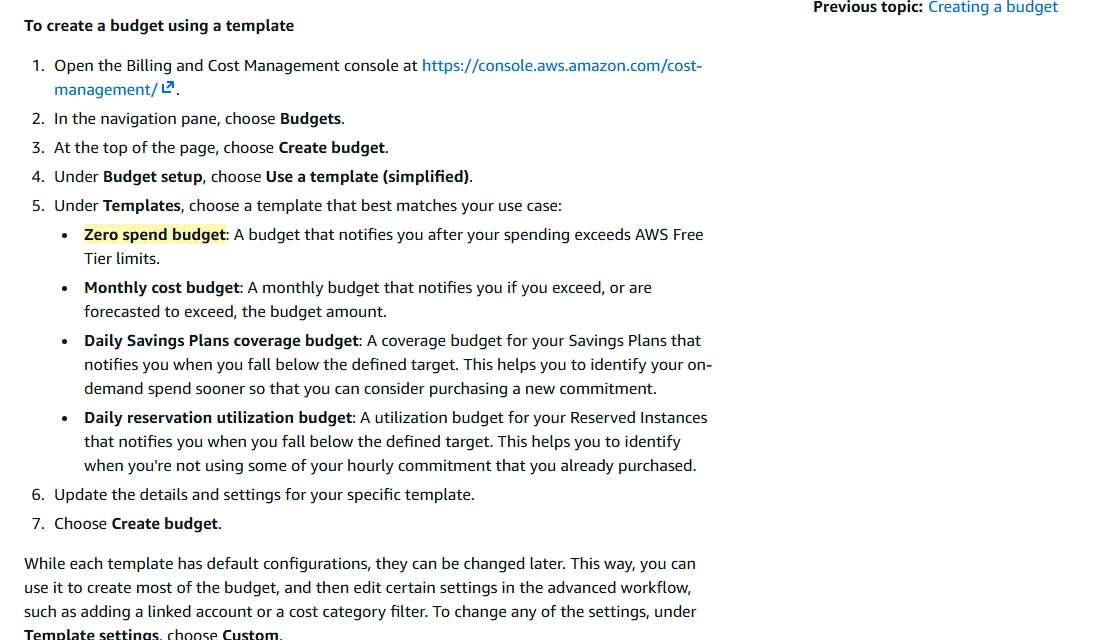
처음 계정을 만들었다면 Zero spend budget 템플릿으로 예산 하나를 먼저 만들어 두세요. 이 템플릿은 지출이 프리 티어 한도를 넘은 뒤 알려 주는 예산입니다. 만드는 순서는 이렇습니다.
- Billing and Cost Management 콘솔에서
Budgets(예산)를 엽니다 - 화면 위쪽의
Create budget(예산 만들기)을 누릅니다 Budget setup에서Use a template (simplified)(템플릿 사용)를 고릅니다Templates에서Zero spend budget을 고릅니다- 템플릿의 세부 설정을 채우고
Create budget을 누릅니다
3. 월 한도는 Monthly cost budget으로 정합니다
같은 템플릿 목록에 Monthly cost budget이 있습니다. 월 예산을 넘었거나 넘을 것으로 예상될 때 알려 주는 예산입니다. 금액을 직접 정하므로, 한 달에 쓸 수 있는 선을 먼저 정해 두어야 합니다.
알림 기준은 실제(Actual, 쓰고 난 뒤)와 예상(Forecasted, 쓰기 전) 가운데 고릅니다. 알림은 이메일, Amazon SNS 토픽, 또는 둘 다로 보낼 수 있고, 알림 하나에 이메일은 최대 10개까지 넣을 수 있습니다.
예상 알림에는 조건이 있습니다. AWS가 예산 예측을 만들려면 약 5주의 사용 데이터가 필요해서, 그전에는 예상 알림이 울리지 않습니다. 예산 정보는 하루 최대 세 번 갱신되고, 갱신은 보통 8~12시간 간격입니다.
4. 프리 티어 알림은 이미 켜져 있을 수 있습니다
공식 문서는 프리 티어 사용 알림이 서비스별 프리 티어 한도의 85%를 넘으면 이메일로 알려 준다고 안내합니다. 개인 AWS 계정에는 이 알림이 자동으로 켜지지만, 조직(AWS Organizations)의 관리 계정은 직접 켜야 합니다.
알림 메일은 계정을 만들 때 쓴 이메일(루트 사용자)로 갑니다. 받는 주소를 바꾸려면 Billing 콘솔의 Billing preferences에서 Alert preferences의 Edit를 눌러 주소를 적고 Update를 누릅니다.
85%보다 100%까지 따라가고 싶다면 앞의 Zero spend budget이 그 역할을 합니다. 특정 서비스만 보려면 예산에 서비스 필터를 걸 수 있다고 공식 문서가 적었습니다. 프리 티어 알림은 그 달에 프리 티어 혜택이 살아 있는 서비스를 대상으로 한다고 적혀 있습니다.
5. Cost Anomaly Detection은 평소와 다른 지출을 찾습니다
Cost Anomaly Detection(비용 이상 탐지)은 머신러닝으로 평소와 다른 지출 패턴을 찾아 알려 주는 기능입니다. Cost Explorer를 처음 켜면 AWS가 자동으로 설정해 줍니다. AWS 서비스 모니터와 일일 요약 알림이 기본입니다.
공식 문서 설명은 이렇습니다. 계정의 AWS 서비스 대부분에 걸쳐 $100 및 예상 지출의 40%를 넘는 이상 지출을 알려 줍니다. 직접 만들려면 Cost Anomaly Detection 메뉴의 Cost monitors 탭에서 Create monitor를 누릅니다.
알림 방식은 개별 알림(Individual alerts, SNS 토픽 필요), 일일 요약(Daily summaries), 주간 요약(Weekly summaries) 가운데 고릅니다. 기준 금액은 절대 금액이나 비율(%)로 정합니다.
탐지는 하루 약 세 번 돌고, 사용이 일어난 뒤 이상을 찾기까지 최대 24시간 걸릴 수 있습니다. 새 서비스는 10일 치 사용 기록이 쌓여야 탐지할 수 있습니다.
6. 알림은 사용을 멈추지 않고, 늦을 수 있습니다
공식 문서의 예산 관리 쪽에는 이런 주의가 있습니다. 아래는 영어 원문이고, 우리말로 옮겼습니다.
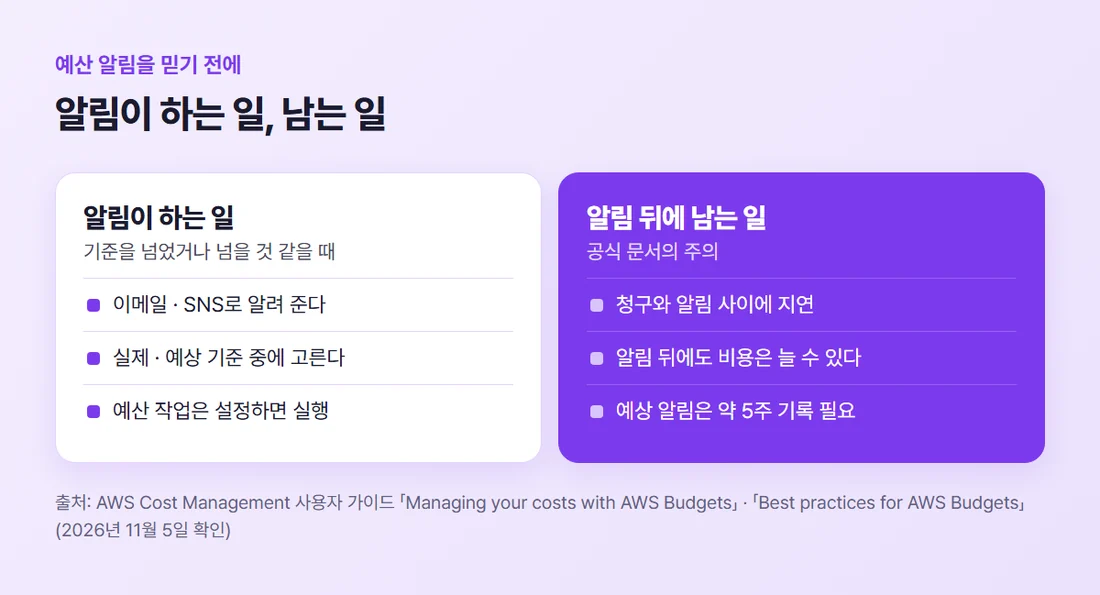
There can be a delay between when you incur a charge and when you receive a notification from AWS Budgets for the charge.
같은 문서는 알림 기준을 넘는 비용이 알림이 오기 전에 이미 생길 수 있고, 알림을 받은 뒤에도 실제 비용이나 사용량이 계속 늘 수 있다고 적었습니다. 알림 설정은 비용을 일찍 알아채게 해 줄 뿐, 폭탄이 없다고 보장하지는 않습니다.
예산이 기준을 넘을 때 AWS가 대신 실행하는 예산 작업(Budget actions)도 있습니다. 자동으로 또는 내가 승인한 뒤에 실행되고, IAM 정책이나 서비스 제어 정책(SCP)을 적용하거나 특정 EC2·RDS 인스턴스를 대상으로 삼을 수 있습니다.
EC2 Auto Scaling 그룹의 서버는 작업으로 멈춰도 다시 켜지거나 새로 만들어질 수 있다고 공식 문서가 적었습니다. 예산 작업을 쓰려면 권한 설정을 먼저 맞춰야 합니다.
정리하면 처음 해 둘 설정은 다섯 가지입니다.
- Budgets에서 Zero spend budget 템플릿으로 예산을 만듭니다
- Monthly cost budget으로 월 한도와 알림 이메일을 정합니다
- 프리 티어 알림을 받는 이메일 주소를 확인합니다
- Cost Anomaly Detection의 모니터와 알림을 확인합니다
- 알림이 오면 Bills와 Cost Explorer로 원인을 찾고 안 쓰는 서비스를 끕니다
원인을 찾는 화면은 aws 비용 확인, 어디서 보나?에, 이미 청구됐을 때 문의하는 길은 aws 비용 환불, 요청할 수 있을까?에 정리했습니다. 비용의 큰 그림은 클라우드 비용 비교 총정리, AWS·GCP·Azure에서 볼 수 있습니다.
참고자료 (모두 2026년 11월 5일 확인)
- AWS Cost Management User Guide 「Creating a budget」·「Using a budget template (simplified)」 — docs.aws.amazon.com/…/budget-templates.html
- AWS Cost Management User Guide 「Managing your costs with AWS Budgets」 — docs.aws.amazon.com/…/budgets-managing-costs.html
- AWS Cost Management User Guide 「Best practices for AWS Budgets」·「Configuring budget actions」 — docs.aws.amazon.com/…/budgets-best-practices.html
- AWS Billing User Guide 「Track your usage」(Free Tier usage alerts) — docs.aws.amazon.com/…/tracking-free-tier-usage.html
- AWS Billing User Guide 「Choosing a plan」(Free Tier) — docs.aws.amazon.com/…/free-tier-plans.html
- AWS Cost Management User Guide 「Detecting unusual spend with AWS Cost Anomaly Detection」 — docs.aws.amazon.com/…/manage-ad.html
- AWS Cost Management User Guide 「Enabling Cost Explorer」 — docs.aws.amazon.com/…/ce-enable.html
#aws비용폭탄 #AWSBudgets #프리티어알림 #비용이상탐지 #클라우드비용