AWS 비용은 Billing and Cost Management 콘솔(console.aws.amazon.com/costmanagement)에서 확인합니다. 당월 청구 내역은 왼쪽 메뉴의 Bills에서, 날짜별 비용 흐름과 예상치는 Cost Explorer에서 봅니다.
2026년 11월 5일 AWS 공식 사용자 가이드를 기준으로, 처음 콘솔을 여는 사장님이 어디부터 보면 되는지 정리했습니다. 콘솔에 들어가려면 로그인이 필요하고, 보는 권한이 있어야 합니다.
1. aws 비용은 어디서 확인하나요?
Billing and Cost Management 콘솔에서 확인합니다. 공식 가이드는 이 콘솔이 청구 설정, 청구서 조회와 결제, 비용 분석과 계획과 최적화를 돕는 기능 모음이라고 소개합니다.
메뉴는 용도별로 나뉩니다. 청구서와 월별 청구 내역은 Bills, 결제 기록은 Payments, 비용 분석은 AWS Cost Explorer, 예산 알림은 Budgets, 이상 지출 탐지는 Cost Anomaly Detection, 프리 티어(무료 사용 한도) 사용량은 AWS Free Tier입니다.
개인이나 작은 조직이라면 내가 등록한 신용카드로 AWS가 자동 청구한다고 공식 가이드가 적었습니다.
2. 당월 청구 내역은 Bills에서 봅니다
콘솔을 열고 Bills를 누르면 현재 청구 내역의 세부 항목을 볼 수 있습니다. Payments는 지난 결제 기록, Data Exports는 청구·비용 데이터를 파일로 내보내는 메뉴입니다.
Bills 페이지에서는 청구서를 내려받고, 월별 청구 데이터가 어떻게 계산됐는지 자세히 볼 수 있다고 공식 가이드가 적었습니다. 서비스별로 얼마가 나왔는지는 Charges by service 탭에서 Expand all을 눌러 펼쳐 봅니다.
홈 화면의 Cost summary는 당월 누적 비용(Month-to-date cost)을 예상 청구액으로 보여 주고, Bills로 넘어가는 View bill 링크도 있습니다.
3. Cost Explorer는 처음 한 번 켭니다
Cost Explorer는 비용과 사용량을 그래프와 표로 분석하는 도구입니다. 왼쪽 메뉴에서 Cost Explorer를 누르고, 처음이라면 Welcome to Cost Explorer 페이지에서 Launch Cost Explorer를 누릅니다.
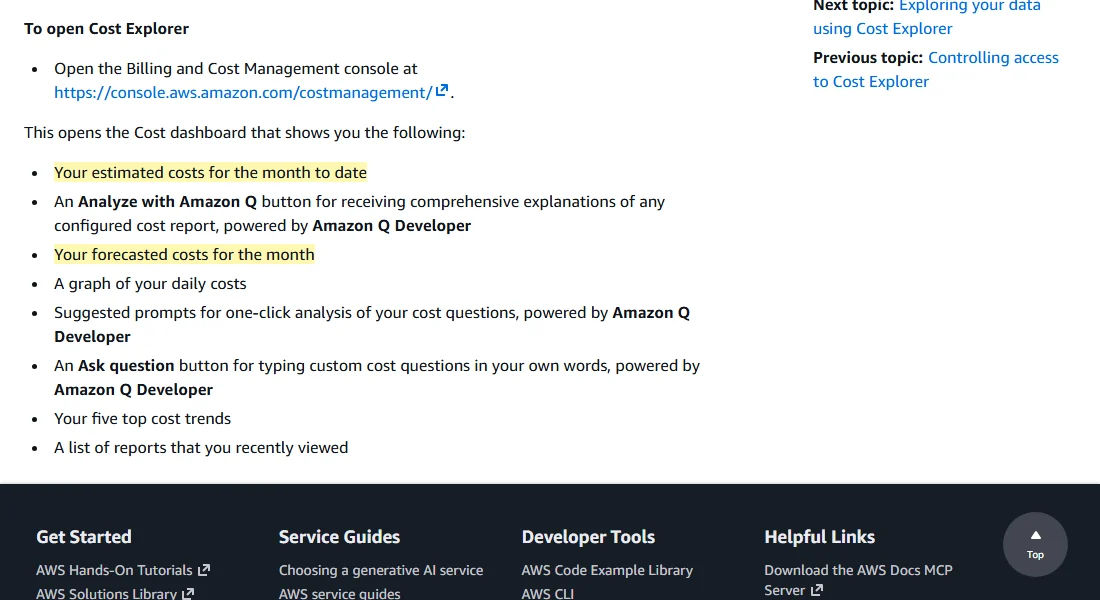
켠 직후에는 데이터가 바로 보이지 않을 수 있습니다. 당월 데이터는 약 24시간 뒤부터 보이고, 나머지 과거 데이터는 며칠 더 걸린다고 공식 가이드가 적었습니다. 데이터는 최소 24시간에 한 번 갱신됩니다.
이용 요금은 이렇게 안내합니다. 아래는 영어 원문이고, 우리말로 옮겼습니다. 화면(UI)으로 보는 것은 무료이고, 프로그램으로 부르는 API는 페이지를 나눠 받는 요청마다 $0.01이 붙습니다(2026년 11월 5일 Cost Explorer 공식 문서 기준, 세금과 결제 통화는 확인이 필요합니다).
You can view your costs and usage using the Cost Explorer user interface free of charge.
과거는 최대 13개월 전까지 볼 수 있고, 한 번 켠 Cost Explorer는 끌 수 없다고도 적혀 있습니다. 또 다른 쪽에는 Cost Explorer를 API로 켤 수 없고 콘솔에서 처음 열 때 켜진다고 안내합니다.
4. 홈 화면 위젯은 이렇게 읽습니다
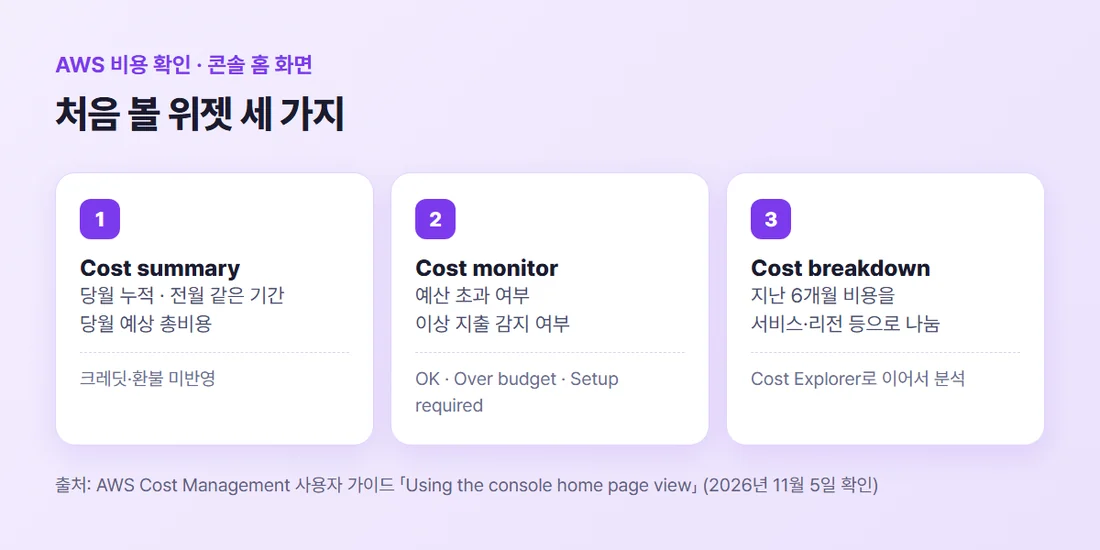
콘솔 홈 화면에는 Cost summary, Cost monitor, Cost breakdown, Recommended actions, Savings opportunities, Top trends 같은 위젯이 있습니다. 이 가운데 처음 볼 것은 앞의 셋입니다.
Cost summary는 당월 누적 비용, 전월 같은 기간 비용, 당월 예상 총비용, 전월 총비용을 보여 줍니다. Cost monitor는 예산이 초과됐는지와 이상 지출이 감지됐는지를, Cost breakdown은 지난 6개월 비용을 서비스나 리전(서버가 있는 지역) 등으로 나눠 보여 줍니다.
5. 청구서와 홈 화면 숫자가 다를 수 있습니다
홈 화면 데이터는 Cost Explorer에서 옵니다. 홈 화면을 처음 열면 Cost Explorer가 자동으로 켜지고, 데이터가 보이기까지 최대 24시간 걸릴 수 있다고 공식 가이드가 적었습니다.
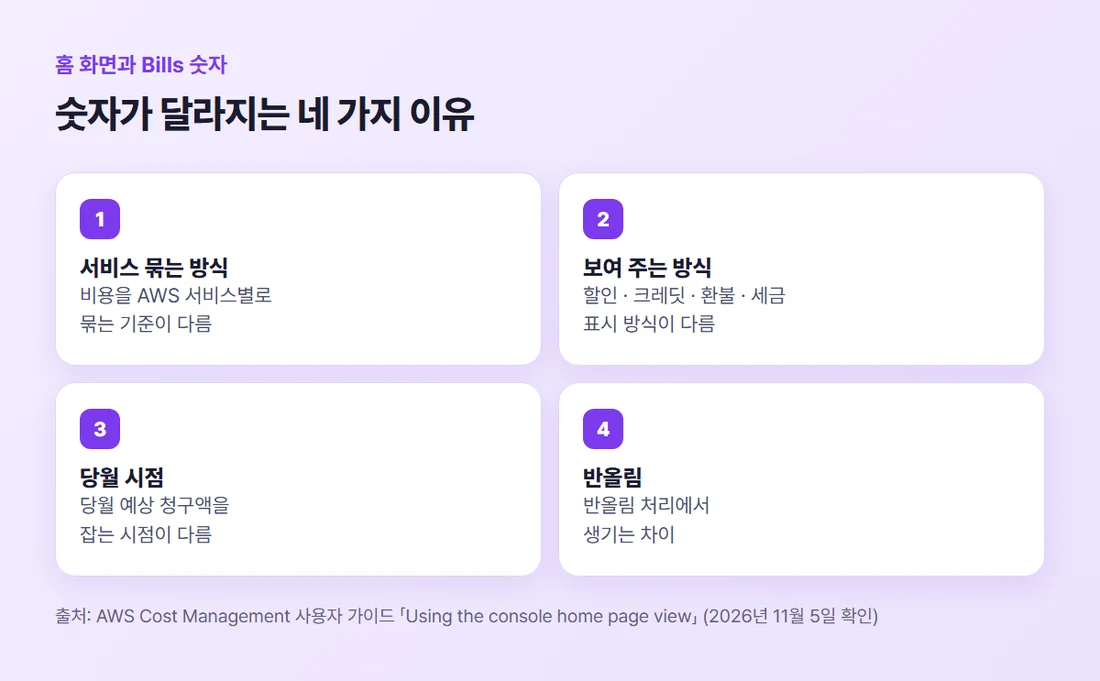
홈 화면 숫자는 분석용이라 청구서와 Bills 페이지 숫자와 다를 수 있습니다. 공식 가이드가 드는 이유는 서비스로 묶는 방식, 할인·크레딧·환불·세금을 보여 주는 방식, 당월 예상 청구액의 시점 차이, 반올림 네 가지입니다.
Cost summary 위젯의 숫자에는 크레딧과 환불이 반영돼 있지 않다고도 적혀 있습니다. 그래서 크레딧이나 환불이 있었다면 두 숫자가 달라질 수 있습니다. 금액을 확정할 때는 청구서(Bills)를 기준으로 보세요.
6. 안 쓰는 리소스는 두 곳에서 찾습니다
자주 로그인하지 않아도 켜져 있는 서비스가 있을 수 있다고 공식 가이드가 적었습니다. 쓰지 않는 서비스는 Bills의 Charges by service 탭과 Cost Explorer 그래프, 두 곳에서 찾을 수 있습니다.
Bills에서는 Charges by service 탭의 Expand all로 서비스와 리전별 청구 항목을 펼칩니다. Cost Explorer에서는 Cost and usage 그래프에서 필요 없는 서비스와 리전을 확인합니다. 끄는 방법은 각 서비스 문서에 있다고 공식 가이드가 안내합니다.
7. 화면이 안 보이면 권한을 봅니다
콘솔 페이지를 보려면 명시적인 권한(IAM)이 필요하다고 공식 가이드가 적었습니다. 조직(AWS Organizations)을 쓰지 않는 계정 주인은 Cost Explorer를 포함한 모든 청구·비용 정보를 볼 수 있습니다.
팀원이 화면을 보지 못한다면 권한(IAM 정책)이 주어졌는지 확인해야 합니다. 조직의 하위(멤버) 계정은 Cost Explorer에서 자기 계정의 비용과 사용량만 볼 수 있습니다. 홈 화면의 Recommended actions 위젯도 해당 서비스 권한이 있어야 보입니다.
정리하면 확인 순서는 네 단계입니다.
- Billing and Cost Management 콘솔을 엽니다
- Bills에서 당월 청구 내역을 봅니다
- Cost Explorer를 켜고 서비스와 기간별 흐름을 봅니다
- 안 쓰는 서비스가 보이면 해당 서비스 문서대로 끕니다
견적을 먼저 내 보려면 aws 비용 계산기, 처음 쓰는 법을, 알림으로 미리 막으려면 aws 비용 폭탄, 미리 막는 설정을 읽어 보세요. 전체 지도는 클라우드 비용 비교 총정리, AWS·GCP·Azure에 있습니다.
참고자료 (모두 2026년 11월 5일 확인)
- AWS Billing and Cost Management User Guide 「What is AWS Billing and Cost Management?」 — docs.aws.amazon.com/…/billing-what-is.html
- AWS Cost Management User Guide 「Using the console home page view」 — docs.aws.amazon.com/…/view-billing-dashboard.html
- AWS Cost Management User Guide 「Reviewing your bills and usage」 — docs.aws.amazon.com/…/step-3.html
- AWS Cost Management User Guide 「Analyzing your costs and usage with AWS Cost Explorer」 — docs.aws.amazon.com/…/ce-what-is.html
- AWS Cost Management User Guide 「Enabling Cost Explorer」·「Getting started with Cost Explorer」 — docs.aws.amazon.com/…/ce-enable.html
- AWS Billing User Guide 「Avoiding unexpected charges after Free Tier」 — docs.aws.amazon.com/…/avoid-charges-after-free-tier.html
#aws비용확인 #AWSBilling #CostExplorer #클라우드비용 #서버비용