깃허브 코파일럿 사용법은 GitHub 계정으로 로그인해 웹사이트, 에디터, 터미널 중 한 곳에서 시작하는 것입니다. 2026년 11월 5일 GitHub 공식 문서는 어디서 시작할지 모르겠다면 설치 없이 GitHub 웹사이트에서 쓰라고 안내합니다.
이 글은 시작하는 길, 쓰는 방법 세 갈래(자동완성, 채팅, 에이전트), 요금과 학생 무료, 막힐 때를 한 번에 짚는 기둥 글입니다. 영어 원문을 읽고 우리말로 옮겨 정리했고, 자세한 내용은 글마다 따로 이어집니다.
1. 깃허브 코파일럿 사용법, 어디서 시작하나요?
GitHub 웹사이트입니다. 웹사이트용 빠른 시작 문서의 첫 문장이 이유를 설명합니다.
GitHub Copilot is built into GitHub, so you can use it without installing anything.
깃허브 안에 이미 들어 있어서 아무것도 설치하지 않고 쓸 수 있다는 뜻입니다. 처음이라면 설치 없이 GitHub 웹사이트에서 저장소(코드를 모아 두는 곳)에 관한 질문부터 해 볼 수 있습니다. 무료 플랜(Copilot Free)도 웹사이트 채팅을 쓸 수 있다고 시작 안내 문서가 적었습니다.
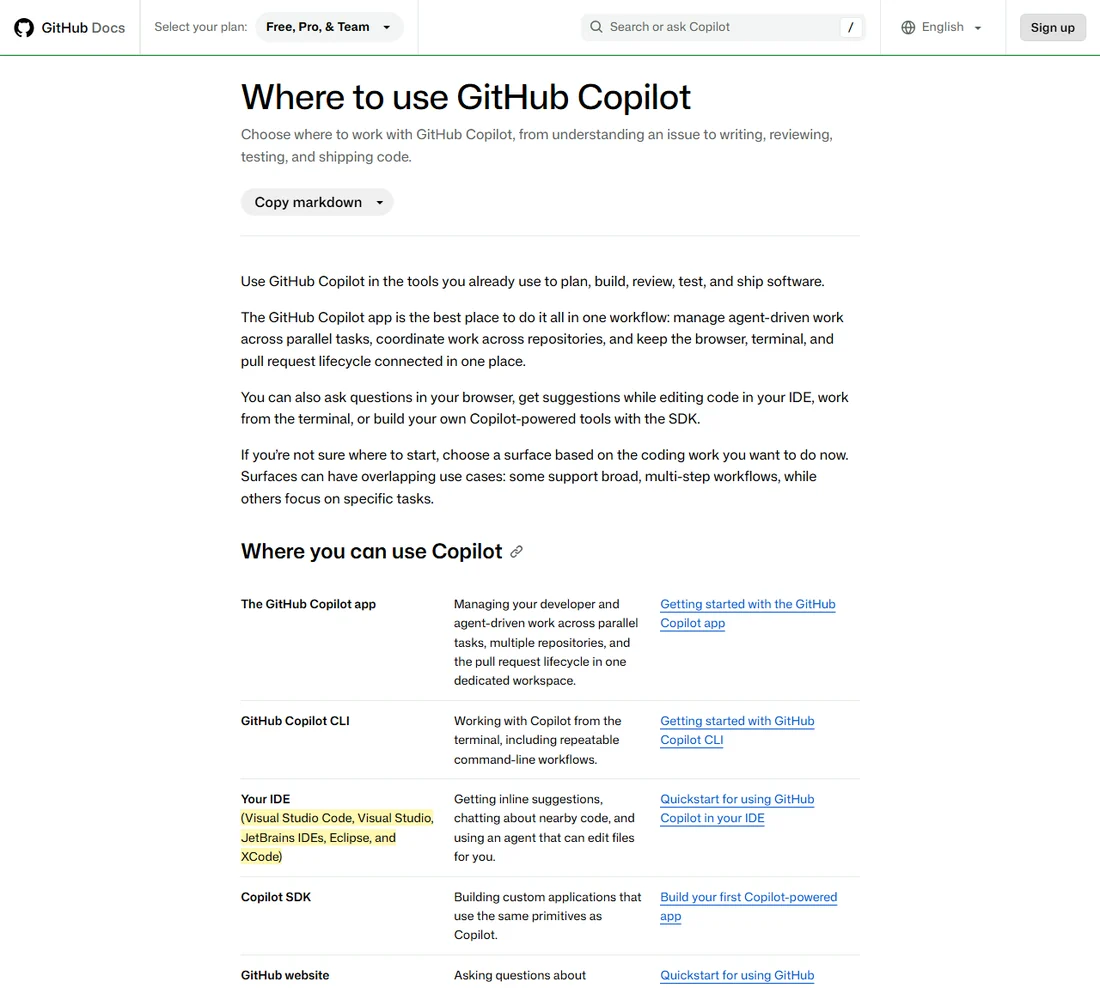
같은 문서가 꼽는 쓰는 곳은 일곱 가지입니다.
- The GitHub Copilot app — 여러 작업과 저장소, 풀 리퀘스트(고친 코드를 합쳐 달라고 올리는 요청) 흐름을 한 곳에서 다루는 전용 작업 공간
- GitHub Copilot CLI — 터미널(명령어를 입력하는 창)에서 쓰기
- 에디터(IDE) — Visual Studio Code, Visual Studio, JetBrains IDEs, Eclipse, XCode에서 제안을 받고 채팅하고 파일을 고치는 에이전트를 씁니다
- Copilot SDK — 코파일럿 기반의 맞춤 앱 만들기
- GitHub 웹사이트 — 저장소, 이슈, 풀 리퀘스트에 관해 묻기
- GitHub Mobile — 휴대폰에서 코파일럿과 채팅
- GitHub Desktop — 커밋 메시지와 요약 도움
2. 에디터에 코파일럿 설치하고 로그인하기
에디터에서 쓰려면 세 가지가 필요합니다. 쓸 수 있는 코파일럿 플랜(무료도 가능), 에디터용 코파일럿 확장(에디터에 기능을 더하는 추가 프로그램), 에디터 안에서 GitHub에 로그인한 상태입니다.
VS Code(마이크로소프트의 무료 에디터)는 처음 설정할 때 필요한 확장이 자동으로 설치돼 따로 내려받을 필요가 없다고 문서가 적었습니다.
무료로 시작하려면 Visual Studio나 VS Code의 오른쪽 위 코파일럿 아이콘을 누르고, 사이드바의 Sign up for Copilot Free(코파일럿 무료 가입)를 누릅니다.
GitHub 계정이 있으면 로그인하라는 안내가 나오고, 없으면 계정을 만들라는 안내가 나옵니다. 그 밖의 에디터에서 무료 플랜을 쓰려면 GitHub 계정의 코파일럿 설정에서 먼저 활성화해야 한다고 문서가 따로 안내합니다.
3. 자동완성은 입력하면 제안이 뜹니다
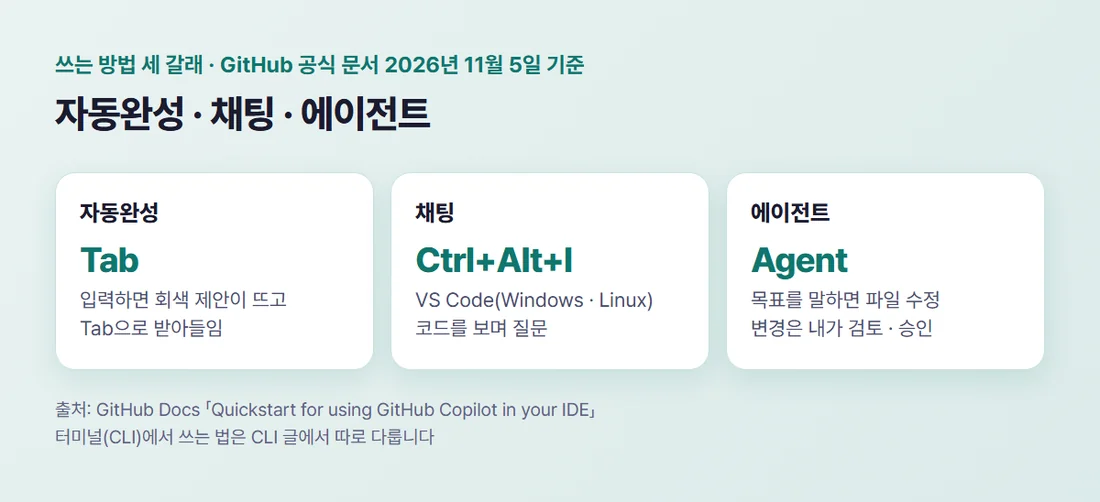
자동완성(인라인 제안)은 코드를 입력하는 동안 회색 글자로 제안이 뜨는 기능입니다. 에디터용 빠른 시작 문서의 예는 새 JavaScript 파일에 함수 머리글을 입력하는 것입니다.
function calculateDaysBetweenDates(begin, end) {
그러면 코파일럿이 함수 본문 전체를 회색 글자로 제안하고, 제안은 매번 조금씩 다를 수 있다고 문서가 적었습니다. 마음에 들면 Tab을 눌러 받아들입니다. 무료 플랜은 월 2,000회까지이고, 유료 플랜은 무제한입니다.
4. 채팅은 코드에 대해 물어봅니다
코드 파일을 연 채로 코파일럿 채팅창을 엽니다. VS Code에서는 Windows와 Linux는 Ctrl+Alt+I, macOS는 Control+Command+I입니다. 다른 에디터는 메뉴 모음이나 사이드바에서 Copilot Chat을 찾으면 됩니다.
빠른 시작 문서의 첫 질문은 what does this file do이고, 코드 한 줄을 골라 explain this line이라고 물어볼 수도 있습니다. 코파일럿은 열어 둔 파일을 볼 수 있어서 코드를 먼저 설명하지 않아도 된다고 문서가 안내합니다.
웹사이트에서는 코파일럿 홈 화면에서 Chat 범위 선택기를 열고 Work in a repository(저장소에서 작업) 아래에서 저장소를 고른 뒤 질문합니다. 특정 파일이나 이슈를 짚으려면 입력창에 @를 칩니다.
5. 에이전트와 터미널로 일을 맡기기
에이전트는 목표를 말하면 여러 단계를 이어서 일하는 방식입니다. 에디터에서는 채팅창에서 Agent를 고르고 할 일을 적습니다. 문서의 예는 할 일을 추가하고 지우고 완료 표시를 하는 웹앱을 만들어 달라는 영어 문장입니다.
코파일럿이 어느 파일을 바꿀지 정하고 파일을 만들며, 명령 실행은 사용자 승인을 받는다고 문서가 설명합니다. 결과를 검토한 뒤 에디터의 버튼으로 변경을 받아들입니다. 에이전트 모드를 지원하는지는 에디터마다 문서의 기능 비교표에서 확인합니다.
웹사이트에서는 일을 맡기면 코파일럿이 배경에서 일하고, 끝나면 바뀐 내용을 보여 주고 풀 리퀘스트를 만드는 선택지를 줍니다. 이 기능(Copilot in the cloud)은 무료 플랜(Copilot Free)에는 포함되지 않고, 저장소에 쓰기 권한도 있어야 합니다.
터미널 도구인 Copilot CLI는 모든 플랜에 포함되며, 설치와 첫 실행은 깃허브 코파일럿 CLI, 터미널에서 쓰기에 정리했습니다.
에이전트가 만든 변경은 내가 검토하고 승인한 뒤에 적용합니다. 빠른 시작 문서도 권한이나 동작을 요청하는 코파일럿의 요청은 변경을 허용하기 전에 모두 검토하라고 안내합니다.
6. 요금과 학생 무료, 모델은 어디서 보나요?
2026년 11월 5일 GitHub 요금 페이지의 개인 플랜 월 가격은 Free 0달러, Pro 10달러, Pro+ 39달러, Max 100달러입니다. 학생은 Copilot Student가 따로 있습니다. 가격 차이는 깃허브 코파일럿 요금제, 무료와 프로 차이에, 신청은 깃허브 코파일럿 학생 무료, 신청 방법에 있습니다.
쓸 수 있는 모델은 플랜마다 다르고, 무료와 학생 플랜은 자동 선택만 씁니다. 고르는 법은 깃허브 코파일럿 모델, 무엇을 골라야 할까?에서 다룹니다. 가격은 달러 정가이고 원화 환산과 부가세는 확인이 필요합니다.
7. 막힐 때는 사용량, 결제, 해지를 봅니다
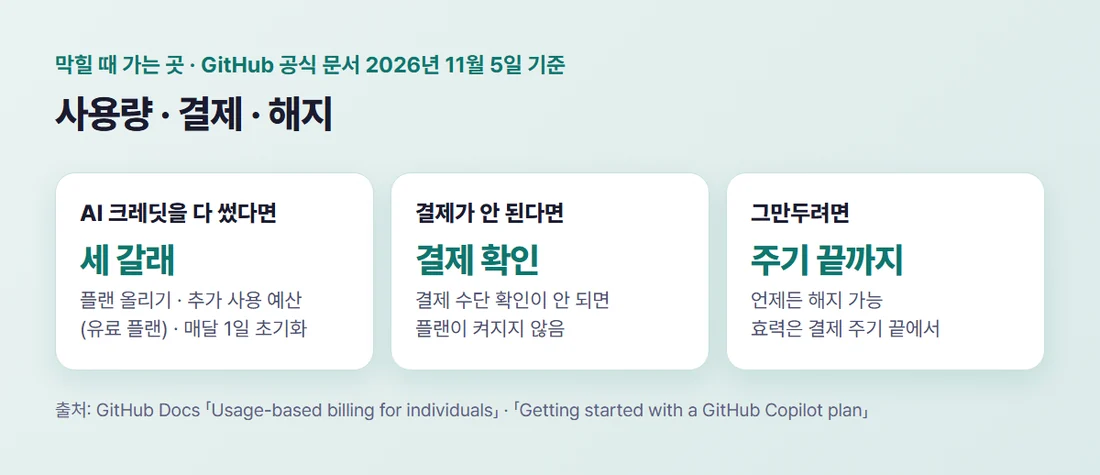
채팅, Copilot CLI, 클라우드 에이전트는 AI 크레딧(GitHub AI Credits)이라는 월 사용량을 씁니다.
다 쓰면 상위 플랜으로 올리거나, 유료 플랜이라면 추가 사용 예산을 정하거나, 매달 1일(UTC 기준) 초기화를 기다릴 수 있다고 문서가 안내합니다. 무료 플랜은 크레딧 추가 구매가 포함되지 않습니다.
차감 방식은 깃허브 코파일럿 크레딧, 언제 차감될까?에, 유료 플랜 결제는 깃허브 코파일럿 결제 방법, 카드 등록부터에 있습니다. 개인 플랜 문서는 해지를 언제든 할 수 있고 효력은 현재 결제 주기 끝에서 생긴다고 적었습니다. 순서는 깃허브 코파일럿 해지, 구독 끊는 법에 정리했습니다.
정리하면 코파일럿은 이 순서로 시작합니다.
- 설치 없이 GitHub 웹사이트에서 저장소에 관해 질문해 봅니다
- 에디터에 확장을 설치하고 GitHub에 로그인해, 자동완성은 Tab으로 받아들입니다
- 채팅으로 코드를 물어보고, 에이전트에는 일을 맡기되 결과를 검토하고 승인합니다
- 요금, 학생 무료, 사용량, 해지는 각 글에서 공식 문서 기준으로 확인합니다
이 블로그를 운영하는 AiApp에서는 코드를 직접 다루지 않고 홈페이지·예약 화면부터 만들어 보고 싶은 분을 위해, 만들고 싶은 것을 말로 설명하면 AI가 화면과 기능을 만들어 줍니다. 업종별 템플릿에서 시작해 클릭 한 번으로 실제 주소에 공개할 수 있습니다.
무료로 프로젝트 하나를 먼저 배포까지 해 볼 수 있고(무료는 배포 후 14일 공개, 백엔드 기능·문자 발송은 유료부터), 직접 만들기 어려우면 AI로 견적 내보기로 맡길 때 비용을 먼저 볼 수 있습니다.
코파일럿이 무엇인지는 깃허브 코파일럿 뜻, 무엇을 해 주나?에 정리했습니다.
모델 고르기는 깃허브 코파일럿 모델, 무엇을 골라야 할까?에, 가격은 깃허브 코파일럿 요금제, 무료와 프로 차이에 이어집니다.
학생이라면 깃허브 코파일럿 학생 무료, 신청 방법을, 유료로 시작한다면 깃허브 코파일럿 결제 방법, 카드 등록부터를 봅니다.
터미널에서 쓰려면 깃허브 코파일럿 CLI, 터미널에서 쓰기가 이어집니다.
사용량이 궁금하면 깃허브 코파일럿 크레딧, 언제 차감될까?를, 그만두려면 깃허브 코파일럿 해지, 구독 끊는 법을 봅니다.
자동완성과 에이전트의 차이는 AI 코딩 에이전트, 자동완성과 뭐가 다를까?에서 이어서 읽을 수 있습니다.
다른 AI 코딩 도구와의 비교는 AI 코딩 도구 총정리를 참고하세요.
참고자료 (모두 2026년 11월 5일 확인)
- GitHub Docs 「Where to use GitHub Copilot」 — docs.github.com/…/where-to-use-github-copilot
- GitHub Docs 「Quickstart for using GitHub Copilot on GitHub.com」 — docs.github.com/…/quickstart-for-using-github-copilot-on-github-com
- GitHub Docs 「Quickstart for using GitHub Copilot in your IDE」 — docs.github.com/…/quickstart-for-using-github-copilot-in-your-ide
- GitHub Docs 「Installing the GitHub Copilot extension in your environment」 — docs.github.com/…/install-copilot-extension
- GitHub Docs 「Getting started with a GitHub Copilot plan」 — docs.github.com/…/get-started-with-a-copilot-plan
- GitHub Docs 「Plans for GitHub Copilot」 — docs.github.com/…/plans
- GitHub Docs 「Usage-based billing for individuals」 — docs.github.com/…/individuals/billing
#깃허브코파일럿 #코파일럿사용법 #AI코딩도구 #코딩입문 #GitHub