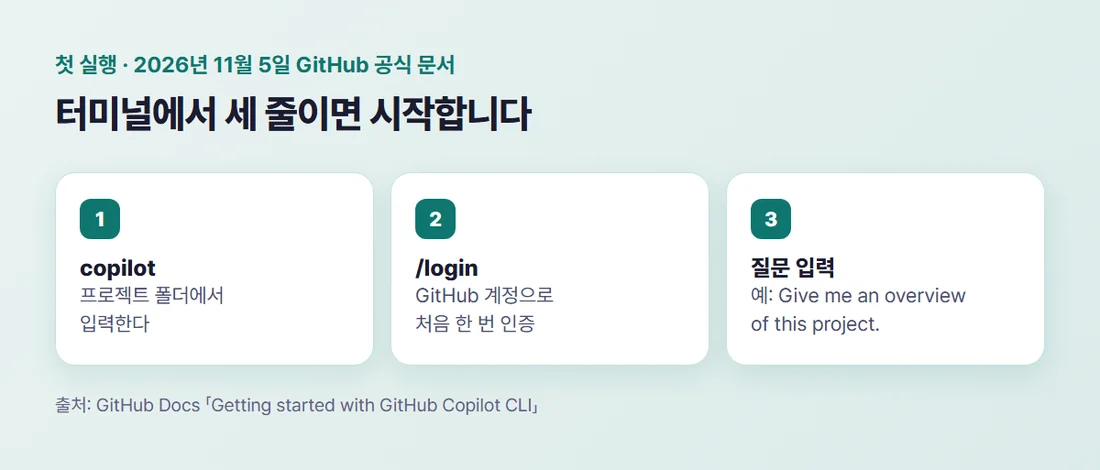
깃허브 코파일럿 CLI는 터미널(명령어를 글자로 입력하는 창)에서 코파일럿을 쓰는 도구입니다. npm install -g @github/copilot로 설치하고, 프로젝트 폴더에서 copilot을 입력한 뒤 /login으로 로그인하면 질문하고 작업을 시킬 수 있습니다.
2026년 11월 5일 GitHub 공식 문서 기준으로 CLI는 모든 코파일럿 플랜에서 쓸 수 있고, 설치 명령과 첫 실행 순서는 공식 문서에 적힌 그대로 옮겼습니다. 터미널이 처음인 분도 따라 할 수 있게 용어를 풀었습니다.
1. 깃허브 코파일럿 CLI는 무엇인가요?
터미널 안에서 코파일럿을 쓰게 해 주는 도구입니다. 공식 문서는 질문에 답하고, 코드를 쓰고 고치고, GitHub.com과 연동하는 데 쓸 수 있다고 적었습니다. 변경을 시킨 뒤 풀 리퀘스트(고친 내용을 합쳐 달라는 요청)를 만드는 것도 예로 듭니다.
지원 운영체제는 리눅스, 맥, 그리고 윈도우의 PowerShell 또는 WSL(윈도우 안의 리눅스)입니다. 쓰는 방식은 두 가지입니다. copilot을 입력해 대화하며 이어 가는 방식과, 질문 한 줄만 보내고 끝내는 방식입니다.
VS Code 같은 에디터 안의 채팅과는 쓰는 곳이 다릅니다. 에디터 쪽은 깃허브 코파일럿 사용법 총정리에서 볼 수 있습니다. 예전 gh copilot 확장과의 관계는 2026년 11월 5일에 연 공식 문서에서 찾지 못해 이 글에서 다루지 않습니다.
2. 설치하기 전에 필요한 것
활성화된 코파일럿 구독이 필요합니다. 설치 문서 맨 위에는 CLI가 모든 코파일럿 플랜에서 쓸 수 있다고 적혀 있고, 요금 문서도 모든 플랜에 CLI가 포함된다고 적었습니다.
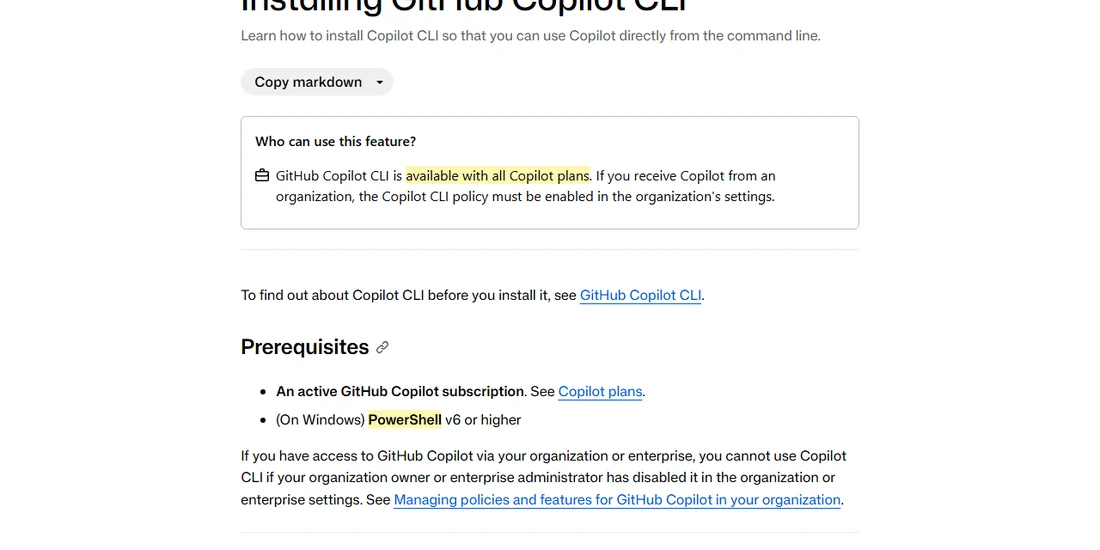
CLI는 모든 코파일럿 플랜에서 쓸 수 있지만, 회사에서 코파일럿을 받는다면 조직 설정에서 CLI 정책이 켜져 있어야 합니다. 소유자가 꺼 두었다면 쓸 수 없다고 문서가 적었습니다.
윈도우에서는 PowerShell v6 이상이 필요하고, npm으로 설치한다면 Node.js 22 이상이 필요합니다. 플랜과 요금은 깃허브 코파일럿 크레딧에서 사용량 기준으로 볼 수 있습니다.
3. 설치 명령은 이것입니다
공식 문서는 WinGet(윈도우), Homebrew(맥·리눅스), npm(모든 운영체제), 설치 스크립트(맥·리눅스) 네 가지 방법을 적었습니다. 명령은 문서 그대로입니다.
- npm(모든 운영체제, Node.js 22 이상):
npm install -g @github/copilot - WinGet(윈도우):
winget install GitHub.Copilot - Homebrew(맥·리눅스):
brew install --cask copilot-cli - 설치 스크립트(맥·리눅스):
curl -fsSL https://gh.io/copilot-install | bash
시험판은 따로 있습니다. 예를 들어 npm은 @prerelease를 붙여 설치하며, 이 글의 명령은 모두 시험판이 아닌 기본 설치입니다. 설치 파일을 직접 내려받는 길도 문서에 있습니다.
4. 처음 실행하고 로그인하는 순서
터미널에서 코파일럿을 쓸 프로젝트 폴더로 이동하고 copilot을 입력합니다. 그러면 이 폴더의 파일을 믿는지 묻습니다. 코파일럿이 이 폴더 안 파일을 읽고 고치고 실행할 수 있으니, 믿을 수 있는 폴더일 때만 진행하라고 문서가 경고합니다.
선택지는 세 가지입니다. 이번 세션만 허용하는 Yes, 이 폴더를 앞으로도 기억하는 Yes, and remember this folder for future sessions, 끝내는 No(Esc)입니다.
로그인하지 않았다면 /login을 입력하라고 안내하고, 화면 안내를 따라 GitHub 계정으로 인증합니다. 로그인은 CLI를 처음 쓸 때 한 번만 하면 된다고 문서가 적었습니다.
그다음 질문을 입력합니다. 공식 빠른 시작이 예로 든 첫 질문은 Give me an overview of this project.(이 프로젝트를 개요로 알려 줘)입니다.
5. 자주 쓰는 키와 명령
입력 줄에서 @를 치면 파일을 골라 대화에 넣을 수 있고, /를 치면 슬래시 명령 목록이 나옵니다. ?는 탭 도움말을, /help는 전체 목록을 보여 줍니다.
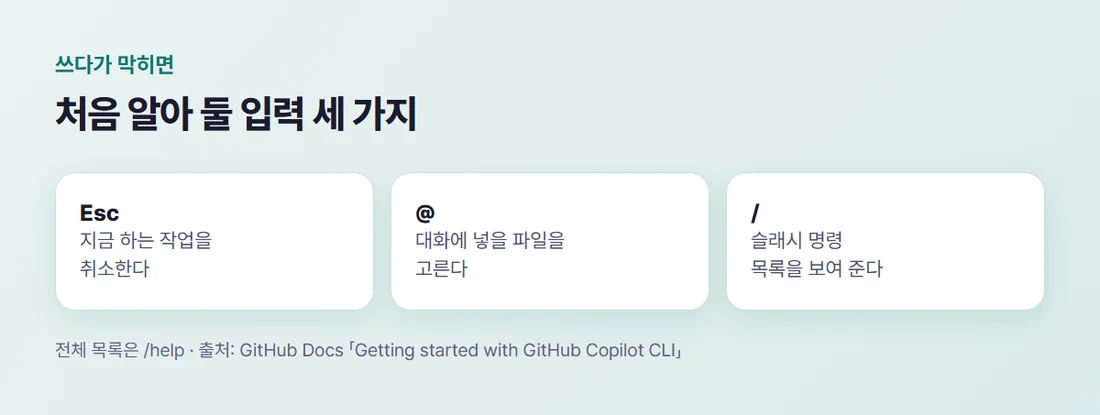
작업 중에 멈추려면 Esc를 누릅니다. Ctrl+C는 생각 중이면 취소하고, 입력이 있으면 지우고, 아니면 종료합니다.
Shift+Tab을 누르면 모드가 바뀝니다. 계획 모드(plan mode)에서는 코파일럿이 요청을 분석하고 범위를 되묻고, 코드를 쓰기 전에 계획부터 세웁니다. 큰 작업에서 오해를 미리 잡는 데 쓰라고 문서가 적었습니다.
한 줄만 물을 때는 -p를 씁니다. 문서의 예는 copilot -p "In Git, how can I apply a commit from another branch"이고, -s를 더하면 사용 정보 없이 답만 출력합니다.
6. 안전하게 쓰는 법
CLI는 파일을 고치거나 명령을 실행할 수 있어서, 처음에는 승인 질문이 자주 뜹니다. 아래는 공식 빠른 시작의 원문이며, 「코파일럿은 사용자가 분명히 승인하기 전에는 파일을 바꾸지 않는다」는 뜻입니다.
Copilot won't make changes to your files without your explicit approval.
다만 --allow-all-tools 같은 자동 승인 옵션을 쓰면 코파일럿이 사용자와 같은 권한으로 파일에 접근하고 어떤 셸 명령이든 미리 묻지 않고 실행할 수 있다고 문서가 경고합니다. 처음에는 쓰지 않는 쪽이 낫습니다.
더 조심하고 싶다면 세션 안에서 /sandbox enable로 코파일럿이 건드릴 수 있는 파일·네트워크 범위를 제한할 수 있다고 합니다.
7. CLI를 쓰면 크레딧이 차감됩니다
Copilot CLI는 AI 크레딧을 쓰는 기능입니다. 코드 자동완성과 달리 CLI에서 보낸 질문은 모델과 토큰 수에 따라 크레딧이 차감되고, 어디서 얼마가 차감되는지는 깃허브 코파일럿 크레딧에 정리했습니다.
대화가 길어지면 /context로 토큰 사용 내역을 보고 /compact로 줄일 수 있습니다. 한 세션의 상한은 /limits set max-ai-credits NUMBER로 걸 수 있는데, 미리보기(public preview) 단계이고 최소 30크레딧입니다.
사용량 표시가 맞게 나오려면 CLI는 1.0.48 이상을 쓰라고 문서가 안내합니다. 더 오래된 버전도 동작은 하지만 모델 가격이나 사용량이 틀리게 보일 수 있다고 합니다.
정리하면 코파일럿 CLI는 이렇게 시작합니다.
- 활성화된 코파일럿 구독을 확인합니다(모든 플랜에서 사용 가능, 회사 계정은 CLI 정책 확인)
- 공식 명령으로 설치합니다. 예를 들어 npm은
npm install -g @github/copilot입니다 - 프로젝트 폴더에서
copilot을 입력하고/login으로 로그인합니다 - 폴더를 믿을지 묻는 질문에 신중히 답하고, 가벼운 질문부터 시작합니다
- 자동 승인 옵션은 쓰지 않고, 사용량은 크레딧 문서로 확인합니다
결제부터 하려면 깃허브 코파일럿 결제 방법을, 사용량 걱정은 깃허브 코파일럿 크레딧을 먼저 보세요. 다른 터미널 도구는 클로드 코드 터미널(CLI) 처음 쓰는 법과 코덱스 CLI 사용법에 정리했습니다.
참고자료 (모두 2026년 11월 5일 확인)
- GitHub Docs 「GitHub Copilot CLI」 — docs.github.com/…/copilot-cli
- GitHub Docs 「Installing GitHub Copilot CLI」 — docs.github.com/…/install-copilot-cli
- GitHub Docs 「Getting started with GitHub Copilot CLI」 — docs.github.com/…/cli-quickstart
- GitHub Docs 「Using GitHub Copilot CLI」 — docs.github.com/…/use-copilot-cli/overview
- GitHub Docs 「Plans for GitHub Copilot」 — docs.github.com/…/get-started/plans
- GitHub Docs 「Usage-based billing for individuals」 — docs.github.com/…/individuals/billing
- GitHub Docs 「Setting an AI credit session limit in GitHub Copilot CLI」 — docs.github.com/…/set-session-limit
#깃허브코파일럿 #코파일럿CLI #터미널 #AI코딩도구 #코파일럿설치