홈페이지 AI 디자인은 사이트 전체가 아니라 홈페이지에 들어갈 배너, 대표 이미지 같은 그림과 시안까지 직접 만들 수 있습니다. 2026년 11월 5일 Adobe Firefly 안내 페이지와 Canva 도움말 모두 글로 설명하면 이미지를 만들어 주는 기능을 소개합니다.
이 글은 두 서비스의 공식 안내를 직접 읽고 정리했습니다. 사이트를 만들고 공개하는 단계는 앞서 낸 글로 넘기고, 여기서는 이미지와 시안을 만드는 데까지만 다룹니다. 특정 도구를 추천하는 글이 아닙니다.
1. 홈페이지 AI 디자인, 직접 만들 수 있을까요?
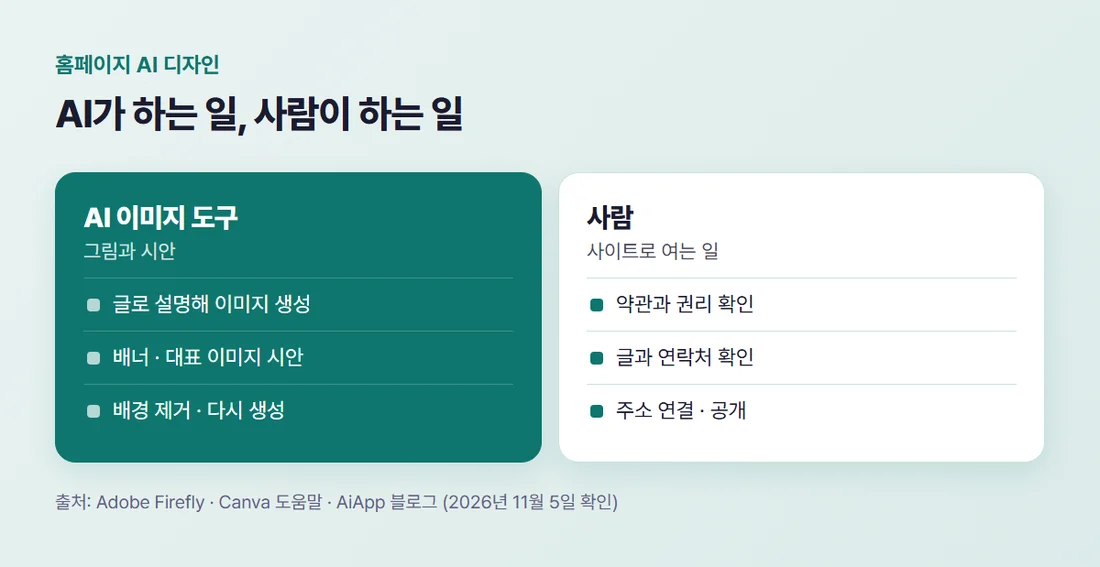
네, 그림과 시안까지는 됩니다. 이미지 생성 도구에 만들고 싶은 장면을 말로 적으면 이미지가 나오고, 그 이미지를 홈페이지의 배너나 대표 이미지 자리에 쓸 수 있습니다.
AI 이미지 도구가 주는 것은 그림이고, 그 그림으로 사이트를 여는 일은 따로 해야 합니다.
프롬프트(AI에게 보내는 요청 문장)를 쓰는 법과 결과가 어긋날 때의 대처는 이 묶음의 다른 글에서 다룹니다. 여기서는 어떤 도구에 어떤 기능이 있는지부터 봅니다.
2. Firefly는 텍스트로 이미지를 만들고 고칩니다
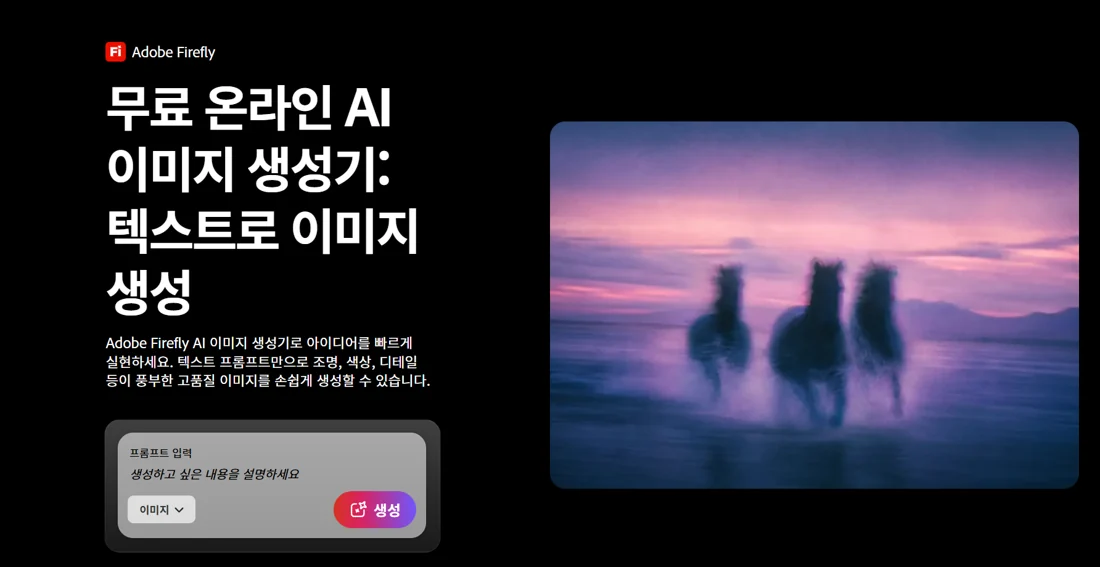
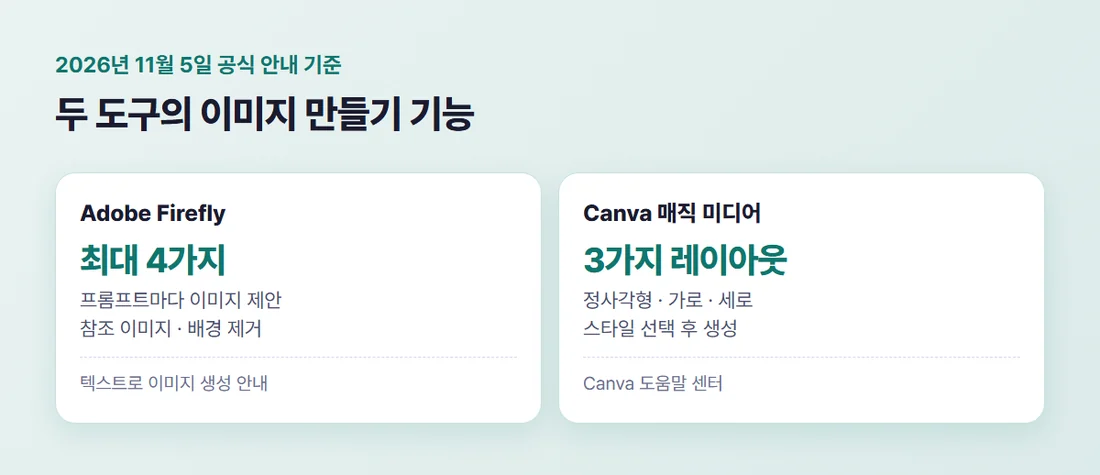
Adobe Firefly의 「텍스트로 이미지 생성」 안내 페이지는 텍스트 프롬프트만으로 조명, 색상, 디테일 등이 풍부한 고품질 이미지를 생성할 수 있다고 소개합니다. 소셜 미디어 게시물, 배너 등 다양한 용도의 콘텐츠 디자인을 쉽게 시작할 수 있다고 적었습니다.
모든 프롬프트에 대해 최대 네 가지 이미지를 제안한다고 합니다. 마음에 드는 이미지는 참조 이미지로 써서 비슷한 스타일이나 구도의 이미지를 만들 수 있다고 안내합니다.
이미지 편집 작업 영역에서는 오브젝트를 추가하거나 제거하고 배경을 제거할 수 있다고 합니다.
3. Canva 매직 미디어는 편집기 안에서 이미지를 만듭니다
Canva 도움말은 편집기 측면 패널에서 매직 미디어를 눌러 이미지 탭에 만들고 싶은 이미지를 설명하라고 안내합니다. 스타일은 사진, 디지털 아트, 미술 작품 중에서 고르고, 레이아웃은 정사각형, 가로, 세로 중에서 고릅니다. 이 도움말은 기계 번역이라는 표시가 붙어 있습니다.
생성한 이미지를 선택하면 디자인에 바로 추가됩니다. 도움말은 활용 예로 소셜 미디어, 마케팅 또는 프레젠테이션에 쓸 비주얼 만들기를 들었습니다.
결과를 개선하는 팁으로는 입력한 텍스트만 사용하므로 구체적일수록 더 좋은 결과를 얻을 수 있다고 적었습니다.
4. 만든 그림을 쓰기 전에 권리부터 확인합니다
Canva 도움말의 자주 묻는 질문은 생성한 콘텐츠의 소유권을 이렇게 적었습니다.
이용 약관을 준수하는 한, Magic Media로 만든 콘텐츠는 본인의 소유입니다. 하지만 AI 생성 콘텐츠에 관한 저작권법은 국가마다 다르며, 독점적인 권리를 갖지 못할 수도 있습니다.
같은 도움말은 디자인에 알아볼 수 있는 사람, 캐릭터 또는 브랜드가 포함되어 있다면 권리 보유자의 허가를 받아야 한다고 적었습니다.
Adobe Firefly 페이지는 이미지 모델이 Adobe Stock의 사용 허가된 이미지와 저작권이 만료된 공용 도메인 콘텐츠를 기반으로 학습되어 상업 프로젝트에 활용할 수 있다고 밝혔는데, 이는 Adobe의 설명이므로 이용 약관 원문은 따로 읽어야 합니다.
5. 사이트를 여는 일은 세 가지 길 가운데 고릅니다
그림을 만든 뒤 홈페이지를 여는 방법은 앞서 낸 글에 정리했습니다. 홈페이지 제작 방법은 빌더로 만들기, HTML로 직접 짜기, 업체에 맡기기의 세 가지로 나눌 수 있고, AI는 앞의 두 길 안에서 쓰는 도구라고 했습니다.
AI 빌더는 초안까지 혼자서도 만들어 줍니다. 그 뒤 글이 맞는지 고치고, 주소를 연결하고, 공개하는 일은 사람이 합니다. 자세한 내용은 홈페이지 만들기 AI, 정말 혼자 될까?와 홈페이지 제작 방법, 세 가지 길 총정리에 있습니다.
AI로 그린 그림은 홈페이지에 들어갈 재료이고, 상호와 연락처가 맞는지 확인하고 공개하는 일은 사람이 합니다.
6. 시안에서 사이트까지 이어 가는 순서
- 홈페이지에 필요한 이미지(배너, 대표 이미지)를 정합니다
- 이미지 도구에 장면을 구체적으로 적어 시안을 여러 장 받습니다
- 도구의 약관 안내를 읽고 쓸 수 있는 범위를 확인합니다
- 고른 이미지를 홈페이지에 넣고 글과 연락처를 확인합니다
- 주소를 연결해 공개합니다
이 블로그를 운영하는 AiApp에서는 만든 이미지를 넣은 홈페이지 화면을 대화로 만들 수 있습니다. 업종별 템플릿에서 시작해 클릭 한 번으로 실제 주소에 공개하고, 이미지와 파일도 서비스 안에 보관합니다. 이미지 자체는 위와 같은 도구에서 만든 것을 씁니다. 구성은 템플릿 페이지에서 볼 수 있습니다.
도구와 저작권을 갈래별로 보려면 AI 이미지 만들기 총정리, 세 갈래 길를, 앞 글인 무료 이미지 도구 고르는 기준은 AI 이미지 생성 무료 사이트, 고를 때 볼 점을, 다음 글인 앱 아이콘은 앱 아이콘 만들기 AI, 순서와 규격을 이어서 보세요.
참고자료 (모두 2026년 11월 5일 확인)
- Adobe Firefly 「무료 온라인 AI 이미지 생성기: 텍스트로 이미지 생성」 — adobe.com/kr/products/firefly/features/text-to-image
- Canva 도움말 센터 「Magic Media로 사진, 그래픽, 동영상 및 3D 콘텐츠 만들기」 — canva.com/ko_kr/help/using-magic-media
- AiApp 블로그 「홈페이지 만들기 AI, 정말 혼자 될까?」(2026년 10월 21일) — /blog/261021-ai-homepage-builder/
- AiApp 블로그 「홈페이지 제작 방법, 세 가지 길 총정리」(2026년 10월 21일) — /blog/261021-homepage-diy-guide/
#홈페이지AI디자인 #AI이미지 #배너만들기 #AI디자인 #홈페이지만들기