인스타그램 개인 계정은 앱의 설정에서 비즈니스 계정으로 바꿀 수 있습니다. Instagram 고객센터 기준으로 「설정 및 활동」의 「계정 유형 및 도구」에서 「프로페셔널 계정으로 전환」을 고른 뒤 「비즈니스」를 선택하면 됩니다.
프로페셔널 계정은 비즈니스 계정과 크리에이터 계정을 함께 부르는 말입니다. 2026년 11월 5일 Instagram 고객센터 도움말을 읽고, 가게 사장님이 따라 할 순서로 정리했습니다. 메뉴 이름은 도움말 글자 그대로 옮겼습니다.
1. 개인 계정을 비즈니스 계정으로 바꿀 수 있나요?
네. 새로 계정을 만들 필요 없이 쓰던 개인 계정을 비즈니스 계정으로 바꿀 수 있습니다. 도움말 첫 문장이 「개인 Instagram 계정을 비즈니스 또는 크리에이터 계정으로 변경할 수 있습니다」입니다.
바꾸고 나면 도움말 설명대로 계정을 성장시키고, 광고를 만들고, 성장을 이해하고, 메시지를 관리하는 데 도움이 되는 기능에 접근할 수 있습니다. 수익 창출 기능도 같은 문장에 들어 있습니다.
2. 비즈니스 계정과 크리에이터 계정은 무엇이 다른가요
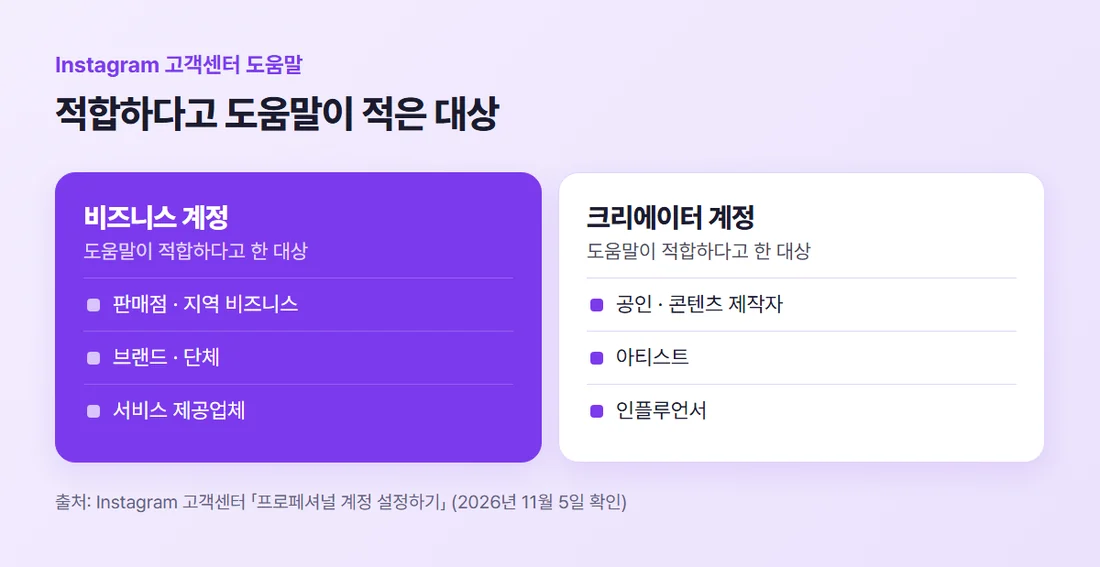
이 도움말이 밝힌 차이는 누구에게 적합한가입니다. 비즈니스 계정은 판매점, 지역 비즈니스, 브랜드, 단체 및 서비스 제공업체에 적합하다고 적혀 있습니다.
크리에이터 계정은 공인, 콘텐츠 제작자, 아티스트, 인플루언서에게 적합하다고 적혀 있습니다. 두 계정의 기능을 하나하나 견준 문장은 이 도움말에 없어 확인이 필요합니다. 가게나 서비스를 운영한다면 도움말 문구상 비즈니스 쪽이 맞습니다.
3. 바꾸기 전에 확인할 것 세 가지
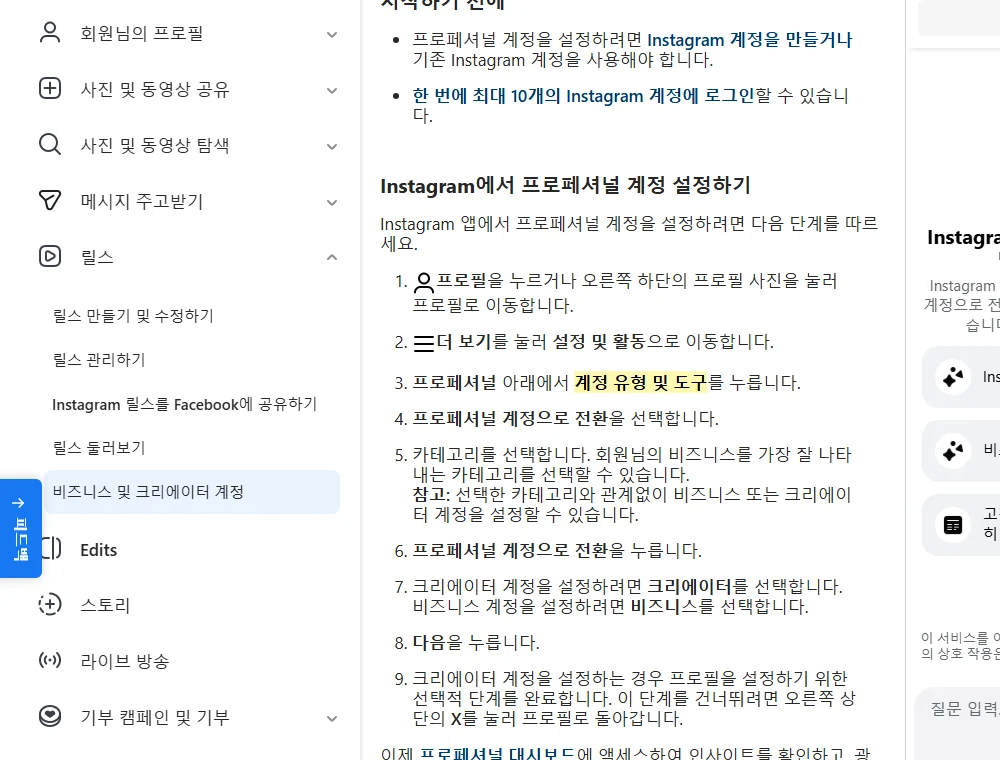
첫째, 계정이 있어야 합니다. 도움말은 프로페셔널 계정을 설정하려면 Instagram 계정을 만들거나 기존 Instagram 계정을 사용해야 한다고 적었습니다.
둘째, 비공개 계정은 공개로 바뀝니다. 도움말에 이런 참고가 있습니다. 개인용 계정이 비공개 상태인 경우 프로페셔널 계정으로 전환하면 전체 공개됩니다.
이어 도움말은 계정을 공개하면 대기 중인 모든 팔로우 요청이 자동으로 수락된다고 설명합니다. 비공개로 쓰던 계정이라면 전환 전에 이 점을 먼저 보세요.
셋째, 여러 계정을 쓴다면 한 번에 최대 10개의 Instagram 계정에 로그인할 수 있다는 문장이 「시작하기 전에」에 있습니다.
4. 앱에서 프로페셔널 계정으로 바꾸는 순서
도움말의 앱 순서는 아래와 같습니다. 화면 아이콘은 달라 보일 수 있으니 메뉴 이름을 기준으로 찾으세요.
- 프로필을 누르거나 오른쪽 하단의 프로필 사진을 눌러 프로필로 이동합니다
- 「더 보기」를 눌러 「설정 및 활동」으로 이동합니다
- 「프로페셔널」 아래에서 「계정 유형 및 도구」를 누릅니다
- 「프로페셔널 계정으로 전환」을 선택합니다
- 카테고리를 선택합니다
- 「프로페셔널 계정으로 전환」을 누릅니다
- 비즈니스 계정을 설정하려면 「비즈니스」를 선택합니다
- 「다음」을 누릅니다
카테고리는 회원님의 비즈니스를 가장 잘 나타내는 것을 고릅니다. 도움말은 선택한 카테고리와 관계없이 비즈니스 또는 크리에이터 계정을 설정할 수 있다고 적었습니다.
5. 연락처와 Facebook 연결은 건너뛸 수 있습니다
전환이 끝나면 비즈니스의 연락처 상세 정보를 추가하고 「다음」을 누릅니다. 이 단계를 건너뛰려면 「연락처 정보 사용 안 함」을 누른다고 도움말에 적혀 있습니다.
기존 Facebook 페이지에 연결하는 단계는 도움말이 「선택 사항」이라고 밝혔습니다. 연결하면 Facebook에 Instagram 게시물을 공유하고 광고 및 쇼핑 도구 같은 연결된 환경을 쓰기 더 쉬워집니다. 연락처 입력도 Facebook 연결도 건너뛸 수 있는 단계입니다.
프로필에 보이는 정보는 나중에 바꿀 수 있습니다. 프로필 편집의 「전체 공개 비즈니스 정보」 아래 「프로필 표시」에서 카테고리 레이블과 연락처 정보를 숨기거나 표시한 뒤 「완료」를 누릅니다.
6. 컴퓨터(instagram.com)에서 바꾸는 순서
컴퓨터에서는 「더 보기」를 클릭한 다음 「설정」을 선택하고, 「프로페셔널」 아래 「계정 유형 및 도구」를 선택합니다. 이어 「프로페셔널 계정으로 전환」을 클릭합니다.
앱과 순서가 조금 다릅니다. 컴퓨터에서는 「비즈니스」나 「크리에이터」를 먼저 고르고 「다음」을 클릭한 뒤 카테고리를 고릅니다. 「완료」를 클릭하면 나오는 확인 창에서 「계속」을 클릭해야 전환됩니다.
7. 개인 계정으로 되돌리거나 유형을 바꿀 때
도움말은 언제든지 개인용 계정으로 다시 전환하거나 프로페셔널 계정 유형을 변경할 수 있다고 적었습니다. 앱에서는 「설정 및 활동」, 「계정 유형 및 도구」, 「계정 유형」, 「계정 유형 전환」 순서로 들어가 전환할 유형을 고르고 「전환」을 누릅니다.
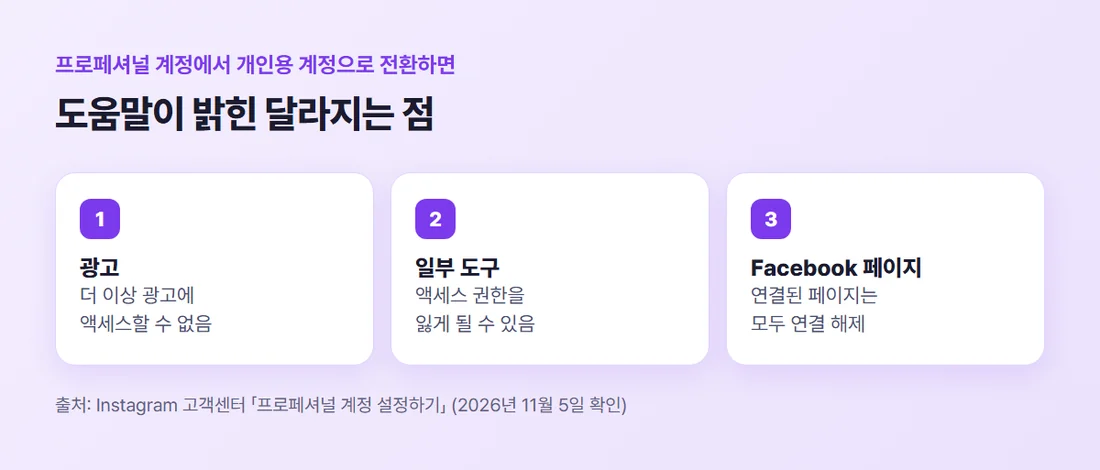
다만 개인용으로 돌아가면 달라지는 점이 있습니다. 도움말에 따르면 더 이상 광고에 액세스할 수 없게 되고, 일부 도구에 대한 액세스 권한을 잃게 될 수 있습니다. 프로페셔널 계정에 연결된 모든 Facebook 페이지의 연결도 해제됩니다.
정리하면 계정 전환은 세 가지만 기억하면 됩니다.
- 쓰던 개인 계정을 「설정 및 활동 > 계정 유형 및 도구」에서 비즈니스로 바꿉니다
- 비공개 계정은 전환하면 전체 공개되니 미리 확인합니다
- 연락처와 Facebook 연결은 건너뛸 수 있고, 개인용으로 되돌릴 수도 있습니다
전환 뒤에 쓸 무료 도구는 인스타 마케팅 툴, 무료로 쓸 수 있을까에, 인사이트 숫자는 인스타 마케팅 분석, 반응이 없을 때 볼 숫자에 정리합니다. 전체 순서는 인스타 마케팅 전략 총정리에서 볼 수 있습니다.
참고자료 (모두 2026년 11월 5일 확인)
- Instagram 고객센터 「비즈니스 또는 크리에이터 도구 및 관리 기능에 액세스하기 위해 Instagram 프로페셔널 계정 설정하기」 — help.instagram.com/502981923235522
#인스타비즈니스계정 #인스타마케팅 #프로페셔널계정 #인스타계정전환 #소상공인마케팅