챗GPT 사용법은 웹이나 앱에서 열어 첫 대화를 하고, 무료 한도를 확인한 뒤 필요할 때 유료 플랜을 고르고, 프로젝트와 Sites 같은 기능을 일에 붙이는 순서로 익히면 됩니다. 챗GPT는 OpenAI가 만든 대화형 AI 서비스입니다.
2026년 11월 5일 OpenAI 도움말 센터와 chatgpt.com 요금 페이지를 직접 읽고 정리했습니다. 한국어 도움말 가운데 기계 번역판 표시가 있는 문서는 글에서 그렇게 밝혔습니다.
1. 챗GPT는 어떤 순서로 쓰기 시작하나요?
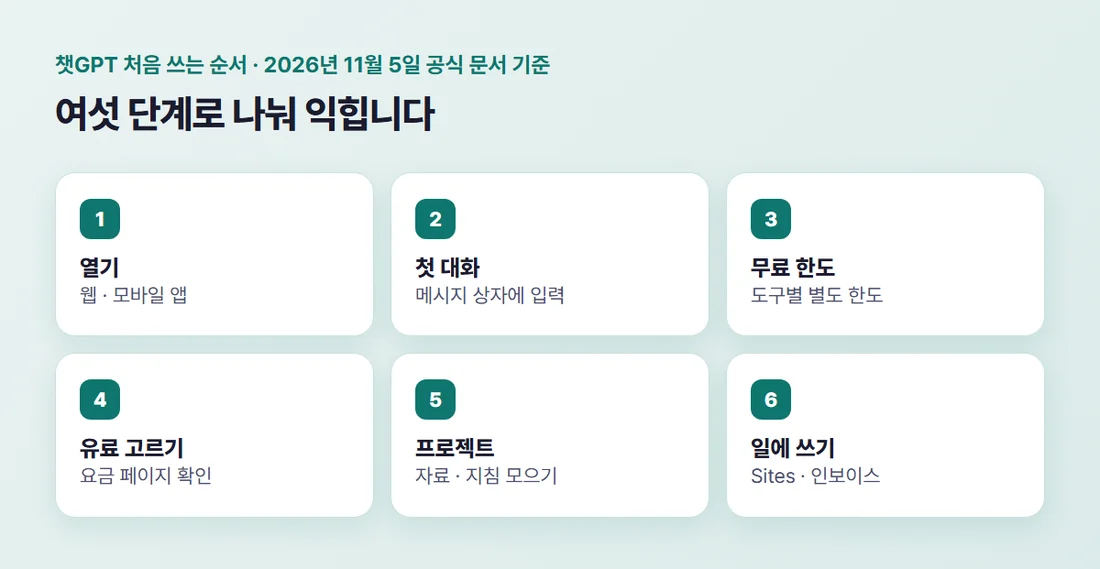
열기, 첫 대화, 무료 한도 확인, 유료 플랜 고르기, 프로젝트로 자료 묶기, 일에 쓰기의 여섯 단계로 나누면 막히는 곳을 찾기 쉽습니다. 이 글은 이 순서대로 각 단계의 공식 안내를 요약합니다.
글마다 한 단계씩 자세히 다뤘습니다. 아래 각 절의 끝에 해당 글을 연결했습니다.
모델 이름과 사용 한도는 자주 바뀝니다. 이 글의 이름과 숫자는 모두 2026년 11월 5일 OpenAI 공식 페이지 기준이고, 쓰기 전에 현재 화면에서 다시 확인해야 합니다.
2. 웹과 앱에서 열고 첫 대화 하기
OpenAI 도움말(한국어 기계 번역판)에 따르면 웹은 chatgpt.com이고, 지원되는 지역에서는 계정 없이도 사용해 볼 수 있습니다. 모바일 앱은 iOS와 Android가 있습니다.
첫 대화는 메시지 상자에 필요한 내용을 입력해 전송하면 됩니다. 언제든 새 채팅을 선택해 새로 시작할 수 있습니다.
앱은 스토어에서 게시자를 확인하고 받으라고 안내합니다. App Store는 개발자가 OpenAI OpCo, LLC인지, Google Play는 게시자가 OpenAI인지 보라고 적혀 있습니다. 자세한 순서는 챗GPT 앱 사용법, 폰에서 시작하기에 있습니다.
3. 무료로 어디까지 쓰고, 막히면 어떻게 하나
도움말에 따르면 무료 사용자는 악용 방지 조치가 적용되는 범위 안에서 일상적인 텍스트 채팅을 무제한으로 쓸 수 있습니다. 파일 업로드, 이미지 생성, 음성, 데이터 분석 같은 도구에는 각각 별도의 사용 한도가 있습니다.
한도에 닿으면 ChatGPT가 알려 주고, 그 도구는 나중에 다시 써야 합니다. 같은 문서는 이렇게 적었습니다.
기본 모델과 제공되는 한도는 시간이 지나며 변경될 수 있습니다.
한도 숫자는 문서에 없어 이 글도 옮기지 않았습니다. 막혔을 때 확인할 순서는 챗GPT 무료 제한, 막혔을 때 할 일에 정리했습니다.
4. 유료 플랜은 이렇게 나뉩니다
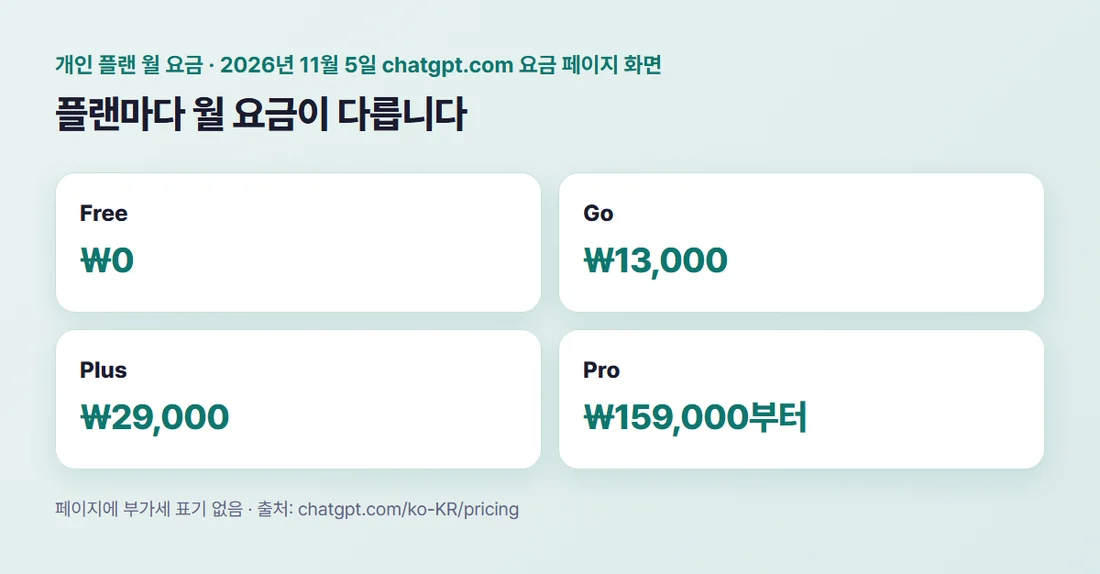
2026년 11월 5일 chatgpt.com/ko-KR/pricing 화면의 개인용 월 요금은 Free ₩0, Go ₩13,000, Plus ₩29,000이고, Pro는 월 ₩159,000부터입니다. 이 페이지에는 부가세 표기가 없습니다.
Go, Free, Plus는 개인용이고 Business와 Enterprise는 기업용입니다. Business는 최소 2명부터 쓸 수 있고, Enterprise는 영업팀 문의로 가격이 정해진다고 적혀 있습니다.
플랜마다 쓸 수 있는 기능과 한도가 다릅니다. 플랜별 차이는 챗GPT 유료 종류, 무엇을 골라야 할까에, 플러스 한 플랜의 결제 · 해지 · 환불은 챗GPT 플러스 비용, 한 달에 얼마?에 있습니다.
5. 프로젝트로 자료와 지침을 한곳에 모으기
OpenAI 도움말(한국어 기계 번역판)은 프로젝트를 관련 채팅, 파일, 지침을 한곳에 모아 두는 기능으로 설명합니다. 챗GPT가 그 맥락을 활용해 글쓰기, 리서치, 계획 수립 같은 지속적인 작업을 지원할 수 있다고 합니다.
제공 여부는 요금제와 워크스페이스 설정에 따라 달라진다고 적혀 있습니다. 만드는 순서와 파일 · 지침은 챗GPT 프로젝트 기능, 자료를 묶어 쓰는 법에 있습니다.
6. 일에 쓰기, 홈페이지와 비용 처리
사장님이 챗GPT를 일에 붙이는 대표적인 경우가 홈페이지입니다. OpenAI 도움말에 따르면 ChatGPT Sites는 웹사이트와 간단한 앱을 만들고 공개하게 해 줍니다.
Sites는 Plus · Pro 계정과 Business · Enterprise 워크스페이스에서 쓸 수 있고, Free와 Go에서는 쓸 수 없습니다. 만드는 법은 챗GPT로 홈페이지 만들기에, 공개와 주소는 챗GPT 웹사이트 만들기에 정리했습니다.
결제 비용은 인보이스를 챙겨 두면 세무 확인이 쉬워집니다. 웹 결제는 Settings > Billing의 Invoices에서 찾습니다. 처리 방법은 이 글이 단정하지 않으며 챗GPT 비용, 회사 경비로 처리하려면?에서 법 조문과 함께 세무사 확인을 권합니다.
7. 다음 단계와 정리
간단한 웹앱을 넘어 프로그램을 만들고 싶을 때는 코딩 에이전트나 API로 길이 갈립니다. 자세한 내용은 챗GPT로 프로그램 만들기, 다음 단계는에 있고, 코딩 도구 비교는 AI 코딩 도구 총정리에 있습니다.
여섯 단계를 다섯 줄로 묶어 한 번 더 줄이면 다음과 같습니다.
- 웹이나 앱에서 열고 첫 대화를 합니다. 앱은 게시자를 확인하고 받습니다
- 무료 한도를 확인합니다. 모델과 한도는 바뀔 수 있습니다
- 유료가 필요하면 요금 페이지에서 플랜별 기능과 가격을 확인합니다
- 프로젝트로 자료를 모으고, 일에는 Sites 같은 기능을 붙입니다
- 결제 인보이스를 보관하고 처리는 세무사와 확인합니다
참고자료 (모두 2026년 11월 5일 확인)
- chatgpt.com 요금 페이지 — chatgpt.com/ko-KR/pricing
- OpenAI 도움말 센터 「ChatGPT Free Tier FAQ」 — help.openai.com/…/9275245
- OpenAI 도움말 센터 「ChatGPT FAQ」 — help.openai.com/…/12677804
- OpenAI 도움말 센터 「ChatGPT iOS and Android app FAQ」 — help.openai.com/…/8142208
- OpenAI 도움말 센터 「Projects in ChatGPT」 — help.openai.com/…/10169521
- OpenAI 도움말 센터 「Creating and using ChatGPT Sites」 — help.openai.com/…/20001339
- OpenAI 도움말 센터 「Finding past ChatGPT invoices」 — help.openai.com/…/12356340
#챗GPT #챗GPT사용법 #ChatGPT #AI도구 #사장님AI