챗GPT 앱은 iPhone · iPad에서는 App Store의 ChatGPT, Android에서는 Google Play의 ChatGPT를 받아 같은 계정으로 로그인하면 쓸 수 있습니다.
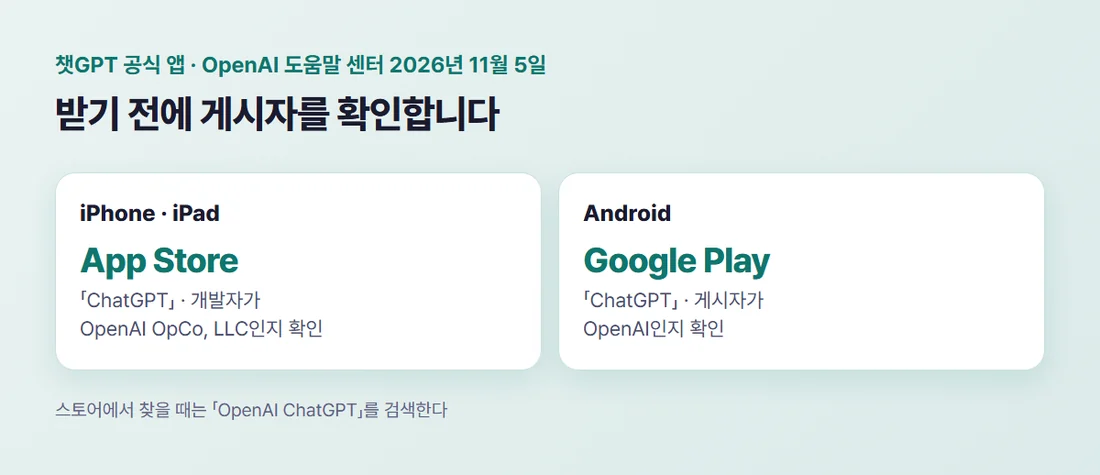
OpenAI 도움말 센터는 받기 전에 게시자가 맞는지 확인하라고 안내합니다. iPhone · iPad는 개발자가 OpenAI OpCo, LLC인지, Android는 게시자가 OpenAI인지 봅니다.
2026년 11월 5일 OpenAI 도움말 센터(한국어 기계 번역판)와 Google Play의 ChatGPT 앱 페이지를 열어 받는 곳, 처음 시작하는 순서, 폰에서 자주 찾는 메뉴를 정리했습니다. 기기와 운영체제 요건은 스토어 페이지에서 확인하라는 안내가 있어 적지 않았습니다.
1. 챗GPT 앱은 어디서 받나요?
기기에 맞는 스토어에서 받습니다. iPhone과 iPad는 App Store의 ChatGPT, Android는 Google Play의 ChatGPT입니다. Apple Vision Pro에서도 App Store를 통해 ChatGPT를 이용할 수 있다고 도움말에 적혀 있습니다.
스토어에서 직접 찾을 때는 「OpenAI ChatGPT」를 검색합니다. 받기 전에 게시자 칸에서 iPhone · iPad는 OpenAI OpCo, LLC, Android는 OpenAI가 맞는지 확인하라고 도움말은 안내합니다.
웹에서는 chatgpt.com으로 쓸 수 있고, 지원되는 지역에서는 계정 없이도 써 볼 수 있다고 합니다.
2. 비슷한 앱과 어떻게 구분하나요?
도움말에는 이런 경고 문장이 있습니다. 공식적이고 안전한 버전을 사용하려면 OpenAI에서 게시한 앱을 다운로드하고 있는지 반드시 확인하세요. 구분 기준은 스토어 화면의 게시자 이름입니다.

2026년 11월 5일 Google Play의 ChatGPT 페이지에서는 앱 이름 아래 게시자가 OpenAI로 표시됐고, 그 아래에 「광고 포함 · 인앱 구매」라는 표기가 있었습니다. 별점이나 다운로드 수는 구분 기준이 아니어서 이 글에서 다루지 않았습니다.
3. 기기 요건과 사용 가능한 나라는 어디서 보나요?
기기와 운영체제 요구 사항은 App Store 또는 Google Play의 공식 ChatGPT 앱 페이지에서 확인하라는 것이 도움말의 안내입니다. 요구 사항 숫자는 도움말 문서에 없어, 이 글에서는 확인이 필요하다고만 적습니다.
앱을 쓸 수 있는 국가와 지역은 별도 문서 「ChatGPT 지원 국가」에서 확인하라고 합니다. 앱 버전은 사이드바를 열고 프로필 아이콘으로 설정을 연 뒤, iOS는 앱 버전이 나올 때까지 스크롤하고 Android는 정보를 선택하면 Android용 ChatGPT 아래에 보입니다.
4. 폰에서 처음 대화를 시작하는 순서
앱을 열고 메시지 상자에 필요한 내용을 입력해 보내면 첫 채팅이 시작됩니다. 언제든 새 채팅을 선택해 새로 시작할 수 있습니다.
채팅 기록은 같은 계정으로 로그인한 기기끼리 동기화되고, 이전 채팅은 메뉴 아이콘(가로줄 두 개)으로 사이드바를 열어 최신순으로 봅니다.
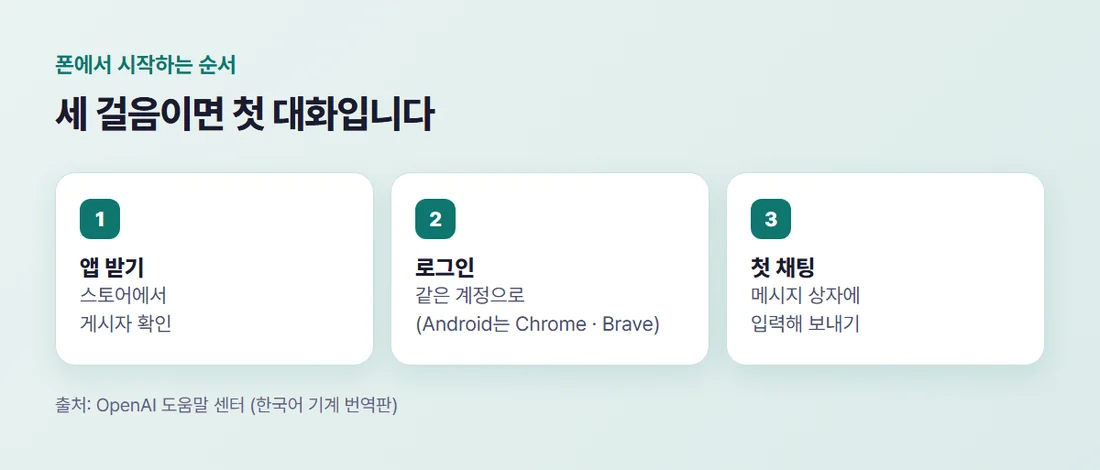
Android에서 로그인할 때는 Chrome이나 Brave를 사용할 수 있다고 도움말에 적혀 있습니다. 로그인에 실패하면 도움말의 「ChatGPT 로그인 문제 해결」 문서를 보라고 안내합니다.
5. 앱에서 자주 쓰는 메뉴와 주의점
대화를 지우려면 대화를 열고 더보기 메뉴(•••)에서 삭제를 선택해 확인합니다. 삭제된 채팅은 복원할 수 없다고 합니다.
기록에 남기고 싶지 않은 대화는 모델 메뉴에서 임시 채팅을 시작할 수 있고, 임시 채팅은 기록에 표시되지 않으며 메모리를 쓰거나 만들지 않고 모델 훈련에 쓰이지 않는다고 ChatGPT 도움말 FAQ에 적혀 있습니다.
Free 등급 FAQ는 「Think」라는 기능이 ChatGPT 모바일 앱에서 이용할 수 있고 웹에도 순차적으로 제공되고 있다고 적었습니다. 모바일에서는 + 메뉴를 열고 Think를 선택합니다. 앱을 다시 설치해도 사용량 한도가 초기화되거나 계정 제한이 해제되지는 않는다고 합니다.
6. 유료 구독을 폰에서 쓸 때 알아 둘 것
구독은 구매할 때 쓴 것과 같은 ChatGPT 계정으로 로그인하면 다른 기기에서도 이용할 수 있습니다. 구독이 보이지 않거나 App Store 구매를 복원해야 하면 도움말의 구독 이용 문제 해결 문서를 봅니다.
구독을 그만둘 때는 앱을 지워도 구독은 자동으로 취소되지 않으므로 Apple 구독이나 Google Play 구독에서 따로 취소해야 합니다. OpenAI 도움말 센터의 구독 취소 문서에 같은 내용이 적혀 있습니다.
정리하면 폰에서 챗GPT를 시작하는 순서는 이렇습니다.
- 스토어에서 「OpenAI ChatGPT」를 찾고 게시자가 맞는지 확인합니다
- 받은 앱에서 ChatGPT 계정으로 로그인합니다(Android는 Chrome이나 Brave)
- 메시지 상자에 입력해 첫 채팅을 시작합니다
- 사이드바에서 기록을 찾고, 설정에서 앱 버전을 확인합니다
- 유료 구독은 구독한 곳에서 해지합니다
입문 순서는 챗GPT 사용법 총정리에, 자료를 묶어 쓰는 기능은 챗GPT 프로젝트 기능에 있습니다. 유료 플랜을 고르는 기준은 챗GPT 유료 종류에서 이어서 다룹니다.
참고자료 (모두 2026년 11월 5일 확인)
- OpenAI 도움말 센터 「ChatGPT iOS 및 Android 앱 자주 묻는 질문」(한국어 기계 번역판, 영어 원문과 대조) — help.openai.com/…/8142208
- OpenAI 도움말 센터 「ChatGPT란 무엇인가요: FAQ」(한국어 기계 번역판) — help.openai.com/…/12677804
- OpenAI 도움말 센터 「ChatGPT Free 등급 FAQ」(한국어 기계 번역판) — help.openai.com/…/9275245
- OpenAI 도움말 센터 「ChatGPT 구독 취소하기」 — help.openai.com/…/7232927
- Google Play ChatGPT 앱 페이지 — play.google.com/store/apps/details?id=com.openai.chatgpt
#챗GPT앱 #챗GPT사용법 #챗GPT모바일 #챗GPT설치 #AI도구