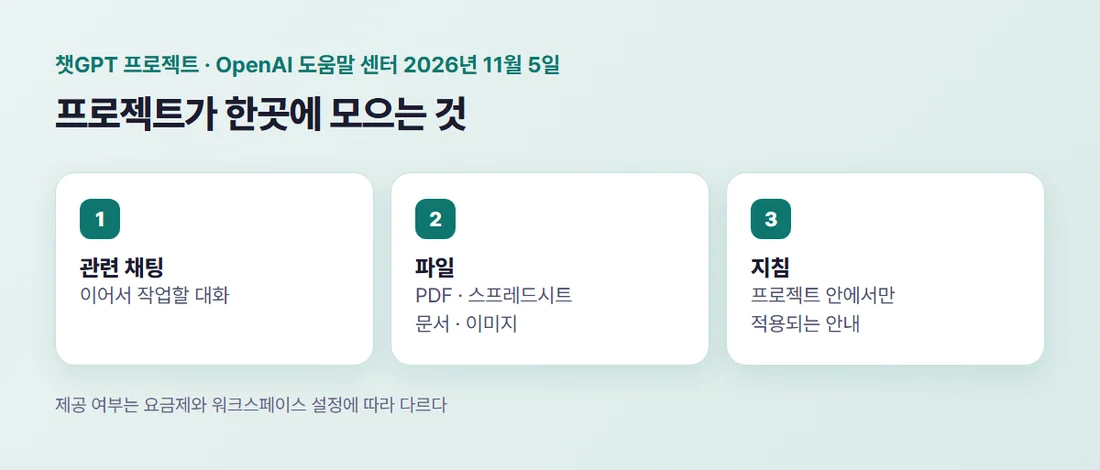
챗GPT 프로젝트는 관련 채팅, 파일, 지침을 한곳에 모아 두고 ChatGPT가 같은 맥락을 쓰게 하는 기능입니다. 사이드바에서 새 프로젝트를 만들고 이름과 아이콘, 색상을 정한 뒤 파일과 지침을 넣으면 됩니다.
2026년 11월 5일 OpenAI 도움말 센터 「ChatGPT의 프로젝트」(한국어 기계 번역판)를 읽고 만드는 순서, 파일과 지침, 공유 한도, 지울 때의 주의점을 정리했습니다. 프로젝트는 요금제와 워크스페이스 설정에 따라 제공 여부가 달라진다고 도움말에 적혀 있습니다.
1. 챗GPT 프로젝트는 무엇인가요?
관련 채팅, 파일, 지침을 한곳에 모아 두는 작업 공간입니다. 도움말은 ChatGPT가 이 맥락을 활용해 글쓰기, 리서치, 계획 수립 같은 지속적인 작업을 도울 수 있다고 설명합니다.
이점으로는 한 기기에서 시작해 다른 기기에서 이어서 작업할 수 있다는 점, 주간 리서치나 콘텐츠 초안 작성 같은 반복 작업에 재사용할 수 있다는 점이 적혀 있습니다. 채팅을 하나씩 따로 쓰는 대신 같은 자료와 지침을 계속 쓰고 싶을 때가 프로젝트가 맞는 때입니다.
도움말의 예시는 학업(수업 자료로 학습 가이드 만들기), 업무(프로젝트 세부 정보를 모아 브리프나 계획 초안 쓰기), 개인(행사의 공급업체 · 예산 · 일정 관리) 세 가지입니다.
2. 프로젝트는 어떻게 만드나요?
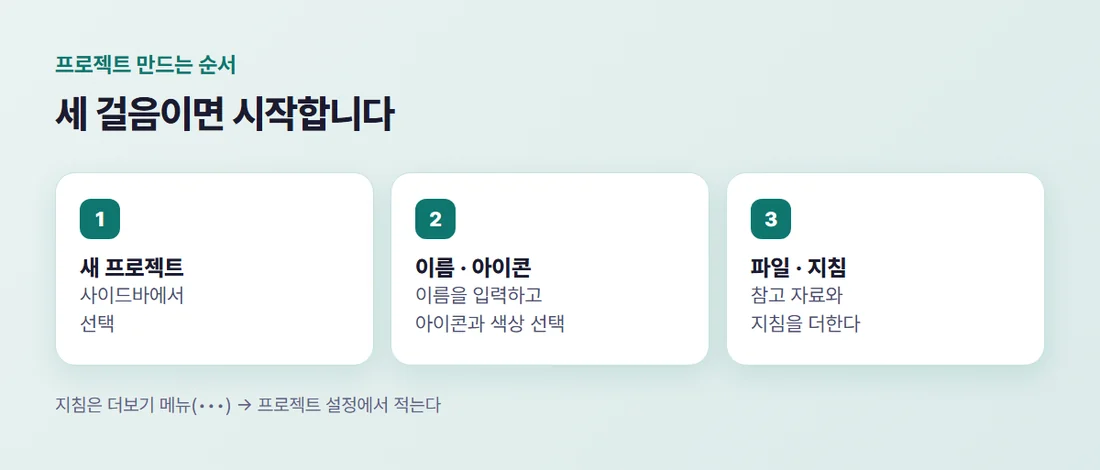
사이드바에서 새 프로젝트를 선택하고, 프로젝트 이름을 입력한 다음 아이콘과 색상을 고릅니다. 여기까지가 만들기이고, 그 뒤에 응답을 안내할 컨텍스트로 파일과 지침을 더합니다.
이미 쓰던 채팅이 있으면 끌어서 프로젝트에 놓거나 채팅 메뉴에서 프로젝트로 이동을 선택해 옮길 수 있습니다. 옮긴 채팅에는 프로젝트의 지침과 파일 맥락이 그대로 적용됩니다. 다만 GPT로 만든 채팅은 프로젝트로 옮길 수 없다고 합니다.
3. 파일과 지침은 어떻게 넣나요?
파일은 PDF, 스프레드시트, 문서, 이미지를 올리거나 텍스트를 붙여넣어 참고 자료로 더합니다. 올릴 수 있는 파일 수는 요금제에 따라 다르다고 도움말에 적혀 있어, 일반 프로젝트의 파일 수는 확인이 필요합니다. 올린 파일은 프로젝트 소스 목록에서 미리 보고, 내려받고, 삭제할 수 있습니다.
지침은 더보기 메뉴(•••)에서 프로젝트 설정을 선택해 적습니다. 도움말의 예는 「Act like my marketing mentor. Be concise.」로 시작하는 영어 문장입니다. 프로젝트 지침은 해당 프로젝트 내에서만 적용되며 전역 사용자 지정 지침보다 우선합니다.
Google Drive(파일 및 폴더)와 Slack(채널) 링크를 프로젝트 소스로 추가할 수도 있습니다. 이 기능은 비공개 프로젝트에서 소스 추가를 선택하는 순서입니다. 마음에 드는 답변은 메시지 메뉴에서 프로젝트 소스에 추가를 선택해 저장해 둘 수 있습니다.
4. 프로젝트 안에서 쓸 수 있는 도구와 메모리
프로젝트 밖에서 쓰던 캔버스, 이미지 생성, 음성, 웹 검색을 그대로 쓸 수 있습니다. 공부 모드와 예약된 학습 시간은 프로젝트 대화에 적용되지 않습니다. 유료 요금제에서는 구독에 따라 에이전트 모드와 심층 리서치 같은 추가 도구가 제공될 수 있다고 합니다.
메모리는 기본 메모리와 프로젝트 전용 메모리 가운데 만들 때 고르고, 나중에 프로젝트 설정에서 바꿀 수 있습니다. 프로젝트 전용 메모리에서는 프로젝트 채팅이 이전에 저장한 메모리를 참조하지 않고, 같은 프로젝트의 다른 대화는 참조할 수 있습니다. 프로젝트 밖의 대화는 참조하지 못합니다.
5. 공유하면 파일과 사람 수는 얼마까지인가요?
도움말의 「협업 한도」 절에는 공유 프로젝트 기준으로 Pro 사용자는 파일 최대 40개와 공동 작업자 최대 100명, Plus 및 Go 사용자는 파일 최대 25개와 공동 작업자 최대 10명, Free 사용자는 파일 최대 5개와 공동 작업자 최대 5명으로 적혀 있습니다. 영어 원문과 숫자가 같았습니다.
이 숫자는 공유 프로젝트의 협업 한도이고, 최대 공동 작업자 수는 프로젝트 소유자의 구독 요금제로 정해집니다. 공유는 웹과 모바일 앱에서 Free, Go, Plus, Pro, Business, Enterprise, Edu 사용자가 이용할 수 있다고 합니다.
공유 프로젝트에는 프로젝트 전용 메모리가 자동으로 설정되어 개별 멤버의 메모리나 프로젝트 밖의 맥락에는 접근하지 않습니다. 개인 ChatGPT 계정에서는 소유자와 모든 기여자가 모두를 위한 모델 개선을 켠 경우에만 공유 프로젝트 데이터가 모델 개선에 쓰일 수 있다고 적혀 있습니다.
6. 프로젝트를 지우면 되돌릴 수 있나요?
아니요. 더보기 메뉴(•••)에서 프로젝트 삭제를 선택하면 프로젝트의 채팅과 지침, 그 프로젝트에만 저장된 파일이 영구적으로 삭제되고 되돌릴 수 없다고 도움말에 적혀 있습니다. 라이브러리나 ChatGPT 스페이스에 따로 저장된 파일은 지워지지 않습니다.
공유 프로젝트라면 멤버들도 더 이상 접근할 수 없게 됩니다. 지우기 전에 필요한 채팅이나 파일은 따로 복사해 두세요. 대화 내용을 모델 학습에 쓸지 정하는 설정은 Plus 문서가 안내하는 데이터 제어 FAQ에서 확인할 수 있습니다.
정리하면 프로젝트는 이렇게 시작합니다.
- 사이드바에서 새 프로젝트를 만들고 이름 · 아이콘 · 색상을 정합니다
- 참고 자료를 파일로 올리거나 텍스트로 붙여넣습니다
- 더보기 메뉴의 프로젝트 설정에서 지침을 적습니다
- 공유하기 전에 협업 한도와 메모리 설정을 확인합니다
- 지우기 전에 필요한 내용은 복사해 둡니다
입문 순서는 챗GPT 사용법 총정리에, 폰에서 쓰는 법은 챗GPT 앱 사용법에 있습니다. 프로젝트로 홈페이지 초안을 만들어 보려면 챗GPT로 홈페이지 만들기를 이어서 읽어 보세요.
참고자료 (모두 2026년 11월 5일 확인)
- OpenAI 도움말 센터 「ChatGPT의 프로젝트」(한국어 기계 번역판, 영어 원문과 숫자 대조) — help.openai.com/…/10169521
- OpenAI 도움말 센터 「ChatGPT Plus가 무엇인가요?」 — help.openai.com/…/6950777
#챗GPT프로젝트 #챗GPT사용법 #챗GPT파일 #챗GPT지침 #AI도구