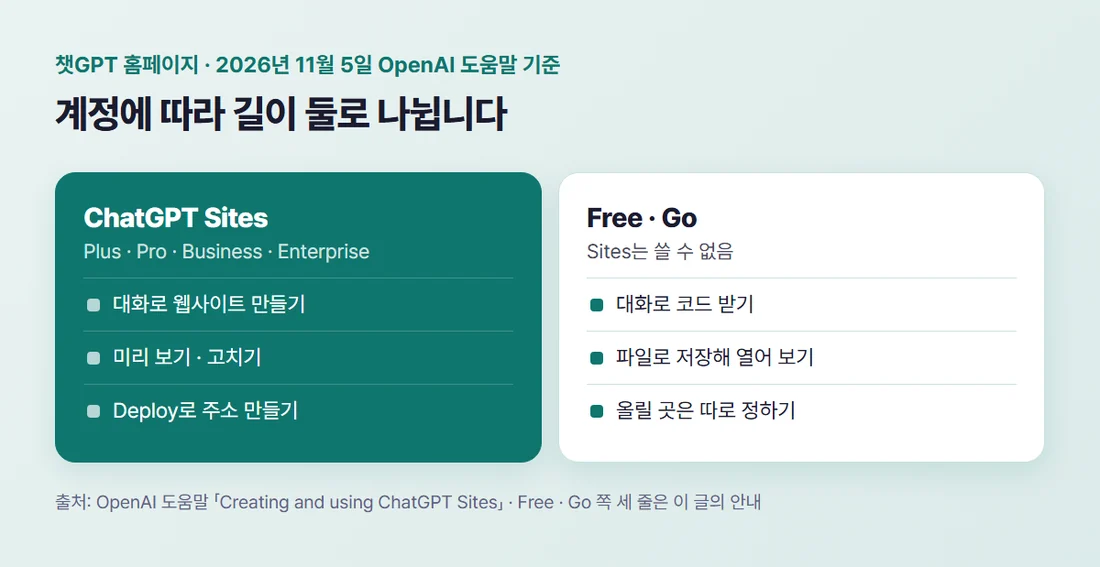
챗GPT로 홈페이지를 만드는 길은 계정에 따라 둘로 나뉩니다. ChatGPT Plus·Pro 계정과 Business·Enterprise 워크스페이스는 「ChatGPT Sites」로 홈페이지를 만들고 공개까지 할 수 있고, Free와 Go는 Sites를 쓸 수 없습니다.
2026년 11월 5일 OpenAI 도움말 센터의 「Creating and using ChatGPT Sites」와 릴리스 노트를 읽고 정리했습니다. 이 글은 만드는 쪽을 다루고, 공개와 주소는 챗GPT 웹사이트 만들기에서 이어 갑니다.
1. 챗GPT로 홈페이지를 만들 수 있나요?
네, Plus·Pro 계정이나 Business·Enterprise 워크스페이스라면 챗GPT 안에서 홈페이지를 만들 수 있습니다. OpenAI 도움말은 ChatGPT Sites가 대화형 웹사이트와 간단한 앱을 만들고 미리 보고 공개하고 공유하게 해 준다고 설명합니다.
Business·Enterprise는 워크스페이스 설정과 역할 권한에 따라 쓸 수 있는 사람이 정해진다고 적혀 있습니다. 도움말의 FAQ에는 「Sites is not available on Free or Go」라는 문장이 있어, Free와 Go 계정은 Sites 대신 다른 길을 씁니다.
2. ChatGPT Sites로 만드는 순서
도움말의 순서를 줄이면 다음과 같습니다. 메뉴 이름은 영어 도움말 그대로이며, 한국어 화면에서는 다르게 보일 수 있어 확인이 필요합니다.
- 웹에서
Work를 고릅니다(데스크톱 앱은 ChatGPT에서 Work, 또는 Codex) - 채팅창에 만들 웹사이트를 설명합니다. 프롬프트에 「website」라는 단어를 넣거나
@Sites를 붙입니다 - 챗GPT가 써야 할 내용 · 파일 · 데이터 · 링크 · 제약을 함께 적습니다
- 챗GPT가 만든 미리 보기를 확인하고, 마음에 들 때까지 고쳐 달라고 합니다
- Deploy로 주소를 만듭니다. 새 Site는 기본적으로 비공개입니다
가게 이름, 소개, 메뉴나 서비스 목록, 위치와 연락처를 평소 말로 적어 주면 됩니다. 실제 주소 · 전화번호 · 가격은 챗GPT가 알 수 없으니 직접 적어 넣고 사실과 맞는지 확인합니다.
누구에게 보여 줄지 정하는 Share 단계는 공개 글에서 다룹니다. 도움말은 먼저 비공개 미리 보기로 다듬고 나서 공개하라고 안내합니다.
3. 어디까지 되고 어떤 한도가 있나요
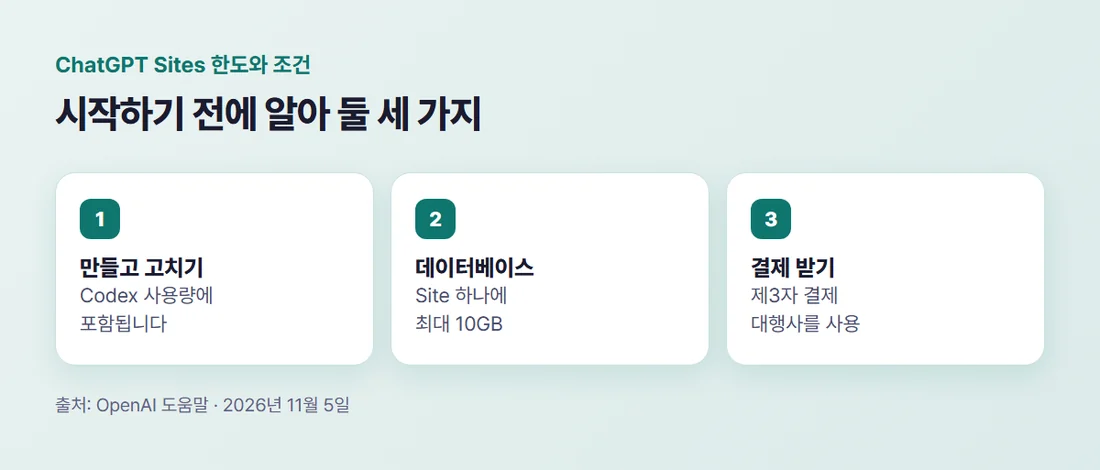
도움말에 적힌 한도와 조건은 이렇습니다. 하나, Site를 만들거나 고치는 것은 Codex 사용량에 들어갑니다. 서비스를 돌리고 호스팅하는 사용량은 따로 셉니다.
둘, Site 하나의 데이터베이스에는 최대 10GB까지 저장할 수 있습니다. 셋, Plus와 Pro는 만들 수 있는 Site 수에 고정된 한도가 없지만, 사용량과 저장 한도는 Site 전체에 적용됩니다.
일부 프레임워크 · 데이터베이스 · 호스팅 방식은 지원되지 않을 수 있다고도 적혀 있습니다. 물건을 팔거나 결제를 받으려면 제3자 결제 대행사를 써야 하고, 결제와 판매 관련 책임은 Site를 만든 사람에게 있다고 합니다.
4. 만든 홈페이지를 보여 주기 전에 확인할 것
공개하기 전에 기밀이나 민감한 정보, 보여 줄 권리가 없는 다른 사람의 콘텐츠가 들어 있지 않은지 확인해야 합니다. 도움말이 공유 · 공개 전 점검으로 맨 먼저 적은 항목입니다.
도움말은 필수 입력칸을 비워 보고, 검색 결과가 없을 때의 안내를 확인하고, 링크가 살아 있는지 보라고 안내합니다. 방문자가 개인정보를 적는 칸이 있다면 그 정보를 모을지 먼저 따져 보라고 합니다.
같은 도움말은 Free · Go · Plus · Pro 사용자의 대화는 「Improve the model for everyone」 설정이 켜져 있으면 모델 학습에 쓰일 수 있다고도 적었습니다. Site를 만드는 대화도 포함되니 설정을 확인합니다.
5. Free와 Go라면 코드를 받아서 올립니다
Free와 Go에서는 Sites를 쓸 수 없으므로, 대화로 HTML 코드를 받아 내 컴퓨터에 파일로 저장하는 길을 씁니다. 이 길은 이 글의 안내이며 OpenAI 도움말이 정한 절차는 아닙니다.
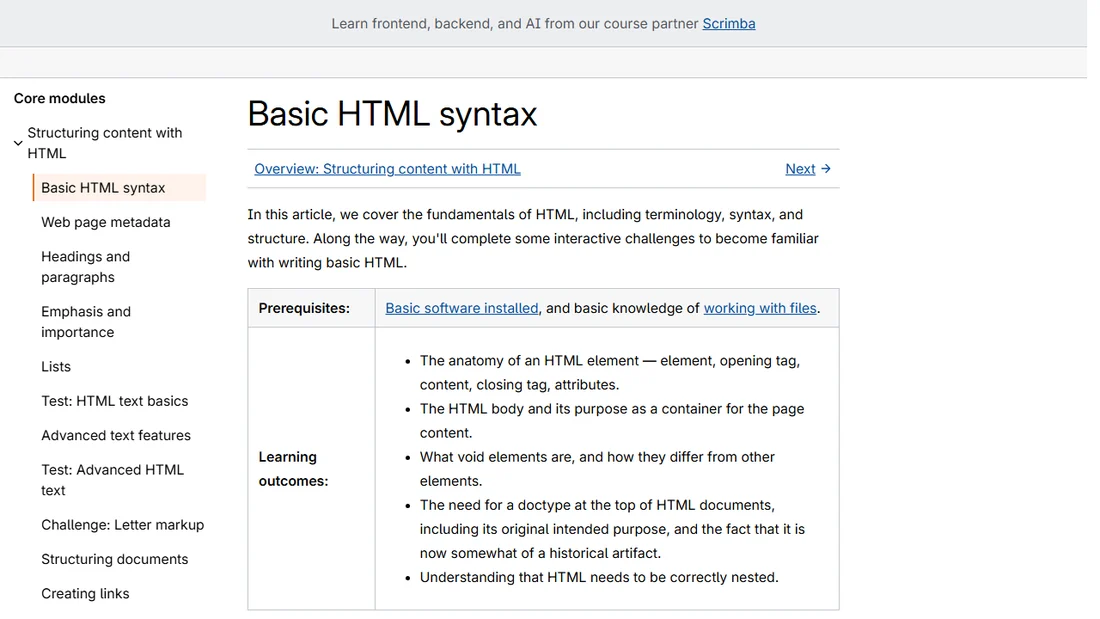
MDN(웹 기술 공식 문서)에 따르면 HTML은 웹브라우저에 페이지 구조를 알려 주는 마크업 언어입니다. MDN이 보여 주는 아주 단순한 완성 웹페이지 예시는 <!doctype html>, <html>, <head>, <title>, <body>로 이루어집니다.
손님 눈에 보이는 글과 그림은 <body> 안에 들어갑니다. 받은 코드를 index.html 같은 이름으로 저장해 브라우저로 열면 내 컴퓨터 안에서 화면이 보입니다.
이 파일을 올려 둘 곳은 따로 정해야 하고, 올리는 길은 다음 글에서 다룹니다.
챗GPT의 캔버스(canvas) 기능에 대해 2026년 5월 28일 OpenAI 릴리스 노트의 원문은 With this update, canvas will no longer be available in GPT-5.5 Instant or GPT-5.5 Thinking.입니다.
같은 항목은 글쓰기와 코드 작업을 대화 답변의 writing blocks와 code blocks로 지원한다고 적었고, 유료 사용자는 레거시 모델로 한동안 캔버스를 계속 쓸 수 있다고도 적었습니다. 영어 원문을 우리말로 옮겼습니다.
이 항목의 모델 이름은 5월 28일 기준이라 지금 요금 페이지와 다를 수 있으니, 캔버스를 쓸 수 있는지는 현재 화면에서 확인하세요.
6. 어느 길로 갈지 정리하면
- 내 계정이 Plus · Pro · Business · Enterprise인지 확인합니다. Free · Go는 Sites가 안 됩니다
- Sites가 되면 Work에서 website를 설명해 미리 보기를 만들고 다듬습니다
- 공개 전에 기밀 · 민감 정보 · 남의 콘텐츠가 없는지 확인합니다
- Sites가 안 되면 코드를 받아
index.html파일로 저장하고 올릴 곳을 따로 정합니다
이 블로그를 운영하는 AiApp에서는 챗GPT와 별개로, 홈페이지나 웹앱을 대화로 만들어 클릭 한 번으로 실제 주소에 공개할 수 있습니다. 챗GPT가 만든 코드를 직접 올릴 곳이 막막할 때 다른 길이 됩니다.
무료로 프로젝트 하나를 먼저 만들어 배포까지 해 볼 수 있으며, 무료는 배포 후 14일 공개이고 백엔드 기능은 유료부터입니다. 업종별 시작점은 템플릿 페이지에 있습니다.
전체 흐름은 챗GPT 사용법 총정리에, 유료 플랜의 월 비용은 챗GPT 플러스 비용에 있습니다. 공개와 주소 연결은 챗GPT 웹사이트 만들기로 이어집니다.
참고자료 (모두 2026년 11월 5일 확인)
- OpenAI 도움말 센터 「Creating and using ChatGPT Sites」 — help.openai.com/…/20001339
- OpenAI 도움말 센터 「ChatGPT release notes」 2026년 5월 28일 항목 — help.openai.com/…/6825453
- MDN 「Basic HTML syntax」 — developer.mozilla.org/…/Basic_HTML_syntax
#챗GPT #챗GPT홈페이지 #ChatGPTSites #홈페이지만들기 #AI도구