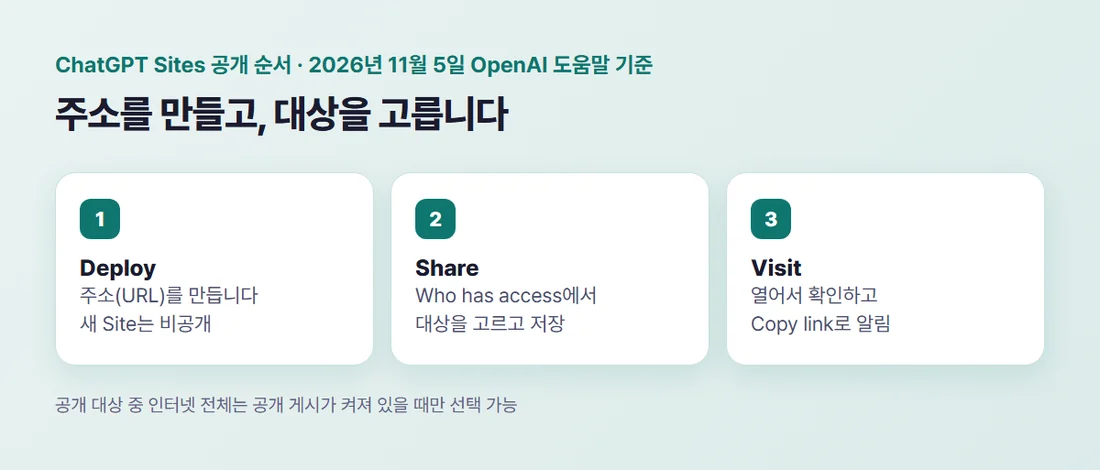
챗GPT로 만든 웹사이트는 ChatGPT Sites에서 Deploy를 눌러 주소를 만들고, Share에서 볼 수 있는 사람을 정해 저장하면 공개됩니다. 새 Site는 기본적으로 비공개이고, 인터넷 누구나 보게 하는 설정은 공개 게시가 켜져 있을 때만 고를 수 있습니다.
2026년 11월 5일 OpenAI 도움말 「Creating and using ChatGPT Sites」와 Netlify · GitHub 공식 문서를 읽고 정리했습니다. Sites를 쓸 수 없는 Free · Go 계정이 코드를 올리는 길도 함께 다룹니다. 만드는 법은 챗GPT로 홈페이지 만들기에 있습니다.
1. 챗GPT로 만든 웹사이트는 어떻게 공개하나요?
Deploy로 주소를 만들고 Share에서 대상을 골라 저장해야 공개됩니다. OpenAI 도움말은 새 Site가 기본적으로 비공개라고 적었습니다.
- 미리 보기를 확인하고 Deploy로 주소(URL)를 만듭니다
- Site를 열어 내용과 전체 주소를 확인합니다
- Share의 Who has access에서 접근 대상을 고르고 저장합니다
- 공개된 뒤에는 Visit으로 열어 보고, Copy link로 주소를 복사해 알립니다
도움말은 공개하면 지금 버전의 Site가 정한 대상에게 그 주소로 보인다고 설명합니다. 메뉴 이름은 영어 도움말 그대로이며 한국어 화면에서는 다르게 보일 수 있어 확인이 필요합니다.
2. Share에서 고를 수 있는 공개 범위
Who has access에서 고를 수 있는 항목은 도움말에 이렇게 나열됩니다. 어느 항목이 보이는지는 계정과 워크스페이스 설정에 따라 다릅니다.
- Owner and workspace admins
- Selected active users or groups, and named external viewers
- Anyone in the workspace, where supported
- Anyone on the internet, only when public publishing is enabled
Enterprise 워크스페이스는 공개 게시가 기본적으로 꺼져 있고 관리자가 켜야 한다고 적혀 있습니다. Anyone on the Internet을 고르면 Site를 누구나 열 수 있으니 신중히 확인하라는 문구도 있습니다.
비공개 Site를 열어 주소를 확인하는 것만으로는 공개되지 않는다고 도움말이 안내합니다.
3. 주소와 내 도메인
처음 배포하면 챗GPT가 기본 주소를 줍니다. 이 주소에는 Site 이름과 사용자 이름이나 워크스페이스 이름이 들어갈 수 있습니다. 개인 계정은 새 기본 주소를 만들 때 사용자 이름 대신 임의로 만든 식별자를 쓴다고 적혀 있습니다.
내 도메인은 「Where custom domains are available」, 즉 쓸 수 있는 곳에서만 연결할 수 있습니다. Sites는 도메인을 대신 등록해 주지 않으므로 이미 가진 도메인이어야 하고 DNS 레코드를 바꿀 수 있어야 합니다.
순서는 Site 설정에서 Add domain을 눌러 도메인을 적고, Sites가 주는 DNS 레코드를 도메인 업체에 넣은 뒤 상태를 새로 고치는 것입니다. 도메인 업체에서 레코드 넣는 법은 도메인 연결 방법 총정리에 정리했습니다.
4. 공개한 뒤 고치기와 내리기
이미 있는 Site를 고쳐 배포하면 공개 중인 버전이 바뀝니다. 도움말은 공개 버전을 바꾸지 않고 확인하려면 먼저 버전을 저장하고, 검토한 뒤에 배포하라고 안내합니다.
내릴 때는 Sites 메뉴의 Share 설정으로 접근을 나만으로 좁히거나, Delete site로 지울 수 있습니다. 삭제한 Site는 복구할 수 없다고 적혀 있습니다.
OpenAI는 정책이나 안전 요건을 어길 위험이 있으면 Site를 내리거나 제한할 수 있다고도 밝혔습니다.
5. Sites를 쓸 수 없다면 파일을 올릴 호스팅을 씁니다
도움말에 따르면 Free와 Go는 Sites를 쓸 수 없습니다. 이때는 대화로 받은 코드를 파일로 저장해 정적 호스팅 서비스에 올리는 길이 있습니다. 이 길은 이 글의 안내이며 OpenAI 도움말이 정한 절차는 아닙니다. 호스팅을 고르는 큰 기준은 웹호스팅 추천 총정리에 있습니다.
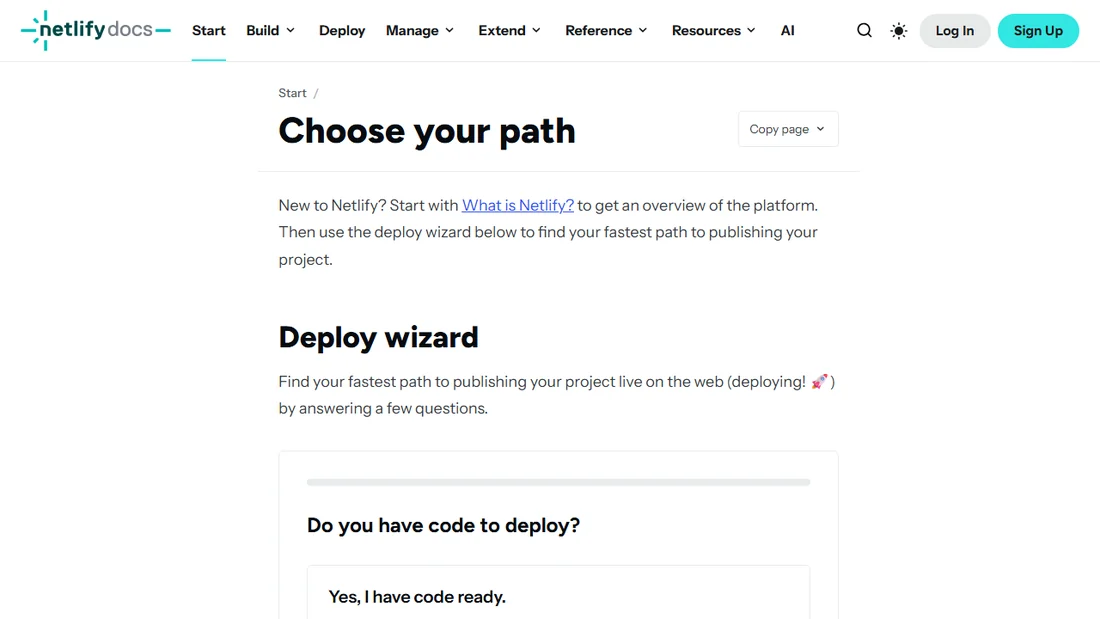
Netlify Docs는 Netlify 팀에 로그인한 상태에서 사이트 파일이 든 폴더를 끌어다 놓는 방식을 안내합니다. app.netlify.com/drop에서 폴더를 Drop zone에 놓으면 netlify.app으로 끝나는 Preview URL에서 사이트를 볼 수 있습니다.
문서는 폴더가 50MB 아래일 때 잘 올라가고, 파일 하나가 10MB를 넘으면 올리다 멈출 수 있다고 안내합니다. 고치면 폴더를 다시 끌어다 놓아 새로 올립니다.
GitHub Pages는 저장소의 HTML · CSS · 자바스크립트 파일을 웹사이트로 공개하는 정적 사이트 호스팅입니다.
사용자 사이트는 username.github.io 저장소를 만들고, Settings의 Pages에서 Source를 Deploy from a branch로 고릅니다. 반영까지 최대 10분이 걸릴 수 있다고 합니다.
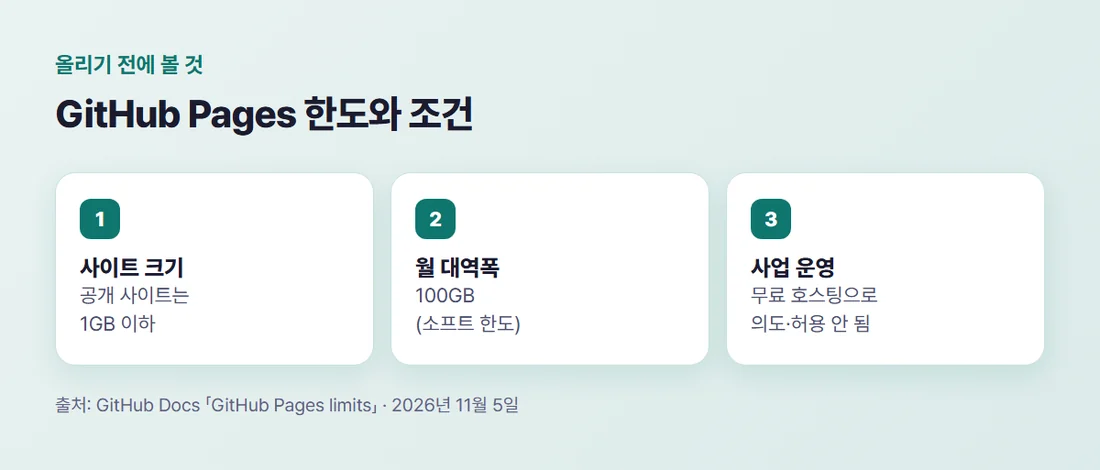
GitHub 문서는 무료 웹호스팅으로 온라인 사업이나 전자상거래 사이트를 운영하는 용도는 의도하지도 허용하지도 않는다고 적었습니다. 공개 사이트는 1GB를 넘을 수 없고, 월 대역폭은 100GB가 소프트 한도입니다.
6. 공개 버튼을 누르기 전 확인할 것
OpenAI 도움말은 공유하거나 공개하기 전에 기밀이나 민감한 정보, 보여 줄 권리가 없는 다른 사람의 콘텐츠가 없는지 확인하라고 적었습니다. 접근 설정이 의도한 대상과 맞는지도 보라고 합니다.
방문자가 개인정보를 적는 칸, 게시판, 로그인 기능이 있다면 그 정보를 모으거나 공개할지 따져 보라는 안내도 있습니다. 결제를 받는다면 Sites는 제3자 결제 대행사를 쓰라고 안내합니다.
7. 공개까지의 순서를 정리하면
- 내 계정이 Sites를 쓸 수 있는 플랜인지 확인합니다. Free · Go는 쓸 수 없습니다
- Sites라면 Deploy로 주소를 만들고 Share에서 대상을 고릅니다
- Sites가 안 되면 Netlify나 GitHub Pages 같은 호스팅에 파일을 올립니다
- 공개 전에 기밀 · 개인정보 · 남의 콘텐츠를 확인합니다
- 내 도메인을 쓰려면 Site 설정의 Add domain에서 연결합니다(쓸 수 있는 곳에서만)
이 블로그를 운영하는 AiApp에서는 챗GPT와 별개로, 홈페이지나 웹앱을 대화로 만들어 클릭 한 번으로 실제 주소에 공개할 수 있습니다. 호스팅도 포함됩니다.
무료로 프로젝트 하나를 먼저 만들어 배포까지 해 볼 수 있으며, 무료는 배포 후 14일 공개이고 백엔드 기능은 유료부터입니다. 시작점은 템플릿 페이지에 있습니다.
전체 흐름은 챗GPT 사용법 총정리에, 앞 단계는 챗GPT로 홈페이지 만들기에 있습니다. 다음 글 챗GPT 무료 제한, 막혔을 때 할 일은 대화가 막힐 때를 다룹니다.
참고자료 (모두 2026년 11월 5일 확인)
- OpenAI 도움말 센터 「Creating and using ChatGPT Sites」 — help.openai.com/…/20001339
- Netlify Docs 「Choose your path」 — docs.netlify.com/start/quickstarts/deploy-from-template
- GitHub Docs 「What is GitHub Pages?」 — docs.github.com/…/what-is-github-pages
- GitHub Docs 「Quickstart for GitHub Pages」 — docs.github.com/en/pages/quickstart
- GitHub Docs 「GitHub Pages limits」 — docs.github.com/…/github-pages-limits
#챗GPT #웹사이트만들기 #ChatGPTSites #웹호스팅 #GitHubPages