인스타그램 마케팅 도구는 Meta가 직접 만든 Meta Business Suite로 무료 시작이 가능합니다. Meta 비즈니스 지원 센터는 이 도구가 데스크톱 및 모바일 앱에서 무료로 사용할 수 있다고 밝혔습니다. 게시물 예약, 인사이트 확인, 메시지 답장을 한곳에서 합니다.
쓰려면 비즈니스 포트폴리오가 있어야 하고, Instagram 계정은 비즈니스 또는 크리에이터 계정이어야 합니다. 2026년 11월 5일 Meta 도움말을 읽고 기능 · 준비물 · 예약 순서를 정리했습니다. 외부 유료 툴은 이 글에서 다루지 않았습니다.
1. 인스타 마케팅 툴, 무료로 쓸 수 있나요?
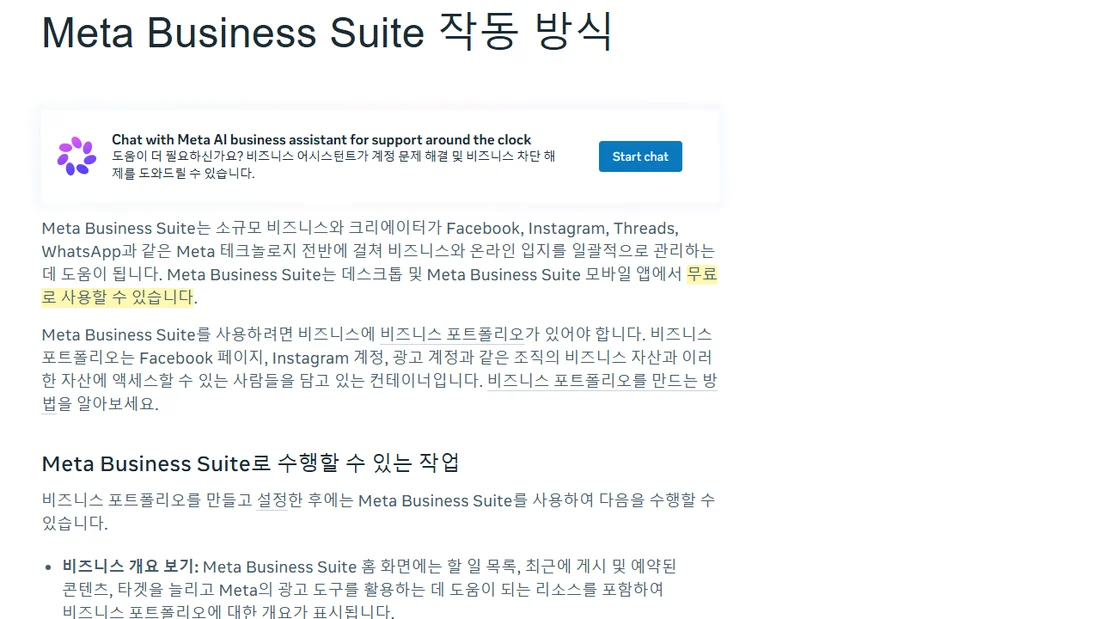
네. Meta Business Suite는 데스크톱과 모바일 앱에서 무료로 쓸 수 있다고 Meta 도움말이 밝혔습니다. 소규모 비즈니스와 크리에이터가 Facebook, Instagram, Threads, WhatsApp 같은 Meta 서비스를 일괄적으로 관리하도록 돕는 도구입니다.
Instagram 앱 안의 인사이트도 무료입니다. Instagram 고객센터는 공개 계정을 운영하고 있다면 무료 인사이트를 사용할 수 있다고 적었습니다. 숫자 읽는 법은 인사이트 도움말에서 따로 볼 수 있습니다.
2. Meta Business Suite로 할 수 있는 일
도움말은 비즈니스 포트폴리오를 만들고 설정한 뒤 할 수 있는 일을 나열합니다. 인스타그램 마케팅과 이어지는 것만 골랐습니다.
- 콘텐츠 일정 계획: Facebook과 Instagram 콘텐츠를 만들고 예약하고 관리한 뒤 달력 보기에서 예약된 콘텐츠를 확인합니다
- 게시물 · 스토리 · 릴스: 예약, 게시, 관리를 합니다. A/B 테스트로 같은 콘텐츠의 두 버전을 비교할 수도 있습니다
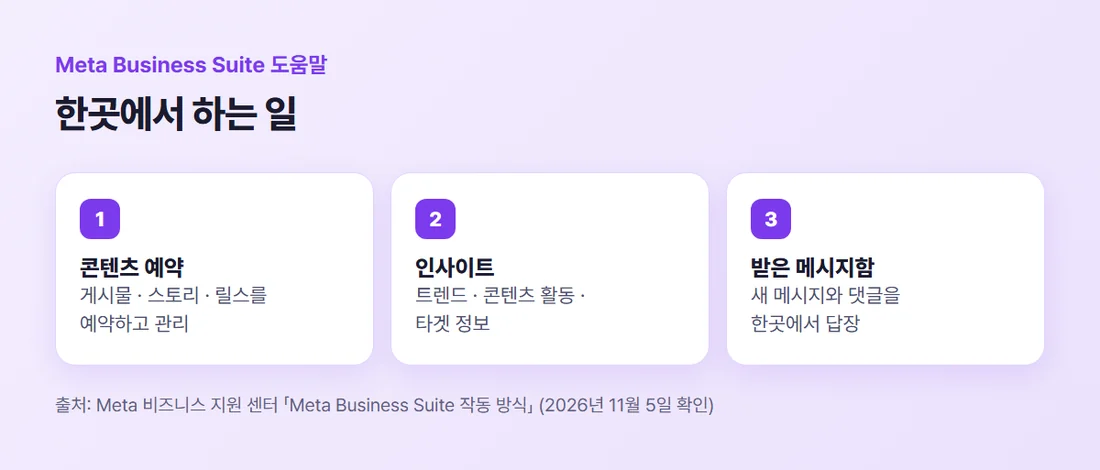
- 인사이트: 트렌드, 공유한 콘텐츠 관련 활동, 타겟에 대한 정보를 봅니다
- 받은 메시지함: Facebook 페이지, Messenger, Instagram 계정, WhatsApp Business 계정의 새 메시지와 댓글을 한곳에서 읽고 답장할 수 있습니다
- 광고 만들기: 개별 광고를 만들거나 콘텐츠를 홍보할 수 있고, 광고 탭에서 성과를 추적합니다
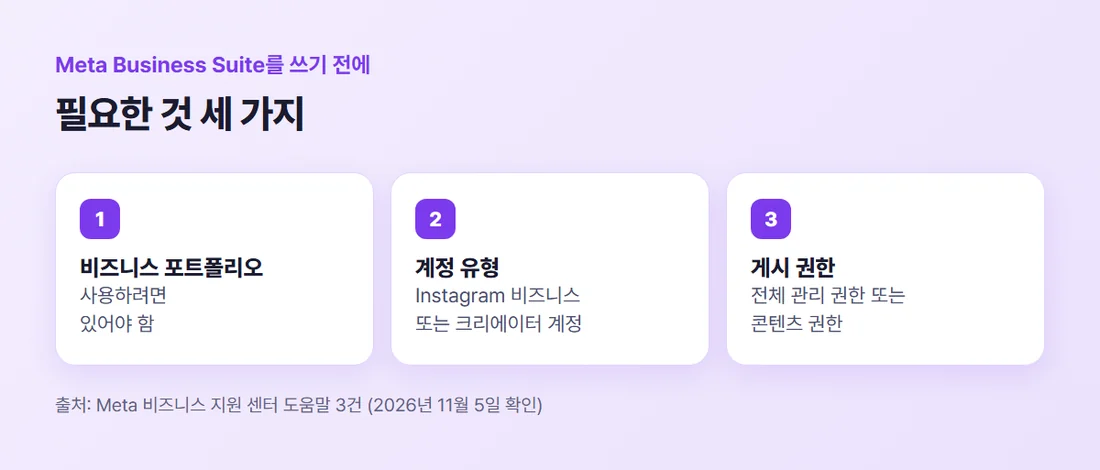
3. 쓰기 전에 필요한 것 세 가지
첫째는 비즈니스 포트폴리오입니다. 도움말 문장은 이렇습니다. Meta Business Suite를 사용하려면 비즈니스에 비즈니스 포트폴리오가 있어야 합니다.
비즈니스 포트폴리오는 Facebook 페이지, Instagram 계정, 광고 계정 같은 비즈니스 자산과 그 자산에 액세스할 수 있는 사람들을 담는 컨테이너라고 설명합니다. 개인적으로 최대 2개를 만들 수 있고, 비즈니스 자산은 1개의 포트폴리오에만 속할 수 있습니다.
둘째는 계정 유형입니다. Instagram 계정을 Meta Business Suite로 관리하려면 비즈니스 또는 크리에이터 계정이 있어야 한다고 적혀 있습니다. 바꾸는 순서는 인스타 마케팅 계정, 비즈니스 계정으로 바꾸기에 있습니다.
셋째는 권한입니다. 게시물을 만들려면 게시하려는 페이지 또는 Instagram 계정에 대한 전체 관리 권한이나 콘텐츠 권한이 있어야 합니다.
4. Instagram 계정을 Meta Business Suite에 연결하는 방법
Facebook 페이지에 연결되지 않은 Instagram 계정은 Meta Business Suite로 이동해 Instagram 계정 로그인 정보로 로그인하면 됩니다. 도움말이 소개한 방법입니다.
계정을 Facebook 페이지와 함께 관리하려면 Instagram 계정을 페이지에 연결하거나 비즈니스 포트폴리오에 연결합니다. 페이지에 연결하면 자동으로 같은 비즈니스 포트폴리오에 속하고 하나의 프로필로 표시됩니다.
페이지에는 연결하지 않고 같은 포트폴리오에만 연결하면 두 개의 별도 프로필로 표시된다고 합니다. 로그인에 문제가 있으면 비공개 또는 시크릿 브라우저에서 다시 로그인해 보라는 안내도 있습니다.
5. 데스크톱에서 게시물을 예약하는 순서
도움말의 데스크톱 순서를 줄이면 아래와 같습니다. 메뉴 이름은 도움말 글자 그대로입니다.
- Meta Business Suite로 이동합니다
- 홈페이지 또는 「콘텐츠」 탭에서 「게시물 만들기」를 클릭합니다
- 「게시할 위치」에서 Facebook 페이지, Instagram 프로필 또는 Facebook 그룹을 고릅니다
- 「미디어」에서 사진을 추가합니다(Instagram에 게시할 수 있는 사진은 최대 10장)
- 「게시물 상세 정보」에서 텍스트를 쓰고 해시태그, 위치 같은 옵션을 추가합니다
- 「예약 옵션」에서 게시할 날짜와 시간을 고릅니다
- 「게시」, 「예약」 또는 「나중에 완료」를 클릭합니다
「활동 시간」을 누르면 지난 7일간 팔로워들이 Facebook과 Instagram에서 가장 활발하게 활동했던 시간을 기준으로 추천 시간대를 고를 수 있다고 도움말에 있습니다.
6. 예약한 게시물 관리와 무료로 쓸 때의 선
왼쪽 메뉴의 「콘텐츠」에서 「게시물 및 릴스」 탭을 열면 게시됨, 예약됨, 임시 저장본, 만료 예정 또는 만료됨 탭으로 나뉩니다. 게시물을 고른 뒤 「...」 아이콘의 「게시물 관리」에서 수정, 일정 변경, 삭제 등을 고릅니다(옵션은 게시물의 상태에 따라 다름).
무료인 것은 도구입니다. 광고를 만들면 쓰는 돈은 광고 예산에서 따로 정하게 되므로 이 글의 무료 범위에 넣지 않았습니다. 외부 툴의 요금도 이 글에서 확인하지 않았습니다.
처음에는 Instagram 앱의 인사이트와 Meta Business Suite만으로 예약과 분석을 시작할 수 있습니다. 두 도구 모두 무료로 쓸 수 있다고 공식 도움말이 밝혔습니다.
정리하면 순서는 이렇습니다.
- 비즈니스 또는 크리에이터 계정으로 바꿉니다
- 비즈니스 포트폴리오를 만들고 Instagram 계정을 연결합니다
- 「게시물 만들기」에서 예약하고, 「콘텐츠」 탭에서 관리합니다
외부 툴이 필요한지 보기 전에 대행사에 맡길 때 확인할 점은 인스타 마케팅 대행사, 맡기기 전 확인할 것에 정리합니다. 전체 순서는 인스타 마케팅 전략 총정리에서 볼 수 있습니다.
참고자료 (모두 2026년 11월 5일 확인)
- Meta 비즈니스 지원 센터 「Meta Business Suite 작동 방식」 — facebook.com/business/help/205614130852988
- Meta 비즈니스 지원 센터 「Meta Business Suite에서 비즈니스 포트폴리오를 만드는 방법」 — facebook.com/business/help/1710077379203657
- Meta 비즈니스 지원 센터 「Instagram 계정을 Meta Business Suite에 연결하는 방법」 — facebook.com/business/help/428687951269163
- Meta 비즈니스 지원 센터 「데스크톱의 Meta Business Suite에서 게시물 만들기 및 관리하기」 — facebook.com/business/help/942827662903020
- Instagram 고객센터 「Instagram 인사이트 정보」 — help.instagram.com/788388387972460
#MetaBusinessSuite #인스타마케팅툴 #인스타예약게시 #비즈니스포트폴리오 #소상공인마케팅