주문관리시스템 도입은 쇼핑몰 계정 연동, 사용자 추가, 배송처 만들기, 환경 설정, 택배사 연동 순서로 시작합니다. 플레이오토 공식 플레이북의 「기초 세팅 가이드」(플토2.0 솔루션 기준)가 이 다섯 단계로 안내하고, 사용자 추가와 택배사 연동은 선택으로 표시했습니다.
2026년 11월 5일 플레이북의 기초 세팅 가이드와 주문처리 과정 페이지를 직접 읽고, 원문에 있는 단계만 옮겼습니다. 이 글에서 읽은 문서는 플레이오토 것뿐이라 다른 솔루션은 각 공식 가이드에서 따로 확인해야 합니다. 도입 사례나 효과 숫자는 쓰지 않았습니다.
1. 주문관리시스템 도입은 어떤 순서로 하나요?
쇼핑몰 계정 연동부터입니다. 주문관리시스템은 여러 판매 채널의 주문을 한곳으로 모아 확인하고, 출고와 송장 처리까지 이어 주는 프로그램을 말합니다.
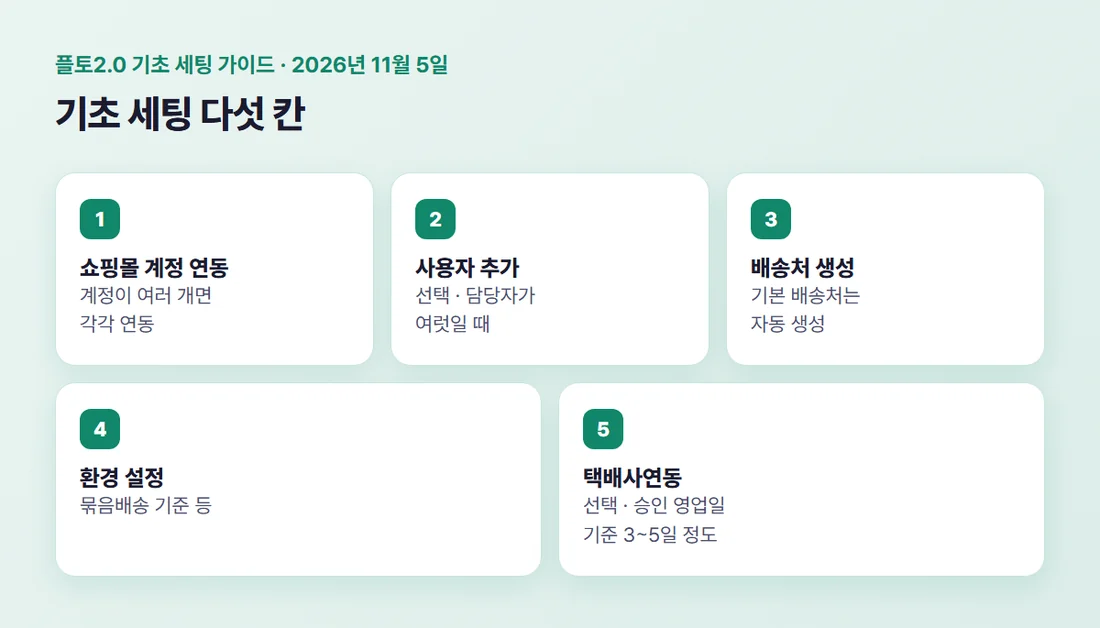
플레이북 기초 세팅 가이드의 다섯 단계는 1) 쇼핑몰 계정 연동 2) 사용자 추가(선택) 3) 배송처 생성 4) 환경 설정 5) 택배사연동(선택)입니다. 가이드는 이 다섯 칸을 이 순서로 안내하고, 사용자 추가와 택배사 연동만 선택으로 표시했습니다.
2. 1단계는 쇼핑몰 계정을 솔루션에 연동하는 것입니다
입점한 쇼핑몰의 계정을 솔루션에 연동해야 각종 작업을 할 수 있다고 안내합니다. 경로는 설정 > 쇼핑몰 계정관리 > [쇼핑몰 등록]이고, 등록할 쇼핑몰을 검색하거나 목록에서 고릅니다.
하나의 쇼핑몰에서 관리하는 계정이 여러개라면, 계정에 따라 각각 연동해 주세요.
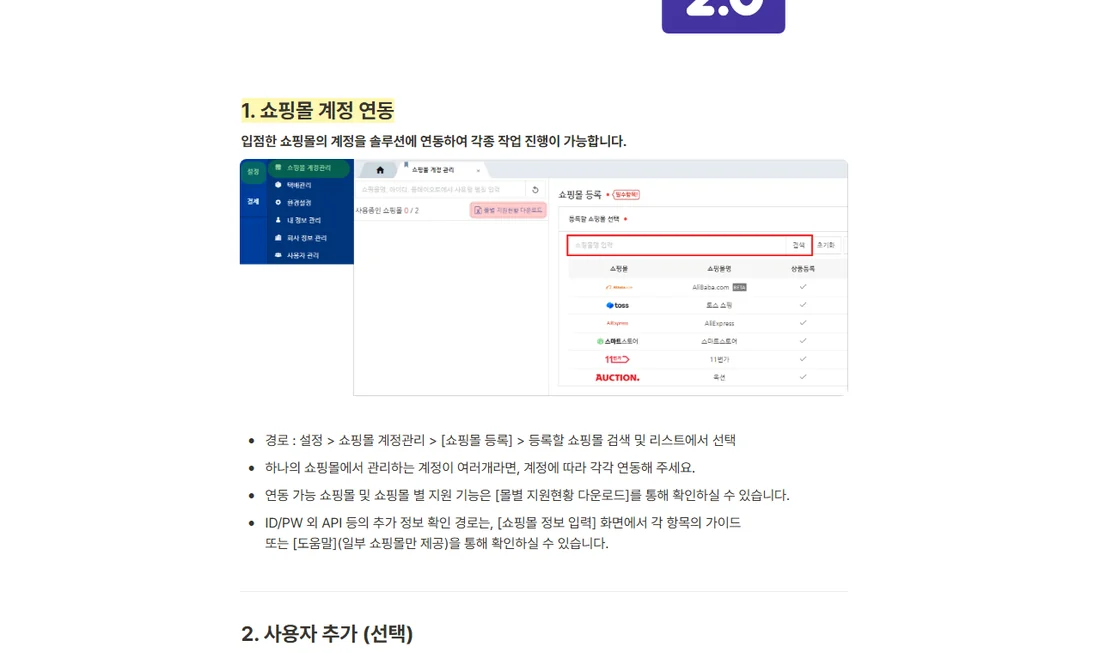
연동 가능한 쇼핑몰과 쇼핑몰별 지원 기능은 [몰별 지원현황 다운로드]에서 확인할 수 있습니다.
아이디와 비밀번호 외에 API(프로그램끼리 정보를 주고받는 통로) 같은 추가 정보는 입력 화면의 각 항목 가이드나 도움말에서 확인할 수 있습니다. 도움말은 일부 쇼핑몰만 제공한다고 적혀 있습니다.
3. 2~3단계는 사용자와 배송처를 정하는 일입니다
플토2.0 솔루션은 하나의 계정으로 동시에 접속하는 것이 제한됩니다. 담당자가 여러 명이면 설정 > 사용자 관리에서 [사용자 추가]로 사용자 ID 를 더 만들고, ID 는 이메일 형식으로만 추가할 수 있습니다.
추가한 이메일로 인증메일을 보내 비밀번호를 정하면 로그인할 수 있고, 신규 등록 화면이나 사용자 [상세]에서 개별 권한을 설정하거나 고칠 수 있습니다. 어떤 권한 항목이 있는지는 이 글에서 확인하지 못했습니다.
배송처는 상품 정보에 등록되는 출하지의 개념입니다. 경로는 재고 > 배송처 관리 > [배송처 등록]이고, 가입 때 「기본 배송처」가 자동으로 만들어지며 주문수집 때 자동 지정됩니다. 출하지가 여러 곳이면 추가로 등록합니다.
4. 4~5단계는 환경 설정과 택배사 연동입니다
환경 설정의 주요 항목은 리스트 기본 조회 기간, 묶음배송 기준(주문수집 때 자동으로 합포장 처리되는 기준), 상품 자동 품절 처리(SKU 상품을 이용한 쇼핑몰 상품의 자동 품절 처리)로 적혀 있습니다.
택배사 연동은 [연동 신청하기]에서 택배사를 골라 신청합니다. 신청 뒤 택배사 쪽 계정 승인이 있고 영업일 기준 3~5일 정도 걸린다고 적혀 있어서, 송장 출력을 쓰려면 일정에 여유를 두는 편이 낫습니다.
로젠택배는 솔루션 안에서 운송장 출력을 지원하지 않고 운송장번호 자동 발번까지만 지원합니다. 편의점택배는 승인번호를 발번한 뒤 편의점 POSTBOX 에서 승인번호를 입력해 접수합니다.
5. 주문 한 건은 수집, 출고, 운송장 전송 순서로 지나갑니다
주문처리 과정 페이지는 쇼핑몰 주문 수집, 택배사와 운송장 정보 입력, 쇼핑몰로 운송장 전송 순서라고 안내합니다. 수집은 판매자센터에 배송정보가 아직 없는 발송 전 신규주문이 대상이고, 수집 전에 취소된 주문은 수집되지 않습니다.
주문확인(발주확인, 판매자가 주문을 확인했다고 쇼핑몰에 알리는 처리)이 안 된 주문은 「결제완료」 메뉴로, 된 주문은 「신규주문」 메뉴로 들어옵니다. 출고지시를 하면 출고관리로 넘어가고, 배송처가 없으면 출고할 수 없습니다.
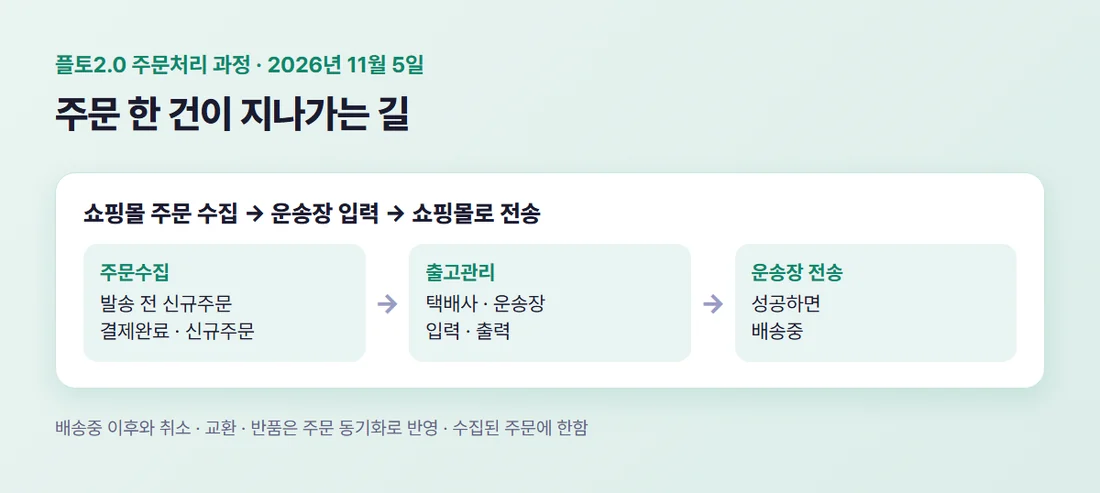
출고관리에서는 운송장을 직접 입력하거나, 엑셀로 올리거나, 택배사 연동으로 출력하는 세 가지 방법이 있습니다. 운송장 전송이 성공하면 주문 상태가 「배송중」으로 바뀌고, 작업 결과는 [작업] 메뉴에서 확인합니다.
6. 배송 이후와 클레임은 주문 동기화로 가져옵니다
클레임은 취소 · 교환 · 반품을 가리킵니다. 배송완료 · 구매결정과 취소 · 교환 · 반품은 [주문 동기화] 작업으로 쇼핑몰 판매자센터의 주문 상태를 솔루션에 반영할 수 있습니다.
동기화는 솔루션에 수집된 주문에 한해서만 진행되고, 수집되지 않은 주문은 반영되지 않습니다. 그래서 도입 초기에 수집이 빠진 주문이 없는지 먼저 보는 것이 좋습니다.
정리하면 도입 순서는 이렇습니다.
- 쇼핑몰 계정을 계정별로 각각 연동합니다
- 담당자가 여럿이면 사용자를 추가하고 권한을 정합니다
- 배송처를 확인하고 출하지가 여럿이면 더합니다
- 환경 설정과 택배사 연동(승인에 영업일 기준 3~5일 정도)을 신청합니다
- 주문 한 건을 수집부터 운송장 전송까지 지나가게 해 봅니다
재고 쪽 도입에서 막히는 곳은 재고 관리 시스템 도입, 막히는 곳 정리에서 품목 코드 · 엑셀 양식 · 권한 · 한도 네 곳으로 짚었습니다.
전체 지도는 주문관리 프로그램 총정리, 고르는 법까지, 앞 단계는 무료 주문관리 프로그램, 어디까지 무료일까?에 있습니다. 기성 솔루션이 맞지 않을 때는 주문 통합관리 시스템, 다음 단계는?으로 이어집니다.
참고자료 (모두 2026년 11월 5일 확인)
- 플레이오토 플레이북 — playauto-playbook.oopy.io
- 플레이오토 플레이북 「기초 세팅 가이드」 — playauto-playbook.oopy.io/21d56b00…
- 플레이오토 플레이북 「주문처리 과정」 — playauto-playbook.oopy.io/bcac6a27…
#주문관리시스템 #주문관리시스템도입 #플레이오토 #쇼핑몰주문관리 #주문수집