쇼핑몰 주문 관리는 프로그램을 고르기 전에, 지금 쓰는 판매 채널의 주문 처리 단계와 메뉴 이름부터 정리하면 됩니다. 2026년 11월 5일 스마트스토어센터와 카페24 공식 도움말을 보면 두 곳 모두 주문 확인, 발송 처리, 취소·반품·교환 메뉴가 나뉘어 있고 이름이 서로 다릅니다.
이 글은 두 공식 도움말에 적힌 메뉴 이름을 그대로 옮겨 어디서 무엇을 처리하는지 한눈에 보이게 했습니다. 이름이 정리되면 휴대폰 앱이나 주문 수집 프로그램이 필요한지도 판단하기 쉬워집니다.
1. 쇼핑몰 주문 관리는 무엇부터 정리하나요?
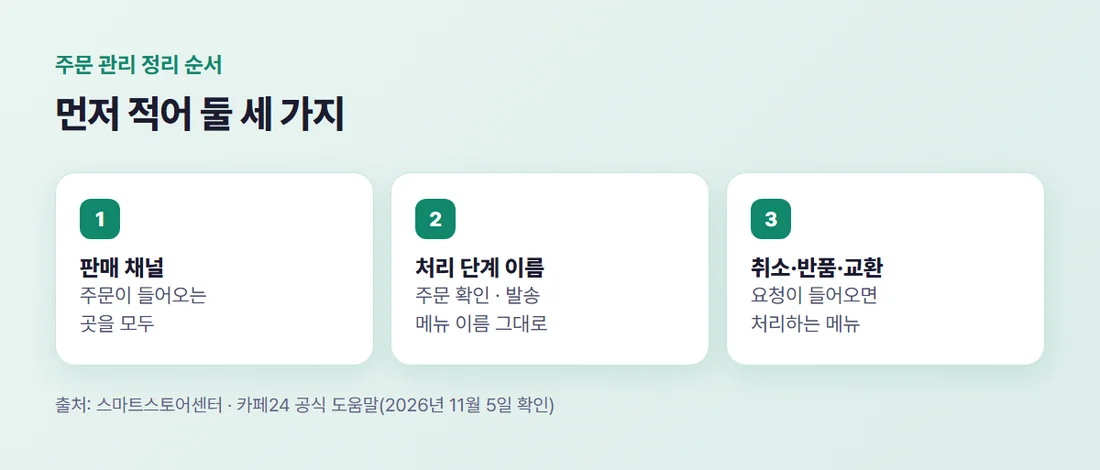
주문이 들어오는 곳과 처리 단계의 이름부터 적어 보면 됩니다. 스마트스토어, 카페24 쇼핑몰, 오픈마켓(여러 판매자가 입점해 파는 장터)처럼 팔고 있는 곳을 한 줄씩 적고, 곳마다 주문을 확인하는 메뉴와 발송하는 메뉴를 옆에 적습니다.
먼저 정리할 것은 프로그램이 아니라, 판매 채널마다 다른 주문 처리 단계의 이름입니다. 이름을 모르면 엑셀로 모으든 프로그램을 쓰든 어느 칸을 어디에 옮길지 정하기 어렵습니다.
2. 스마트스토어센터 주문 메뉴는 판매관리에 모여 있습니다
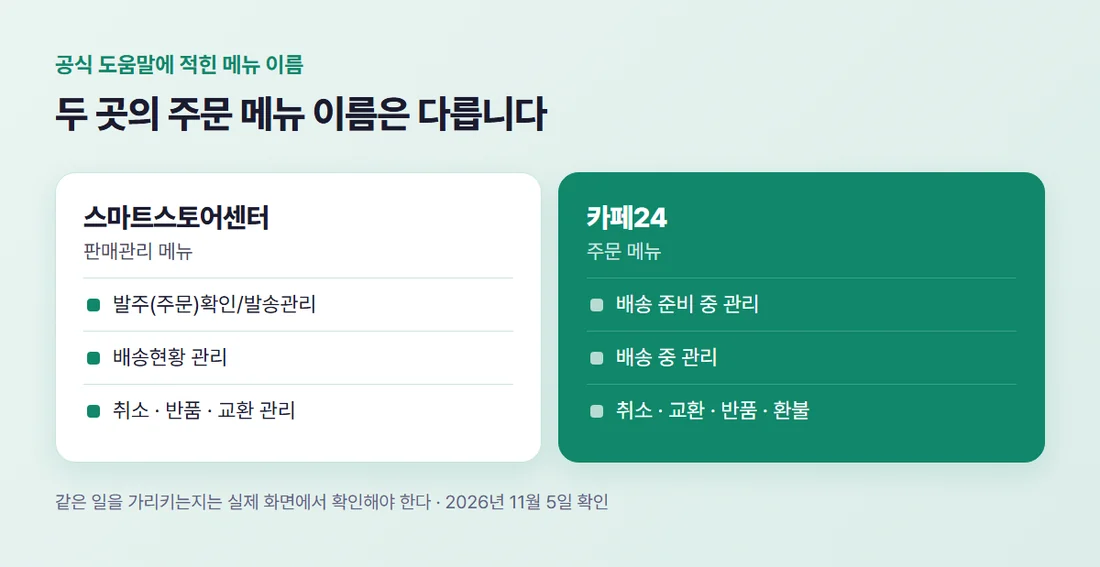
스마트스토어센터 고객센터(판매자 도움말)에서 「판매관리」를 열면 주문통합검색, 선물 수락대기, 미결제확인, 발주(주문)확인/발송관리, 배송현황 관리, 구매확정 내역, 취소 관리, 반품 관리, 교환 관리 메뉴가 이어집니다. 판매방해 고객관리와 반품안심케어도 같은 묶음에 있습니다.
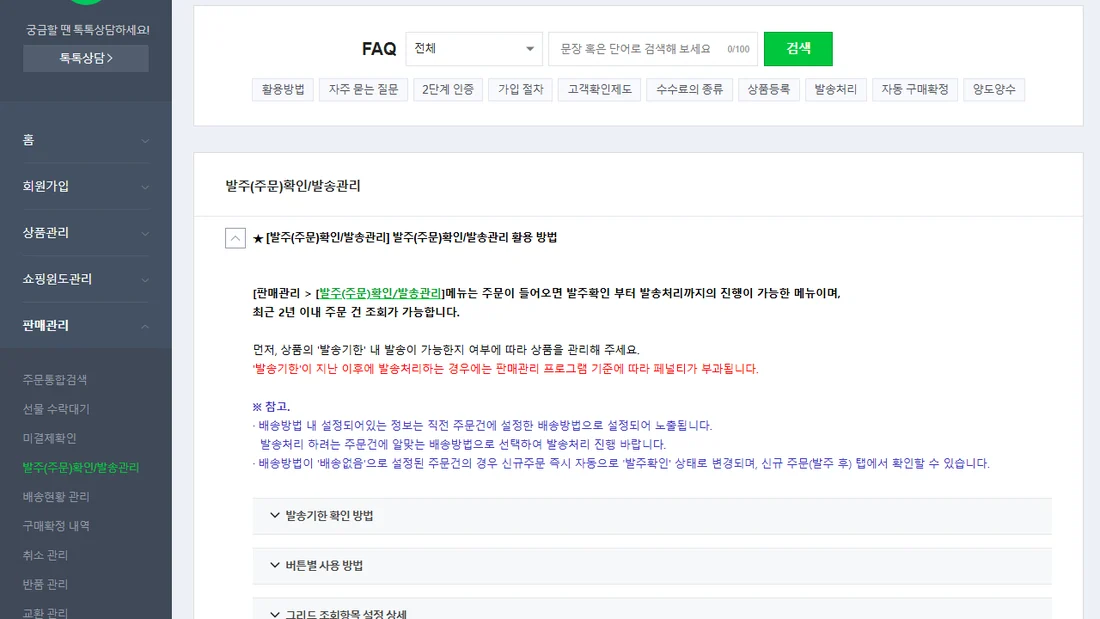
이 가운데 주문을 받아 처리하는 중심은 「발주(주문)확인/발송관리」입니다. 발주확인은 주문을 받았다고 확인하는 단계이고, 발송처리는 택배사와 송장번호(택배 운송장 번호)를 넣어 내보내는 단계입니다. 도움말에는 이렇게 적혀 있습니다.
주문이 들어오면 발주확인 부터 발송처리까지의 진행이 가능한 메뉴이며,
같은 문장 뒤에는 조회 범위가 2년 이내 주문 건이라고 이어집니다. 2년보다 오래된 주문 기록이 필요하면 이 메뉴 말고 다른 방법을 확인해야 합니다.
같은 도움말은 상품의 「발송기한」 안에 발송할 수 있는지부터 보라고 하고, 기한이 지난 뒤 발송처리하면 판매관리 프로그램 기준에 따라 페널티가 부과된다고 적었습니다. 페널티 기준은 별도 도움말에 있어 이 글에 옮기지 않았습니다.
배송방법이 「배송없음」으로 설정된 주문은 신규 주문 즉시 자동으로 「발주확인」 상태로 바뀌며 신규 주문(발주 후) 탭에서 확인할 수 있다는 설명도 있습니다. 직전 주문에 쓴 배송방법이 그대로 떠 있으니 주문마다 맞는 방법을 골라 발송처리하라고 안내합니다.
3. 카페24는 배송 단계별로 메뉴가 나뉩니다
카페24 Help Center 「주문 알아보기」에 따르면 주문 메뉴는 주문 관리, 배송 관리, 취소/교환/반품/환불로 나뉩니다. 주문 관리의 전체 주문 조회에서는 여러 상태의 주문을 모아 볼 수 있고, 입금 전 관리에서는 무통장 입금으로 결제한 주문을 확인해 입금 확인을 하거나 주문을 취소할 수 있습니다.
배송 관리는 「배송 준비 > 배송 대기 > 배송 중 > 배송 완료」 단계로 메뉴가 나뉩니다. 배송 준비 중 관리에서 배송 업체와 운송장 번호를 입력해 배송 처리를 할 수 있고, 엑셀로 여러 건을 일괄 처리할 수 있다고 도움말에 적혀 있습니다.
배송 대기는 운송장 정보는 입력됐지만 아직 배송이 시작되지 않은 상태입니다. 도움말은 택배 연동 서비스를 사용할 때 주로 쓰고, 사용하지 않으면 이 단계를 생략할 수 있다고 설명합니다.
4. 취소·반품·교환은 처리 메뉴가 따로 있습니다
취소·반품·교환처럼 구매자가 요청해서 생기는 일을 흔히 클레임이라고 부릅니다. 스마트스토어센터는 취소 관리, 반품 관리, 교환 관리 메뉴를 판매관리 안에 두었습니다.
카페24는 취소/교환/반품/환불 아래에 취소 관리, 교환 관리, 반품 관리, 환불 관리를 둡니다. 환불 관리는 취소·교환·반품을 접수한 뒤의 환불 건을 다루는 메뉴라고 도움말에 적혀 있습니다.
5. 판매 채널이 둘 이상이면 이름 대응표를 만듭니다
같은 일을 가리키는지는 두 곳의 실제 화면에서 직접 맞춰 봐야 합니다. 스마트스토어센터는 발주확인과 발송처리를, 카페24는 배송 준비·배송 대기·배송 중·배송 완료를 단계 이름으로 씁니다. 위 그림은 도움말에 적힌 이름을 나란히 놓은 것뿐입니다.
시트에 열을 만들어 채널 이름, 주문 확인 메뉴, 발송 메뉴, 취소·반품·교환 메뉴를 적어 두면 됩니다. 이 표가 있으면 직원이나 외주 개발자에게 일을 설명하기 쉽고, 나중에 주문 수집 프로그램을 비교할 때도 기준이 됩니다.
정리하면 주문 관리는 아래 순서로 시작합니다.
- 팔고 있는 판매 채널을 모두 적습니다
- 채널마다 주문 확인·발송 처리 메뉴 이름을 도움말 그대로 적습니다
- 취소·반품·교환 메뉴가 어디에 있는지 함께 적습니다
- 휴대폰으로 처리할 일이 있는지, 여러 몰을 한곳에 모을지 정합니다
전체 갈래는 주문관리 프로그램 총정리, 고르는 법까지에, 휴대폰으로 받을 수 있는지는 주문관리 앱, 휴대폰에서도 받을 수 있을까?에, 여러 몰의 주문을 한곳에 모으는 방식은 쇼핑몰 주문 수집 프로그램, 여러 몰을 한곳에에 정리했습니다.
참고자료 (모두 2026년 11월 5일 확인)
- 스마트스토어센터 도움말 「발주(주문)확인/발송관리 활용 방법」 — help.sell.smartstore.naver.com/faq/content.help?faqId=4499
- 스마트스토어센터 도움말 판매관리 메뉴 — help.sell.smartstore.naver.com/faq/list.help?categoryId=560
- 카페24 Help Center 「주문 알아보기」 — support.cafe24.com/hc/ko/articles/7736976823833
- 카페24 Help Center 「배송 관리 알아보기」 — support.cafe24.com/hc/ko/articles/7738598368665
- 카페24 Help Center 「취소/교환/반품/환불 알아보기」 — support.cafe24.com/hc/ko/articles/7738674495641
#쇼핑몰주문관리 #스마트스토어주문관리 #카페24주문관리 #발송처리 #주문관리프로그램