앱시트(Google AppSheet)는 구글 시트 같은 데이터를 연결하면 코딩 없이 앱이 만들어지는 구글의 노코드 도구입니다. 만들고 시험하는 동안은 무료이고, 만든 사람을 포함해 시험 사용자 10명까지 쓸 수 있습니다.
직원들에게 실제로 배포하면 유료 플랜이 필요합니다. 2026년 10월 21일 공식 요금표 기준 Starter가 사용자당 월 5달러부터입니다. 이 글은 앱시트 공식 도움말을 직접 읽고, 처음 만드는 분이 따라갈 순서로 정리했습니다.
1. 앱시트로 앱을 만들려면 코딩이 필요한가요?
아니요. 앱시트 도움말은 앱을 「데이터에서 만든다」고 설명합니다. 표로 정리한 데이터를 고르면 그 데이터를 보고 관리하는 화면이 있는 앱이 만들어지고, 사람은 편집기에서 다듬습니다.
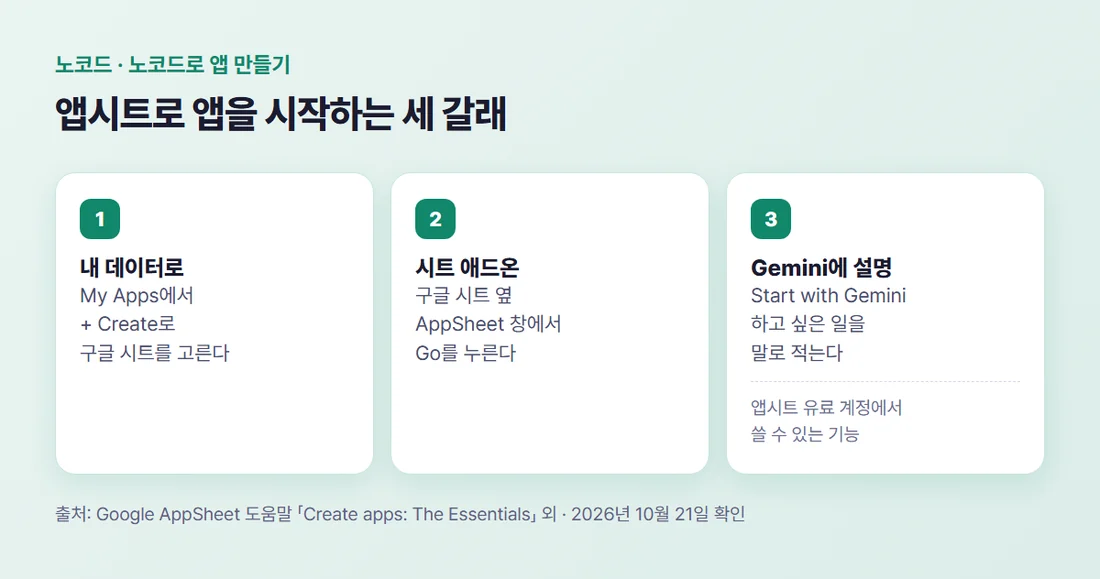
시작은 앱시트에 로그인하면 뜨는 My Apps 화면에서 합니다. + Create를 누르면 네 갈래가 나옵니다.
- 내 데이터로 시작하기
- 빈 앱으로 시작하기
- 샘플 앱 템플릿으로 시작하기
- Gemini에게 설명해서 시작하기
만든 앱은 휴대폰·태블릿 앱이나 PC 브라우저에서 열 수 있습니다. 회사 구글 계정으로 로그인했다면 관리자가 구글 드라이브를 켜 두어야 앱을 만들 수 있다고 도움말에 적혀 있습니다.
2. 구글 시트로 시작하는 두 가지 길
가장 흔한 시작은 이미 쓰고 있는 구글 시트입니다. My Apps에서 + Create로 내 데이터를 고르는 길이 하나, 구글 시트 안에서 AppSheet 애드온(추가 기능)을 쓰는 길이 하나입니다.
애드온 쪽은 시트 옆 AppSheet 창에서 Go를 누르면 시트가 앱으로 바뀌고, appsheet.com으로 넘어가 바로 고칠 수 있는 모바일 앱이 열린다고 도움말에 적혀 있습니다.
시트를 연결할 때 두 가지는 미리 알아 둡니다.
- 시트에 필터를 걸지 않습니다. 걸러진 줄이 앱의 수정에서 빠질 수 있어, 도움말은 대신 필터 보기(filter views)를 쓰라고 합니다
- 시트를 고칠 때 돌던 onEdit 자동 실행 코드는 앱에서 고친 내용에는 돌지 않습니다. 도움말은 시간 기반 실행으로 옮기라고 권합니다
3. 말로 설명해 만드는 Gemini는 유료 계정 전용
앱시트에는 만들고 싶은 일을 말로 적으면 앱 구조를 짜 주는 Gemini for App Creation이 있습니다. My Apps에서 + Create > App > Start with Gemini로 들어갑니다.
다만 도움말은 이 기능을 앱시트 유료 계정에서 쓸 수 있다고 적었습니다. 무료로 시험하는 단계라면 구글 시트나 샘플 템플릿으로 시작하는 편이 맞습니다.
Gemini로 만든 앱은 앱시트 데이터베이스를 쓰고, 정확하지 않을 수 있는 샘플 데이터가 들어 있습니다. 실제로 쓰기 전에 샘플 데이터를 지우라고 도움말에 적혀 있습니다. 말로 만드는 방식 전체는 노코드 AI, 말로 앱 만드는 방식 정리에 따로 모았습니다.
4. 무료로 쓸 수 있는 범위
앱시트 도움말 「Use AppSheet for free」의 첫 문장은 이렇습니다.
"AppSheet is free for prototype development and testing, and for personal use."
시제품을 만들고 시험하는 동안, 그리고 개인용으로 쓸 때 무료라는 뜻입니다. 도움말은 무료로 시험하는 조건을 이렇게 적었습니다.
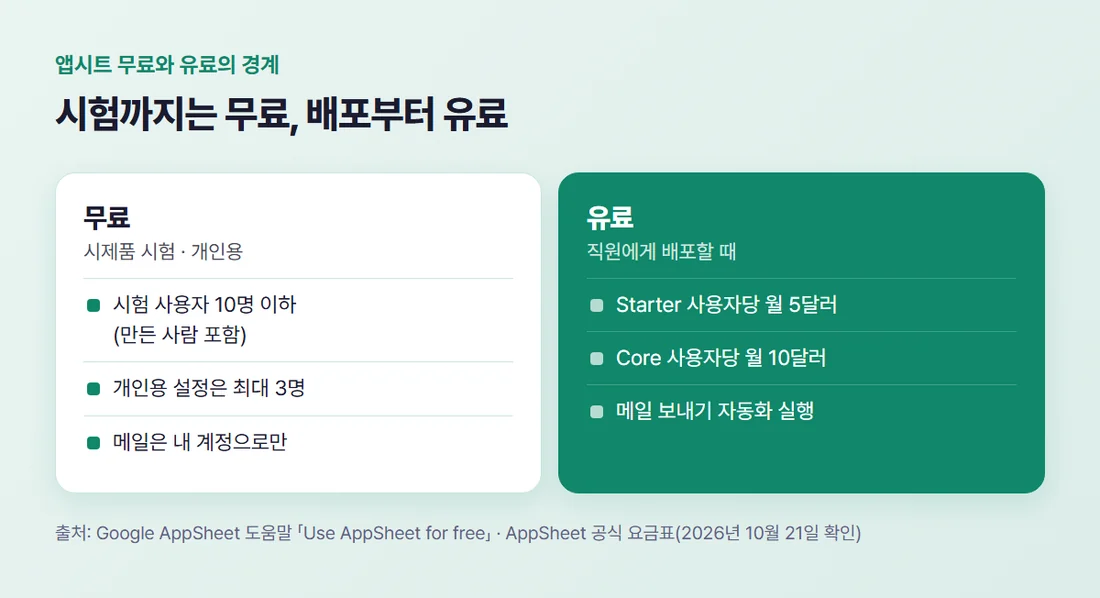
- 사업용이 아닌 개인용 앱
- 앱 사용자가 나 혼자
- 메일을 보내는 자동화처럼 무료 계정이 지원하지 않는 기능이 필요 없음
- 메일은 내 계정으로만 보냄
- 시험 사용자 10명 이하(만든 사람 포함)
목록에는 「나 혼자」와 「10명 이하로 시험」이 함께 있습니다. 조건 하나라도 맞지 않으면 구독을 사야 한다고 적혀 있습니다. 메일 보내기나 정해진 시간에 도는 자동화는 무료 계정에서 설정은 되지만 제대로 실행되지 않습니다.
개인용(Personal use)으로 설정하면 라이선스 없이 최대 3명이 쓸 수 있습니다. 3명을 넘기면 3일 뒤 접근이 막힙니다. 설정은 편집기 Settings > Information > Properties의 Personal use only? 항목입니다.
무료는 혼자 만들고 열 명 안쪽으로 시험해 보는 단계까지이고, 가게나 회사에서 직원들이 매일 쓰기 시작하면 유료 플랜을 잡아야 합니다.
5. 배포 전 점검(Deployment Check)부터 돌립니다
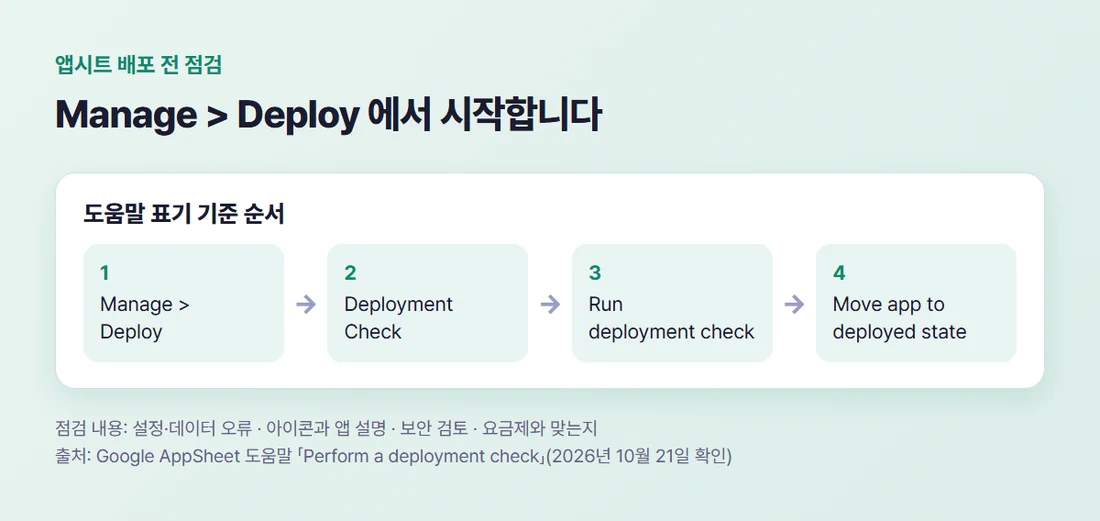
시험이 끝나면 배포 전 점검을 돌립니다. 도움말 표기 기준 순서는 이렇습니다.
- 편집기에서 앱을 엽니다
Manage > Deploy로 갑니다- Deployment Check를 누르고 Run deployment check를 누릅니다
- 문제가 없으면 Move app to deployed state를, 고칠 게 있으면 Continue editing을 누릅니다
점검은 앱 설정과 데이터의 오류를 표시하고, 실행 아이콘과 앱 설명이 있는지 봅니다. 보안 검토를 하고, 앱 기능이 내 요금제에서 되는지도 확인합니다.
2026년 10월 21일 공식 요금표 기준 유료 플랜은 Starter 사용자당 월 5달러, Core 사용자당 월 10달러, Enterprise Plus 사용자당 월 20달러입니다.
Core는 대부분의 유료 Google Workspace 플랜에 들어 있다고 요금표에 적혀 있으니, 회사가 Workspace를 쓴다면 먼저 확인해 봅니다.
6. 직원 휴대폰에 앱을 까는 방법
팀용 앱은 앱스토어에 따로 올리지 않아도 됩니다. 도움말이 「instant deployment」라고 부르는 방식은 설치 링크를 메일로 보내는 것입니다.
직원이 휴대폰에서 링크를 누르면 앱스토어나 구글 플레이에서 AppSheet 앱을 설치하라는 안내가 나오고, 홈 화면에 내 앱 아이콘이 생깁니다. 앱을 고치면 고친 내용도 바로 반영됩니다.
팀이나 직원용 앱이라면 설치 링크로 나눠 주는 방식이 가장 쉽고, 앱스토어에 올리는 브랜드 앱은 손님에게 널리 알릴 앱일 때 고려합니다.
브랜드 앱(branded app)으로 바꾸면 iOS와 안드로이드용 앱 묶음이 만들어집니다. 이 경우 애플 앱스토어와 구글 플레이 심사를 거쳐야 하고 각 스토어 정책을 따라야 합니다.
브랜드 앱에는 플랜 조건도 붙습니다. 모든 앱 사용자에게 AppSheet Core가 필요하고(최소 10개 라이선스), 로그인이 필요 없는 앱이면 Publisher Pro로 쓸 수 있다고 도움말에 적혀 있습니다.
정리하면 앱시트로 앱을 만드는 순서는 다섯 단계입니다.
- 쓰던 구글 시트의 필터를 풀고 표를 정리합니다
- My Apps의
+ Create나 시트 애드온으로 앱을 만듭니다 - 무료로 시험 사용자 10명 안쪽(만든 사람 포함)에서 써 봅니다
Manage > Deploy에서 Deployment Check를 돌립니다- 유료 플랜을 고르고 설치 링크로 직원에게 나눠 줍니다
다른 노코드 도구와 함께 비교하려면 노코드 툴 추천, 처음 고르는 법 총정리를, 말로 설명해 만드는 방식은 노코드 AI, 말로 앱 만드는 방식 정리를 보세요. ChatGPT·Claude 프로젝트에 지시문과 자료 파일을 넣어 챗봇을 만드는 순서는 AI 챗봇 만들기, 코딩 없이 시작하는 법에 이어집니다.
채팅으로 업무 앱을 만든 사례는 코딩 없이 업무 앱 만들기(1편)에 있습니다.
참고자료 (모두 2026년 10월 21일 확인)
- AppSheet 도움말 「Create apps: The Essentials」 — support.google.com/appsheet/answer/11980957
- AppSheet 도움말 「Use data from Google Sheets」 — support.google.com/appsheet/answer/10106594
- AppSheet 도움말 「Create apps using Gemini for App Creation」 — support.google.com/appsheet/answer/14699210
- AppSheet 도움말 「Use AppSheet for free」 — support.google.com/appsheet/answer/10104499
- AppSheet 도움말 「Deploy: The Essentials」 — support.google.com/appsheet/answer/10104495
- AppSheet 도움말 「Perform a deployment check」 — support.google.com/appsheet/answer/10104389
- AppSheet 도움말 「What is a branded app?」 — support.google.com/appsheet/answer/10105390
- AppSheet 요금표 — about.appsheet.com/pricing
#앱시트 #AppSheet #노코드 #구글시트앱 #업무앱만들기