노코드 AI는 만들고 싶은 앱을 평소 말(프롬프트)로 설명하면, AI가 데이터를 담을 표 구조를 먼저 짜 주고 사람이 확인해 앱으로 만드는 방식입니다. Google AppSheet의 Gemini와 Microsoft Power Apps의 Copilot이 공식 문서에 이 순서를 적어 두었습니다.
말 한 줄로 앱이 끝까지 완성되는 것은 아닙니다. AI가 내놓은 표와 항목을 사람이 검토하고, 그 도구의 편집기에서 다듬어야 합니다. 2026년 10월 21일 각 도구의 공식 문서를 직접 읽고 정리했습니다.
1. 노코드 AI는 말만 하면 앱이 완성되나요?
아니요. 공식 문서를 보면 AI가 먼저 만드는 것은 앱의 뼈대인 데이터 구조입니다. 어떤 표(테이블)가 필요하고 표마다 어떤 항목(열)이 들어갈지, 표끼리 어떻게 이어지는지를 AI가 제안합니다.
사람은 그 구조를 보고 빠진 항목을 더하거나 고친 뒤 앱 만들기를 누릅니다. 만들어진 앱은 그 도구의 편집기에서 열리고, 화면과 동작을 거기서 이어 다듬습니다.
2. 앱시트 Gemini: 설명, 구조 검토, 앱 만들기
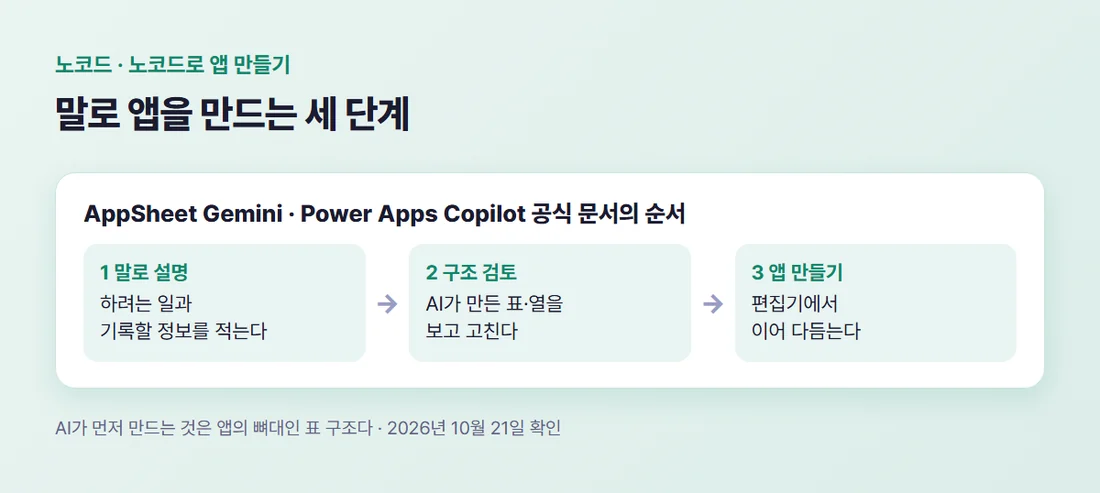
구글 앱시트의 Gemini for App Creation은 업무 과정이나 아이디어를 말로 설명하면 앱을 만들어 줍니다. My Apps에서 + Create > App > Start with Gemini로 들어갑니다.
공식 도움말이 적은 순서는 세 단계입니다.
- 앱 아이디어나 업무 과정을 설명합니다
- Gemini가 내놓은 표와 열 구조를 검토하고 고칩니다
- Create app을 눌러 앱을 만들고 편집기에서 다듬습니다
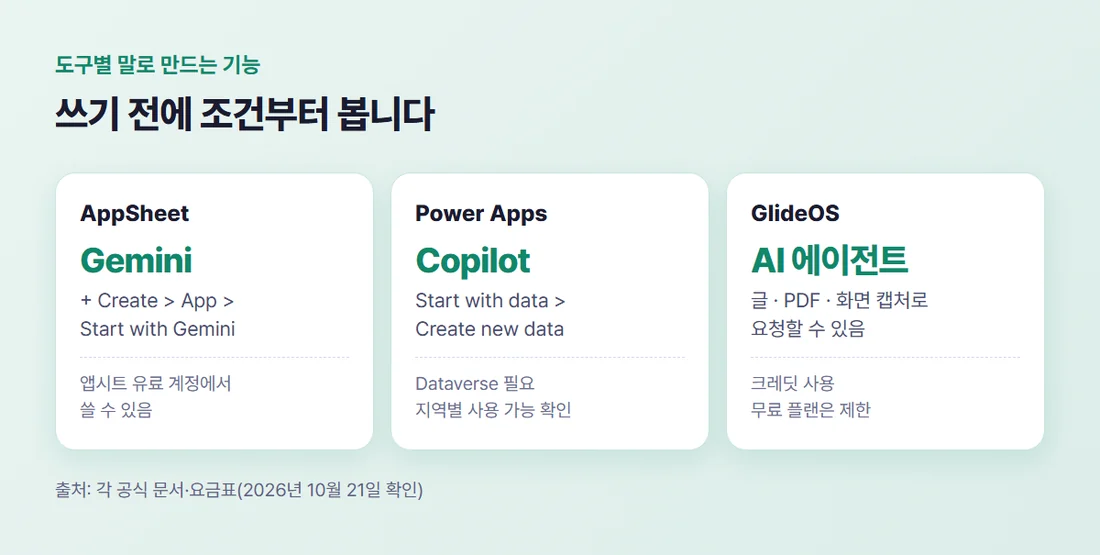
이 기능은 앱시트 유료 계정에서 쓸 수 있다고 도움말에 적혀 있습니다. 만들어진 앱에 대해서는 도움말이 이렇게 당부합니다.
"Before you use your app, remove the sample data."
Gemini가 만든 앱에는 정확하지 않을 수 있는 샘플 데이터가 들어 있으니, 쓰기 전에 지우라는 뜻입니다. 앱시트 전체 순서는 앱시트로 코딩 없이 앱 만들기에 있습니다.
3. Power Apps Copilot: 표를 먼저 만들고 앱으로
마이크로소프트 Power Apps는 Copilot으로 앱을 만듭니다. 공식 문서 기준으로 Power Apps 홈 화면에서 Start with data를 고르고 Create new data를 누르면 Copilot이 있는 표 편집 화면이 열립니다.
모으고, 기록하고, 보여 줄 정보를 적으면 Copilot이 Microsoft Dataverse(Power Apps의 데이터 저장소) 표를 하나 이상 만들고, 그 표로 앱을 만듭니다. 문서 예시를 우리말로 옮기면 시작·종료 시간을 기록할 열을 추가해 달라고 적는 식으로, 말로 고치게 할 수도 있습니다.
조건도 함께 적혀 있습니다. 문서는 내 환경에 Dataverse 데이터베이스가 있어야 하고, 지역에 따라 이 기능을 쓸 수 있는지 확인하라고 안내합니다.
4. GlideOS·Adalo·FlutterFlow: AI 한도가 도구마다 다릅니다
GlideOS는 글로 쓴 요청, PDF, 화면 캡처로도 AI 에이전트에게 앱을 만들게 할 수 있다고 공식 FAQ에 적었습니다. 스프레드시트가 없어도 시작할 수 있습니다.
대신 GlideOS는 AI 언어 모델의 토큰을 크레딧으로 바꿔 셉니다. 2026년 10월 21일 공식 요금표 기준 무료 플랜은 크레딧이 제한돼 있고, 추가 크레딧은 유료 플랜에서만 살 수 있습니다.
Adalo는 무료 플랜 칸에 Ada AI Assistant(프롬프트로 만들고 고치기, 베타)를 적었고, 요금표 FAQ에는 AI 사용에 토큰·사용량 요금을 따로 받지 않는다고 적었습니다. FlutterFlow 요금표에는 AI Generation 요청이 무료 플랜에서 평생 5회로 적혀 있습니다.
노코드 AI는 도구에 따라 쓸 때마다 크레딧이나 요청 횟수가 줄어들기도 하니, 시작 전에 무료 칸의 AI 한도부터 확인합니다. 무료 한도 전체는 무료 노코드 플랫폼, 어디까지 무료일까?에 정리했습니다.
5. 바이브코딩과는 결과물이 남는 자리가 다릅니다
노코드 AI로 만든 앱은 그 노코드 도구 안에 남습니다. 앱시트 Gemini가 만든 앱은 앱시트 편집기에서 열리고, Power Apps Copilot이 만든 표는 Power Apps 앱의 재료가 됩니다.
바이브코딩은 AI에게 코드를 직접 쓰고 고치게 하는 방식이라, 노코드 도구의 편집기 안에서 이어 고치는 노코드 AI와 만드는 길이 다릅니다. 두 방식의 차이는 이미 발행한 노코드와 바이브코딩, 비슷해 보여도 다른 지점에, 코드를 쓰는 AI 도구의 요금은 AI 코딩 도구 총정리에 정리했습니다.
6. AI에게 앱을 설명하는 법
앱시트 도움말은 설명에 가능한 한 자세히 적으라고 권합니다. Power Apps 문서는 앱에서 모으고, 기록하고, 보여 줄 정보의 종류를 적으라고 안내합니다.
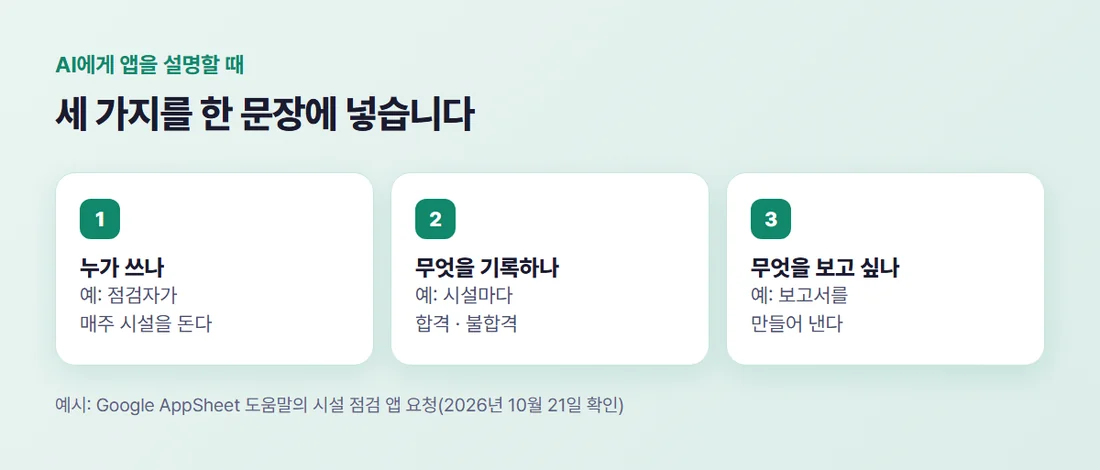
앱시트 도움말의 예시 요청은 시설 점검 앱입니다. 점검자가 매주 시설마다 점검하고, 합격·불합격을 매기고, 보고서를 만들어 낸다는 내용을 적자 Gemini가 점검자·보고서·점검·시설 네 개의 표를 만들었습니다.
누가 쓰는지, 무엇을 기록하는지, 결과로 무엇을 보고 싶은지 세 가지를 문장에 넣으면 AI가 표 구조를 잡기 쉽습니다.
그래도 첫 구조는 초안입니다. 사진이나 날짜처럼 빠진 항목이 없는지 보고 직접 더합니다. 도움말 예시도 AI가 만든 점검 표에 사진(Image) 열을 사람이 추가하는 과정을 보여 줍니다.
정리하면 노코드 AI를 쓰는 순서는 이렇습니다.
- 누가 쓰고, 무엇을 기록하고, 무엇을 볼지 문장으로 적습니다
- 도구의 AI 기능이 무료 칸에 있는지, 크레딧·횟수 한도가 있는지 확인합니다
- AI가 만든 표 구조를 검토하고 빠진 항목을 더합니다
- 앱을 만든 뒤 샘플 데이터를 지우고 편집기에서 다듬습니다
노코드 도구 전체를 비교하려면 노코드 툴 추천, 처음 고르는 법 총정리를 보세요.
참고자료 (모두 2026년 10월 21일 확인)
- AppSheet 도움말 「Create apps using Gemini for App Creation」 — support.google.com/appsheet/answer/14699210
- Microsoft Learn 「Build apps through conversation with Copilot」 — learn.microsoft.com/power-apps
- Glide 요금표·FAQ(GlideOS) — glideapps.com/pricing
- Adalo 요금표·FAQ —adalo.com/pricing
- FlutterFlow 요금표 — flutterflow.io/pricing
#노코드AI #AI앱만들기 #앱시트Gemini #파워앱스코파일럿 #노코드